

Партнерка на США и Канаду по недвижимости, выплаты в крипто
- 30% recurring commission
- Выплаты в USDT
- Вывод каждую неделю
- Комиссия до 5 лет за каждого referral
Вход в систему
Пользователю, предварительно зарегистрированному в Подсистеме взаимодействия с ГИС ГМП, для входа необходимо в адресной строке браузера ввести URL приложения, заполнить поля «Логин» и «Пароль» и нажать кнопку « ».
».
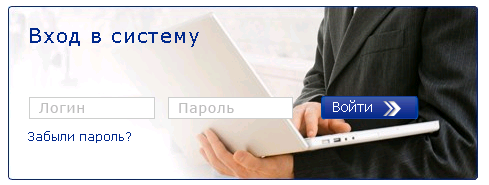
Рис. 1 Страница для входа в Систему
В зависимости от правильности введенной информации, а также от сведений о пользователе в системе, он получает доступ, либо ему выводится сообщение об ошибке ввода, либо об отсутствии прав доступа.
Успешно авторизовавшемуся пользователю отображается стартовая страница «О системе» с набором меню функций согласно роли пользователя. Например, для пользователя с ролью «Оператор АН ГИС ГМП» стартовая страница будет выглядеть следующим образом:
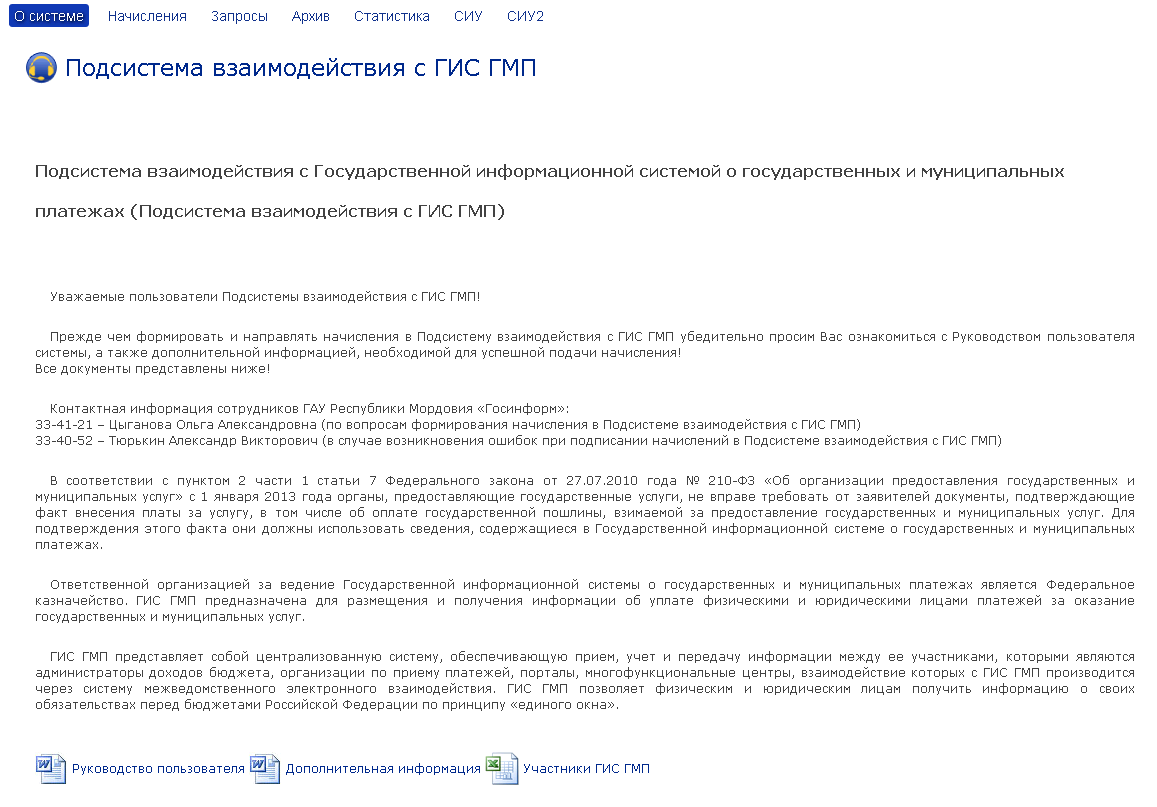
Рис. 2 Стартовая страница «О системе» для пользователя, имеющего роль «Оператор АН ГИС ГМП»
Пользовательский интерфейсПользовательский интерфейс обеспечивает доступ к следующим областям:
- Верхняя область содержит:
- рисунок-ссылку – по нажатию на него левой кнопкой манипулятора «мышь» пользователю отобразится страница «О системе»; название АИС; кнопка «Выход» – по нажатию на кнопку, Система осуществит выход, пользователю отобразится страница «Вход в систему»; ФИО текущего пользователя; часы «Серверное время», текущая дата.

Рис. 3 Верхняя область
Горизонтальное меню зависит от роли текущего пользователя – «Оператор ГИС ГМП АН/ГАН». При нажатии на кнопки меню происходит переход к соответствующим разделам Подсистемы взаимодействия с ГИС ГМП:
- О системе; Справочники; Начисления; Запросы; Статистика; Архив.

Рис. 4 Горизонтальное меню
- Рабочая область. В центральной части страницы расположена рабочая область выбранного раздела. Нижняя область содержит:
- информацию о текущей версии; ссылку для перехода к официальному сайту Технологии»– «Компания КСК, 2011—2017«.
Работа пользователей в разделе «О системе»
В данном разделе описаны основные характеристики государственной информационной системы о государственных и муниципальных платежах.
Раздел является стартовым и отображается пользователю после входа в систему. Для перехода из другого раздела пользователю необходимо либо нажать в верхней области рисунок-ссылку левой кнопкой манипулятора «мышь», либо выбрать в горизонтальном меню пункт « ».
».
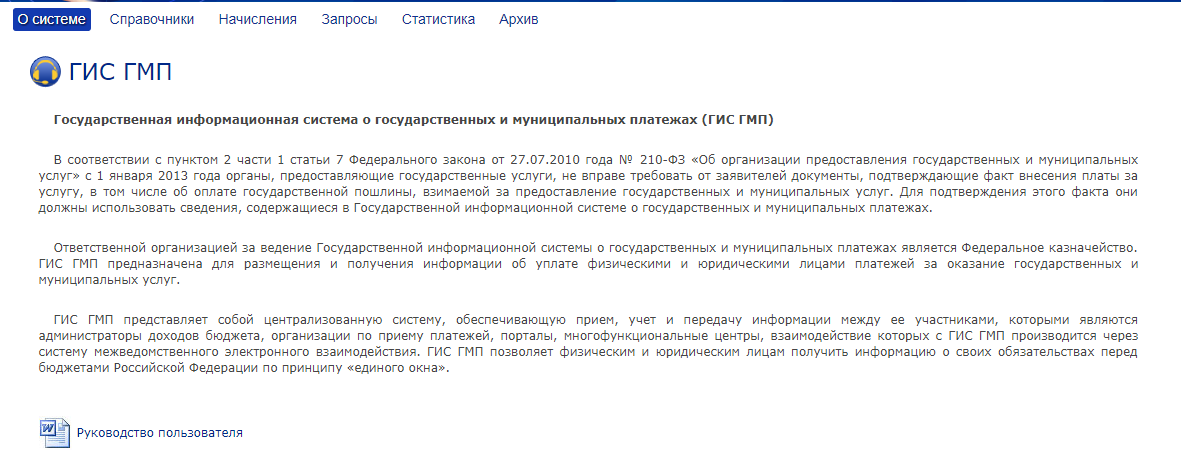
Рис. 5 Раздел «О системе»
В рабочей области раздела «О системе» пользователю отображается краткая информация о ГИС ГМП.
В нижней части страницы расположены ссылки на документы, при нажатии на которые пользователю предлагается скачать соответствующий документ стандартными средствами браузера.
Работа пользователей с ролью «Оператора ГИС ГМП АН» и «Оператора ГИС ГМП ГАН»
В данном разделе описана работа пользователей с ролями «Оператор ГИС ГМП АН» и «Оператор ГИС ГМП ГАН», при осуществлении взаимодействия с Федеральным казначейством (Федеральный закон № 000–ФЗ от 01.01.01 г. «Об организации предоставления государственных и муниципальных услуг»). В работе пользователей с ролями «Оператор ГИС ГМП АН» и «Оператор ГИС ГМП ГАН» функциональных отличий нет.
После входа в систему операторам с указанными ролями в меню отображаются разделы:

Рис. 6 Разделы «ГИС ГМП»
Меню предоставляет пользователю возможность перехода к:
- О системе; Справочники; Начисления; Запросы; Статистика; Архив.
Для перехода к разделу пользователю необходимо выбрать соответствующий пункт.
Работа пользователей в разделе «Справочники»Пользователю с ролями «Оператор ГИС ГМП АН» и «Оператор ГИС ГМП ГАН» в справочниках доступен только подраздел «Тип платежа». Более подробно работа с данным подразделом описана в пункте 11.1.1 Работа пользователей в подразделе «Тип платежа».
Работа пользователей в разделе «Начисления»Данный раздел состоит из 3-х подразделов:
- Шаблоны начисления; Передача начисления; Отправленные начисления.
Данный подраздел предназначен для формирования шаблонов реквизитов начисления исполнительными органами государственной власти и органами местного самоуправления. Все шаблоны формируются от имени пользователя, авторизовавшегося в системе, и доступны для использования в пределах организации, к которой он привязан.
В данном подразделе доступны следующие функции:
- просмотр существующих шаблонов; формирование нового шаблона; редактирование существующего шаблона (данная функция доступна только автору шаблона); удаление шаблона (данная функция доступна только автору шаблона).
Для перехода к данному подразделу пользователю необходимо, находясь в разделе « », выбрать пункт «
 » – в результате чего на экране отобразится список шаблонов начислений.
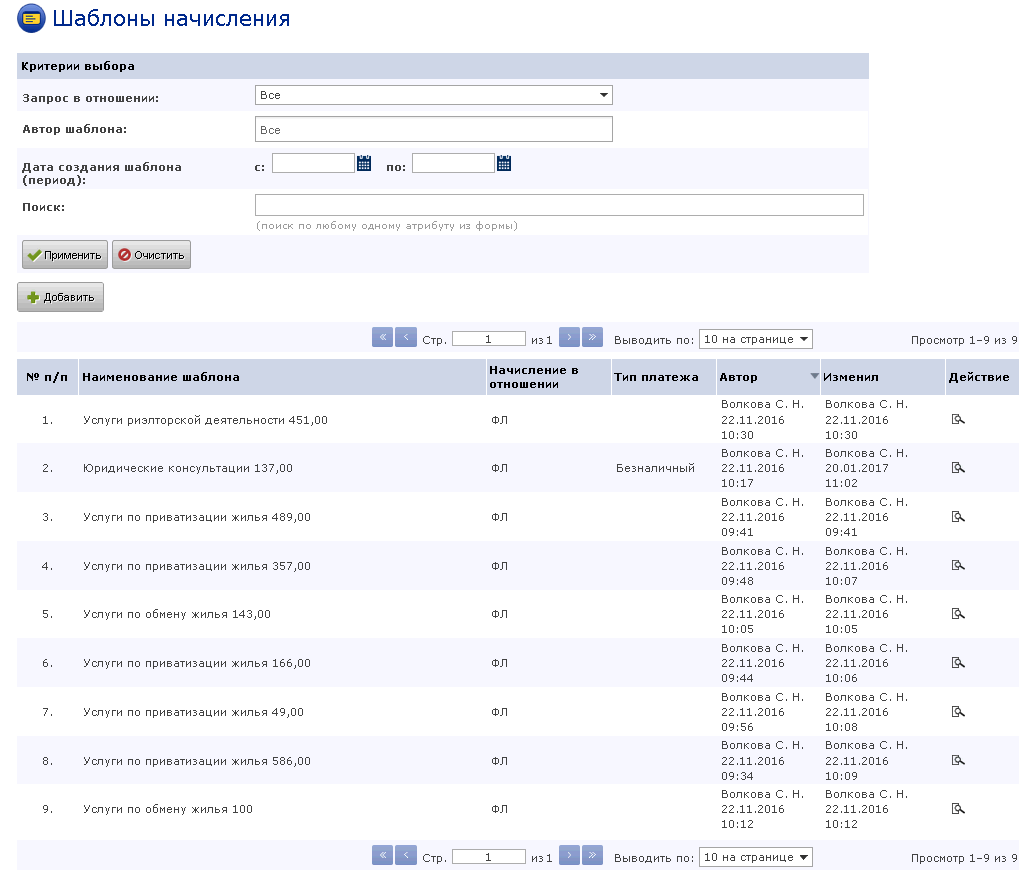
Рис. 7 Шаблоны начислений
Рабочая область раздела «Шаблоны начислений» состоит из двух блоков:
- блок фильтрации для поиска и отбора записей из списка; список с записями созданных шаблонов.
В данном подразделе пользователю предоставлена возможность фильтрации списка шаблонов и выполнения поиска по атрибуту из шаблона формы начисления.
Для осуществления поиска пользователю необходимо в поле «Поиск» указать критерии поиска и нажать кнопку « » – в списке запросов отобразятся результаты (для удаления результатов поиска и возврата списка к начальному состоянию необходимо нажать кнопку «
 »).
»).
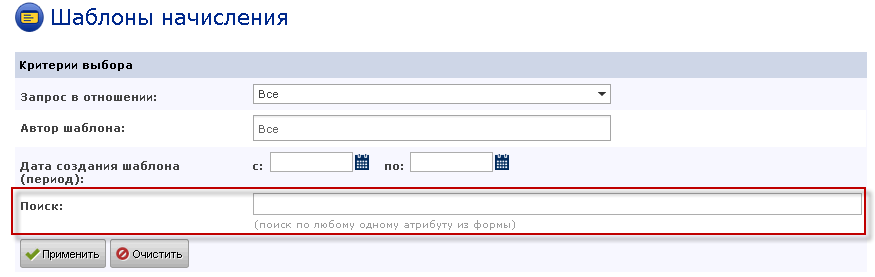
Рис. 8 Поле для указания критериев поиска
Для выполнения фильтрации пользователю необходимо выполнить настройки критериев выбора:
- Запрос в отношении;
Для настройки критерия «Запрос в отношении» пользователю нужно выбрать значение в выпадающем списке, в результате выбранная запись отобразится в блоке настройки фильтра.
Пользователю будет предоставлен выбор:
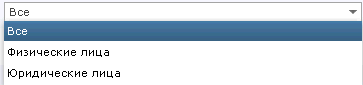
Рис. 9 Список значений критерия «Запрос в отношении»
- Автор шаблона;
Для настройки критерия «Автор шаблона» пользователю нужно выбрать значение в выпадающем списке, выбранная запись отобразится в блоке настройки фильтра. Также доступна возможность множественного выбора.
- Дата создания шаблона (период);
Для настройки данного критерия пользователю необходимо указать обе даты (дату «с» и дату «по»), либо только одну из дат. Для выбора даты пользователю необходимо нажать пиктограмму « ».
».
После выполнения настройки всех требуемых критериев фильтрации необходимо нажать кнопку « » – в списке запросов отобразятся результаты. Для удаления результатов поиска и возврата списка к начальному состоянию необходимо нажать кнопку «
 ».
».
По умолчанию данные в списке отсортированы в прямой алфавитной последовательности по столбцу «Наименование шаблона».
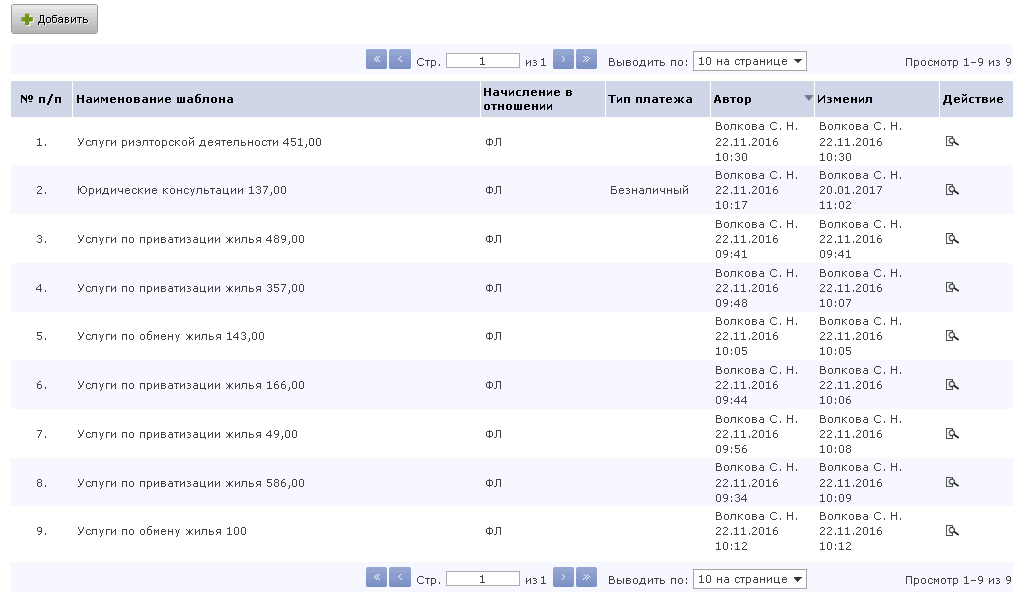
Рис. 10 Список шаблонов начисления
В списке шаблонов подраздела «Шаблоны начисления» пользователю отображается информация:
 – порядковый номер шаблона в списке;
  – наименование шаблона;
  – в отношении кого сделан шаблон начисления – Юр. лицо или Физ. лицо;
  – наименование типа платежа, которое установлено в шаблоне начисления;
  – ФИО оператора/контролера и дата/время создания шаблона;
  – ФИО оператора/контролера, который внес последние изменения в шаблон, а также дата и время внесения изменения;
  – в поле доступны пиктограммы «
 » – для редактирования шаблона (для шаблонов, созданных активным оператором), «
  » – для удаления записи из списка (для шаблонов, созданных активным оператором), «
 » – для просмотра шаблона (для шаблонов, созданных другими операторами).
 Для выполнения сортировки данных в списке (в данном подразделе предоставлена возможность сортировки по всем столбцам кроме «№ п/п» и «Действие»), пользователю необходимо нажать на наименование столбца – система выполнит сортировку, направление сортировки (прямое / обратное) будет отмечено стрелочкой, например, «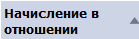 ».
».

|
Из за большого объема этот материал размещен на нескольких страницах:
1 2 3 4 5 6 7 8 9 10 11 12 13 14 15 16 17 18 19 20 21 22 23 24 25 26 27 |
