

Партнерка на США и Канаду по недвижимости, выплаты в крипто
- 30% recurring commission
- Выплаты в USDT
- Вывод каждую неделю
- Комиссия до 5 лет за каждого referral
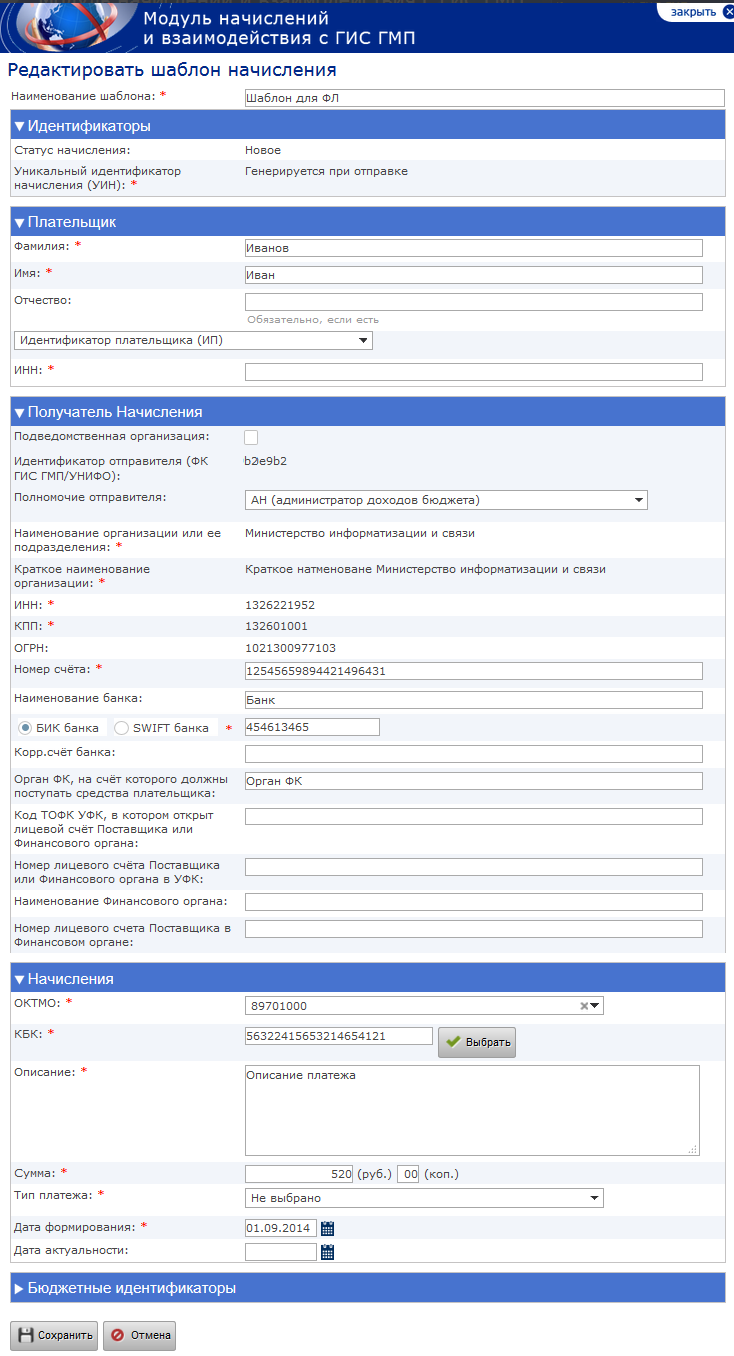
Рис. 132 Пример карточки шаблона начисления
Для редактирования существующего шаблона пользователю необходимо открыть запись из списка, нажав на неё дважды левой кнопкой манипулятора «мышь» (либо нажав один раз левой кнопкой манипулятора «мышь» на пиктограмму « ») – отобразится форма шаблона. Пользователю предоставляется возможность внести все необходимые изменения и сохранить с помощью кнопки «
 ». После этого появится уведомление «Изменения успешно сохранены» и система вернёт пользователя к списку шаблонов начисления.
Для возврата к списку шаблонов без сохранения, пользователю необходимо нажать кнопку « », после положительного ответа в открывшемся окне уведомления «Все несохраненные данные будут потеряны. Хотите продолжить?» система вернёт пользователя к списку шаблонов.
Подраздел предназначен для отображения списка отправленных начислений в ГИС ГМП и ответов на них. В данном подразделе для просмотра и редактирования доступны только начисления, отправленные в пределах организации пользователя по всем пользователям этой организации.
Важно! Если пользователю назначена роль «Контролер АН ГИС ГМП», то в данном подразделе для просмотра и редактирования доступны начисления, поданные операторами его организации.
Подраздел предназначен для просмотра списка и обработки пользователем начислений, поданных из раздела «Передача начисления» (более детально указано в разделе «Работа пользователей с карточкой начисления в подразделе «Отправленные начисления»«). В подразделе предоставляется возможность выполнения необходимых действий над начислениями в соответствии с исполнением либо отправкой начисления в архив.
Для перехода к данному подразделу пользователю необходимо, находясь в разделе « », выбрать пункт «
 » – отобразится список требующих дальнейшей обработки начислений.
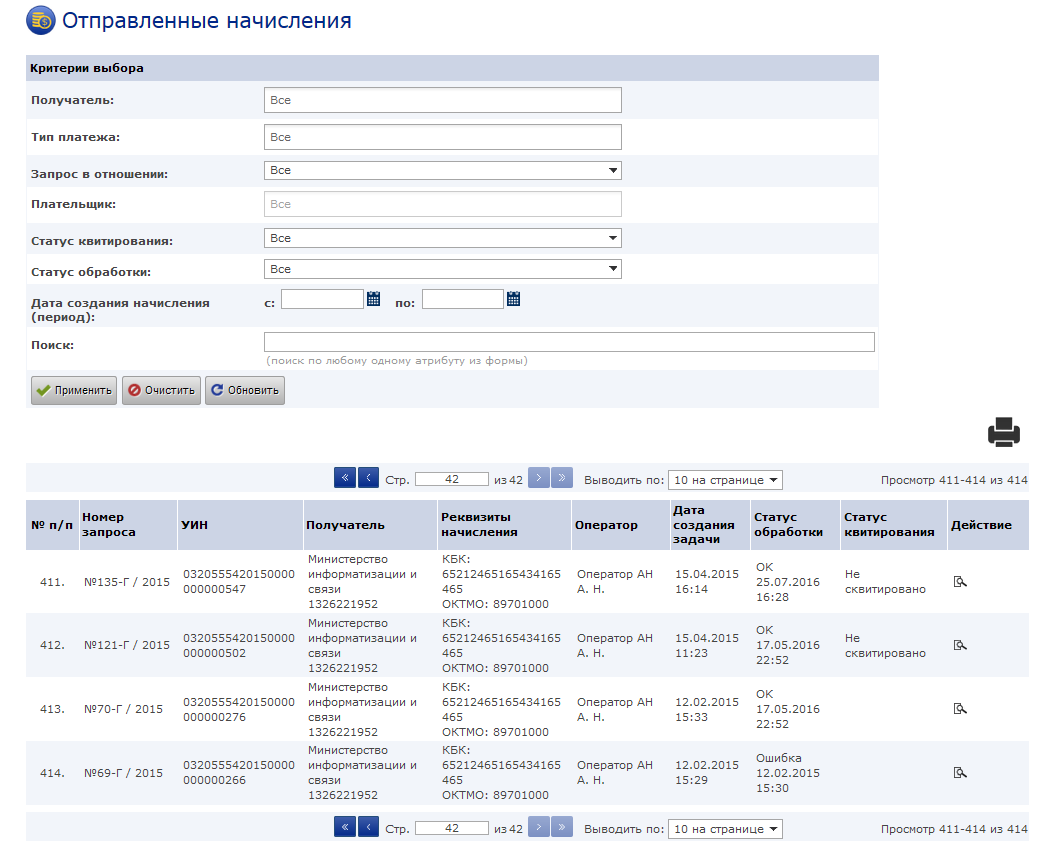
Рис. 133 Подраздел «Отправленные начисления»
Рабочая область раздела «Отправленные начисления» состоит из двух блоков:
- блок фильтров; список записей отправленных начислений.
В подразделе пользователю предоставлена возможность фильтрации списка начислений и выполнения поиска по отдельным словам из карточки начисления.
Для осуществления поиска пользователю необходимо в поле «Поиск» указать критерии поиска и нажать кнопку « » – в списке запросов отобразятся результаты. Для удаления результатов поиска и возврата списка к начальному состоянию необходимо нажать кнопку «
 ». Для обновления списка нажать кнопку «
 ».
».
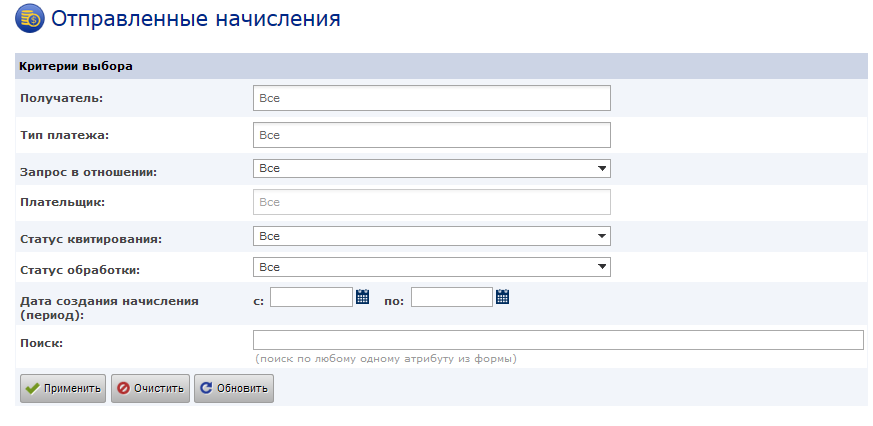
Рис. 134 Блок «Критерии выбора»
Для выполнения фильтрации пользователю необходимо выполнить настройки критериев выбора:
- Получатель;
Если список начислений пуст, то поле пустое. В случае, если организация была переименована, в списке для выбора доступны все предыдущие наименования организации, по которым подавались хранящиеся в списке начисления. При таких условиях доступен множественный выбор. Для очистки поля нажать кнопку « ».
».
- Тип платежа;
Для настройки критерия «Тип платежа» пользователю в выпадающем списке нужно выбрать тип платежа, выбранная запись отобразится в блоке настройки фильтра. Для очистки поля нажать кнопку «Очистить». Также есть возможность множественного выбора. В списке доступны типы платежей, по которым были поданы начисления авторизованным пользователем.
- Запрос в отношении;
Для настройки критерия «Запрос в отношении» пользователю в выпадающем списке нужно выбрать значение, выбранная запись отобразится в блоке настройки фильтра.
- Плательщик (выбор в поле доступен только после выбора значения в поле «Запрос в отношении»); Статус квитирования;
Для настройки критерия «Статус квитирования» пользователю в выпадающем списке нужно выбрать статус квитирования, выбранная запись отобразится в блоке настройки фильтра.
- Статус обработки;
Поле «Статус обработки» предназначен для возможности фильтрации начислений по статусу их обработки. Поле представляет собой выпадающий список и по умолчанию заполнено значением «Все».
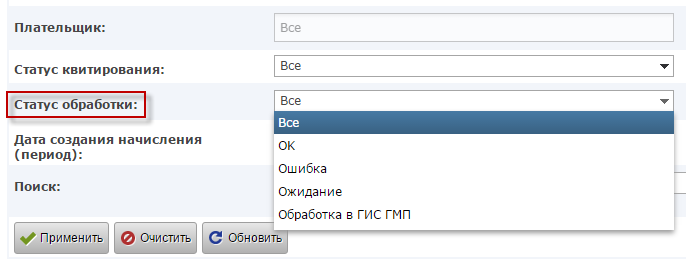
Рис. 135 Поле «Статус обработки»
Для выбора так же доступны значения:
- «ОК» – для начислений, на которые внешний сервис прислал положительный ответ; «Ошибка» – для начислений, на которые внешний сервис прислал ошибку; «Ожидание» – для начислений, по которым от внешнего сервиса ответ на них еще не прислан; «Обработка в ГИС ГМП» – для начислений, по которым от внешнего сервиса прислан ответ «Обработка в ГИС ГМП». В таких случаях наш сервис продолжает опрашивать внешний сервис, до момента, пока будет получен положительный ответ или Ошибка.
- Дата создания начисления (период);
Для настройки данного критерия пользователю необходимо указать обе даты (дату «с» и дату «по»), либо только одну из дат. Для выбора даты пользователю необходимо нажать пиктограмму « ». После нажатия данной кнопки пользователю отобразится календарь, в котором необходимо выбрать требуемую дату:
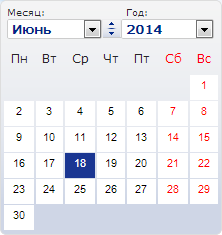
Рис. 136 Функционал «Календарь»
После выполнения настройки всех требуемых критериев фильтрации необходимо нажать кнопку « » – в списке запросов отобразятся результаты (для удаления результатов поиска и возврата списка к начальному состоянию необходимо нажать кнопку «
 »). Для обновления списка нажать кнопку «
 ».
».
По умолчанию данные в списке отсортированы по столбцу «Номер запроса» в обратной последовательности – первыми должны отображаться записи с наибольшим номером и с учетом года.
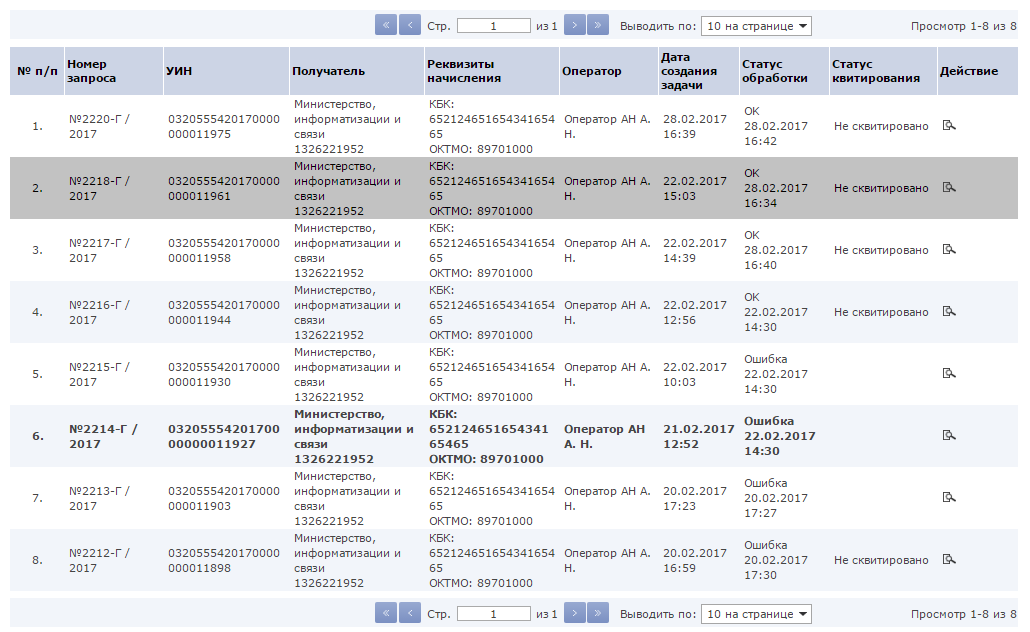
Рис. 137 Список отправленных начислений
В списке запросов подраздела «Отправленные начисления» пользователю отображается информация:
 – порядковый номер запроса в списке;
  – номер начисления; Формат номера: «№ – номер начисления в системе–Г (идентификатор «Г» ставится для всех)/год создания запроса.
  – отображается значение поля УИН из формы начисления;
  – отображается ИНН и краткое наименование организации;
  – реквизиты начисления из карточки (КБК и ОКТМО);
  – ФИО оператора, создавшего начисление;
  – дата и время создания начисления;
  – отображает признак «ОК» – в случае получения ответа без ошибки и «Ошибка» – в случае получения ошибки от сервиса; «Ожидание» и «Обработка в ГИС ГМП» – этапы ожидания и обработки ответа; и отображает дату и время выполненного автоматического опроса статуса исполнения;
 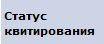 – статус квитирования начисления с платежом;
  – пиктограмма «
 », один клик на которую, открывает карточку начисления.
 Для выполнения сортировки данных в списке (в данном подразделе предоставлена возможность сортировки по всем столбцам кроме «№ п/п» и «Действие», пользователю необходимо нажать на наименование столбца – система выполнит сортировку, направление сортировки (прямое/обратное) будет отмечено стрелочкой, например, « ».
».
Для работы со списком пользователю предоставлены функциональные решения:
- пейджер над и под списком с возможность постраничного перехода по списку в прямом и обратном направлении и переход на первую/последнюю страницу списка – «
 »; настройка количества результатов на странице «
  ».
». Для перехода к карточке пользователю необходимо открыть запись из списка, нажав на неё дважды левой кнопкой манипулятора «мышь», либо одним кликом на пиктограмму « » – отобразится форма начисления, которая состоит из информационных блоков:

|
Из за большого объема этот материал размещен на нескольких страницах:
1 2 3 4 5 6 7 8 9 10 11 12 13 14 15 16 17 18 19 20 21 22 23 24 25 26 27 |
