

Партнерка на США и Канаду по недвижимости, выплаты в крипто
- 30% recurring commission
- Выплаты в USDT
- Вывод каждую неделю
- Комиссия до 5 лет за каждого referral
По кнопке « » и после подтверждения в окне-уведомлении, будет подается запрос на квитирование начисления с отсутствующим в ГИС ГМП платежом. Кнопка доступна в карточках начислений со статусами квитирования: «Не сквитировано», «Частично сквитировано», «Предварительно сквитировано». После получения ответа, если он успешный, начисление получит статус «Сквитировано с отсутствующим платежом».
При использовании кнопки «Квитировать с отсутствующим платежом» появляется окно-подтверждение отправки данного вида запроса.
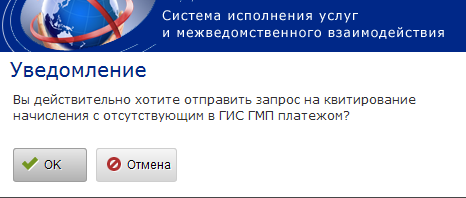
Рис. 30 Окно подтверждения квитирования начисления с отсутствующим платежом
После подтверждения отправки по кнопке «Ок» система сформирует запрос и выведет его номер в окне уведомления:
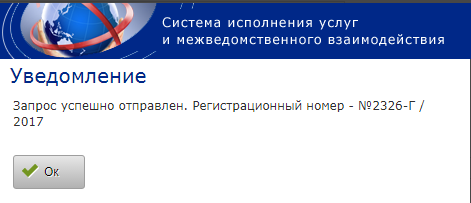
Рис. 31 Уведомление о регистрации запроса на квитирование начисления с отсутствующим платежом
В разделе «Ответы на запросы» данный запрос так же отобразится в списке запросов раздела «Ответы на запросы».
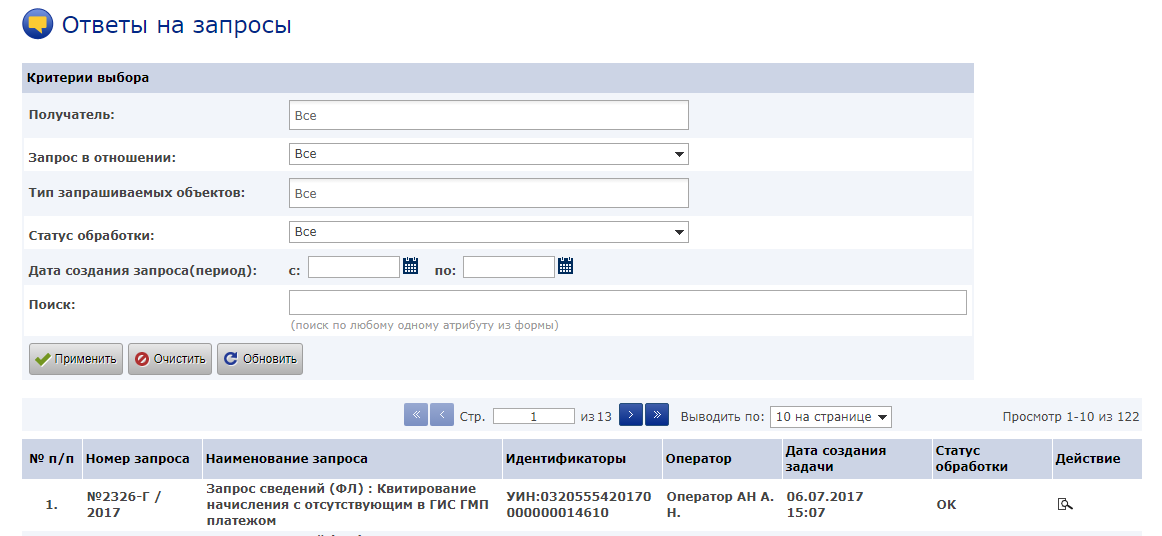
Рис. 32 Поданный запрос на квитирование начисления с отсутствующим платежом
До получения ответа на запрос статус обработки такого запроса будет как и для любого другого запроса – «Ожидание». После того, как будет получен ответ – «ОК».
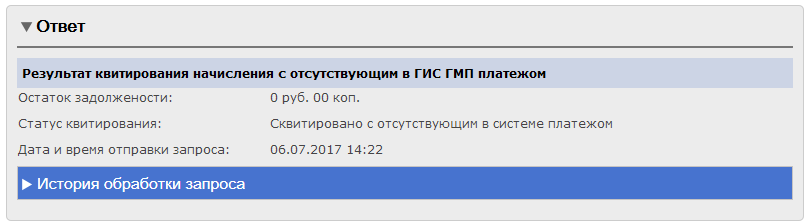
Рис. 33 Полученный статус начисления на ручное квитирование с отсутствующим платежом
При этом в разделе «Отправленные начисления» в карточке начисления автоматически сменится статус с «Не сквитировано» на «Сквитировано с отсутствующим в системе платежом».
По кнопке « » пользователю открывается форма для ввода значения УИП. Кнопка доступна в карточках начислений со статусами квитирования: «Не сквитировано», «Частично сквитировано», «Предварительно сквитировано».
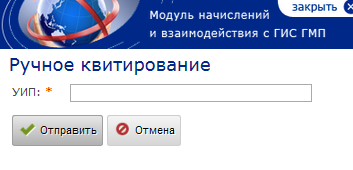
Рис. 34 Форма для ручного квитирования начисления
При нажатии на кнопку «Отправить» будет отправлен запрос «Запрос сведений/Квитирование начисления с платежами по инициативе АН/ГАН», номер которого можно увидеть в окне уведомления.
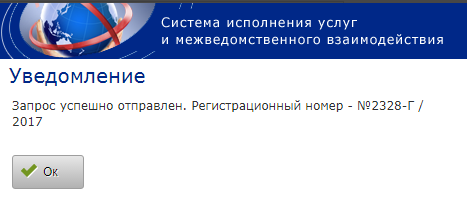
Рис. 35 Уведомление о регистрации запроса на ручное квитирование
В разделе «Ответы на запросы» данный запрос также отобразится.
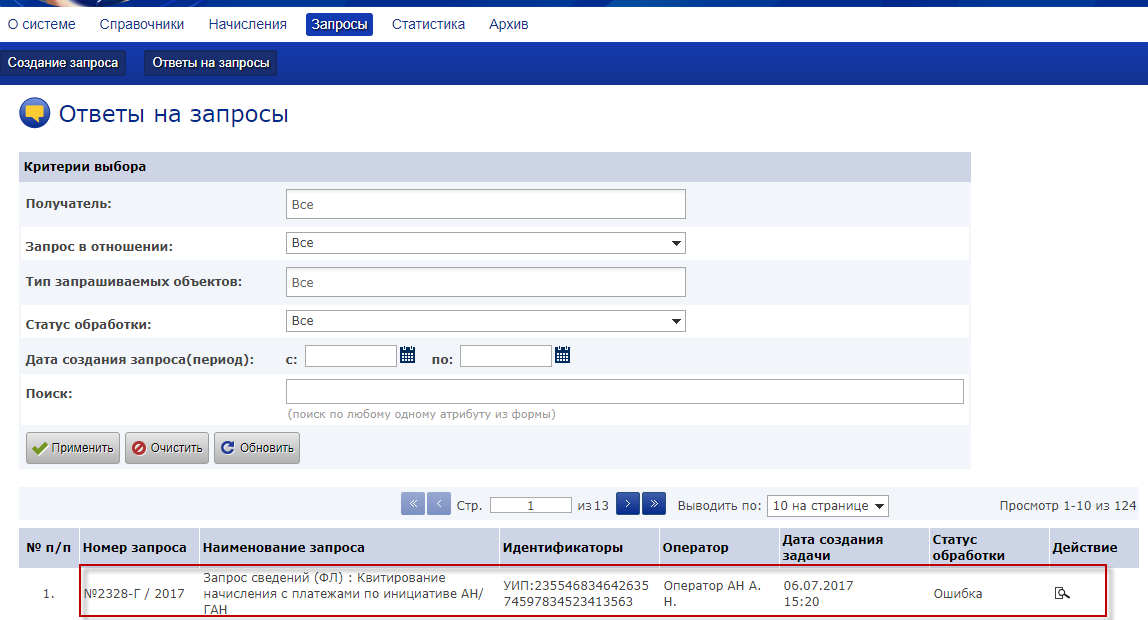
Рис. 36 Поданный запрос на ручное квитирование
При получении положительного ответа на квитирование, в карточке начисления статус квитирования изменяется на «Сквитировано».
Если в запросе отправлен неверный УИП, то в ответ на запрос будет получена ошибка.
При этом в карточке начисления так же отобразится ошибка. Статус квитирования останется «Не сквитировано», а в блоке ответа отобразится информация о причине ошибки.
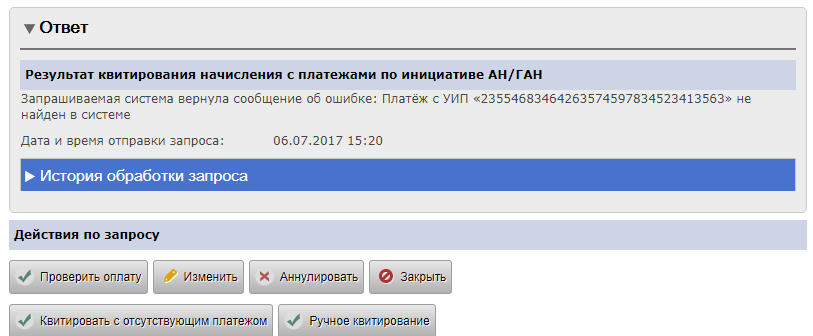
Рис. 37 Полученная ошибка на ручное квитирование
- Экспорт платежного документа – функциональность предназначена для экспорта информации из карточки начисления в файл (*.rtf).
Для выполнения экспорта данных карточки в файл, пользователю необходимо нажать « » или «
  ». Для начислений по юридическим лицам экспорт будет произведен в форму платежного поручения. Для начислений по физическим лицам экспорт производится в форму ПД №4.

Рис. 38 Пример формы ПД №4
Для возврата к списку начислений пользователю нужно нажать кнопку « » – отобразится список начислений (если предварительно была выполнена фильтрация, поиск или применен пейджер – данные отобразятся с теми же настройками).
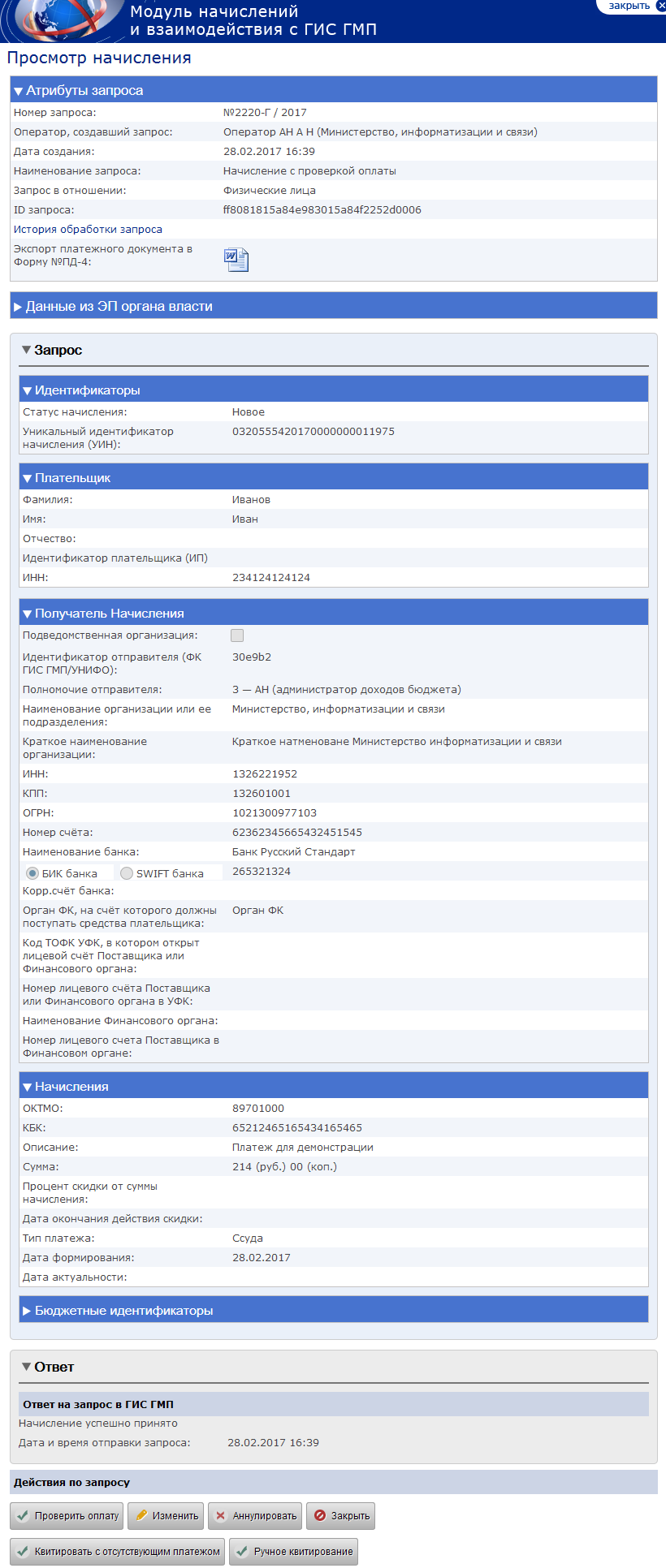
Рис. 39 Пример карточки начисления
Работа пользователей в разделе «Запросы»Данный раздел состоит из 2–х подразделов:
- Создание запроса; Ответы на запросы.
Данный подраздел предназначен для формирования и отправки запроса в электронном виде. В данном подразделе пользователь имеет возможность выбора критериев формирования запроса. В соответствии с выбранными критериями пользователю предоставляется форма создания запроса для последующей отправки.
Для перехода к данному подразделу пользователю необходимо, находясь в системе, в разделе « », выбрать пункт «
 » – отобразится страница:
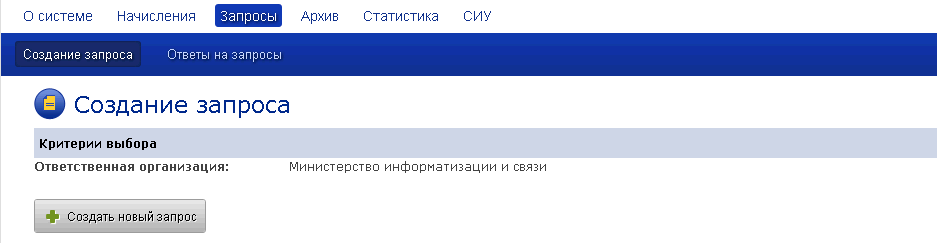
Рис. 40 Подраздел «Создание запроса»
Для выполнения фильтрации пользователю необходимо выполнить настройки критериев выбора:
- Ответственная организация.
Данный критерий предустановлен автоматически записью ответственной организации из карточки пользователя и недоступен для редактирования.
Для подачи запроса пользователю необходимо нажать кнопку «  », пользователю отобразится выпадающее меню со значениями «Физическое лицо» и «Юридическое лицо», при выборе одного из значений отобразиться соответствующая форма запроса
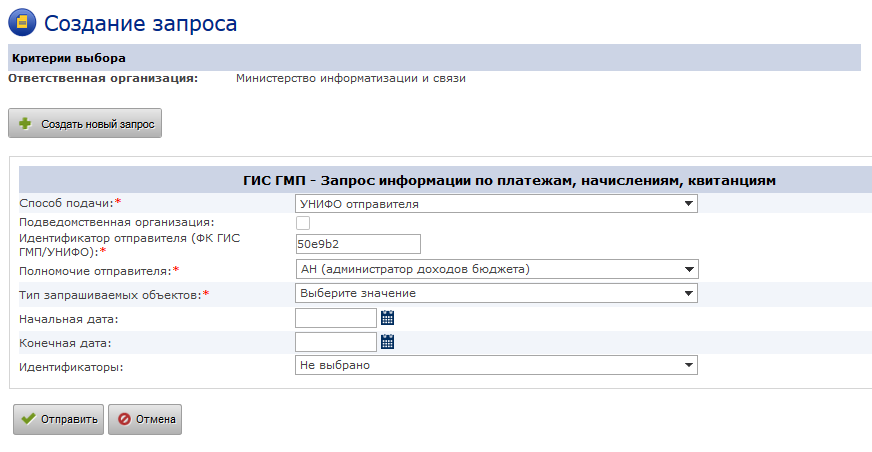
Рис. 41 Форма запроса
Перечень полей формы запроса зависит от того, в отношении кого необходимо сделать запрос - Юридического или Физического лица.
Поле «Способ подачи» представлено в виде выпадающего списка со значениями:
- УНИФО отправителя (подтягивается автоматически); ИНН/КПП отправителя (при выборе данного значения на форму добавляются соответствующие поля с автоматически заполненными значениями из карточки организации).

Рис. 42 Выпадающий список поля «Способ подачи»
При выборе значения «ИНН/КПП отправителя» на форму добавляются соответствующие поля с автоматически заполненными значениями из карточки организации:

Рис. 43 Форма запроса при способе подачи запроса «ИНН/КПП получателя»
- Подведомственная организация. Чекбокс, при установке которого запрос будет отправлен от имени подведомственной организации. Идентификатор ГАН организации (ФК ГИС ГМП/УНИФО). Поле заполняется автоматически. Поле доступно при установке чекбокса «Подведомственная организация».
- Идентификатор отправителя (ФК ГИС ГМП/УНИФО). Поле заполняется автоматически и доступно для редактирования. Полномочие отправителя. Поле является обязательным для заполнения. В данном поле автоматически подтягивается значение в зависимости от организации пользователя (АН или ГАН). Также доступен выбор из выпадающего списка:
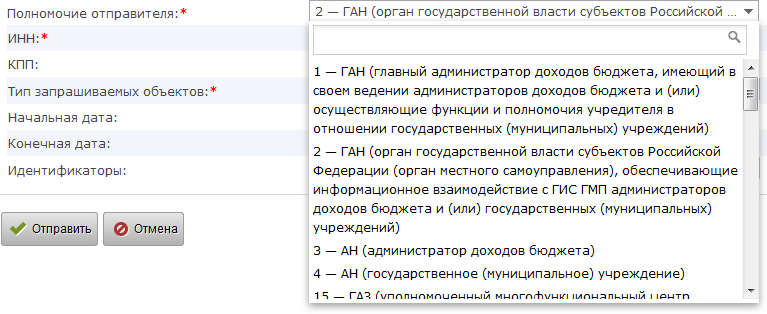
Рис. 44 Выпадающий список поля «Полномочие»
- Тип запрашиваемых объектов. Поле является обязательным для заполнения. В поле доступны следующие типы запросов:
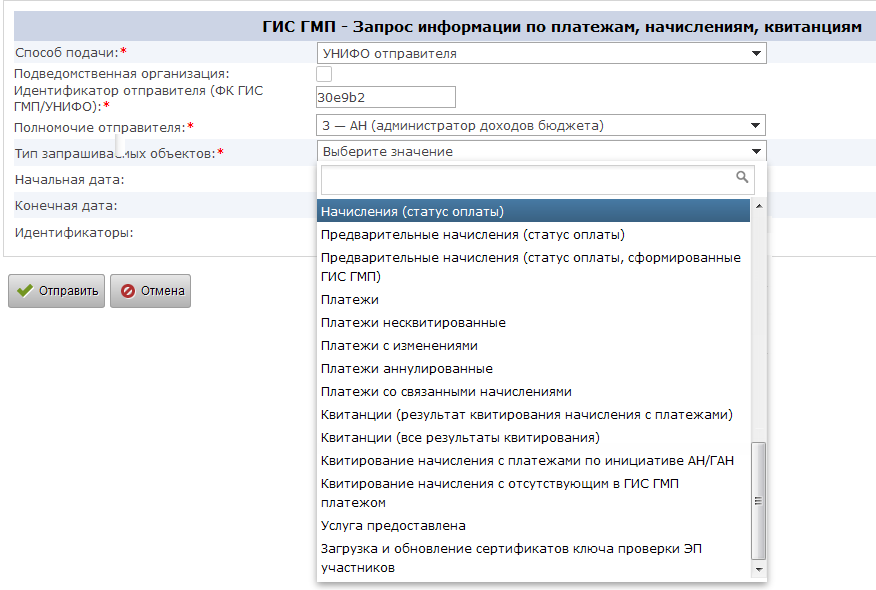
Рис. 45 Выпадающий список поля «Тип запрашиваемых объектов»
Для типа запрашиваемых объектов «Квитирование начисления с платежами по инициативе АН/ГАН» появляются обязательные для заполнения поля УИН и УИП:
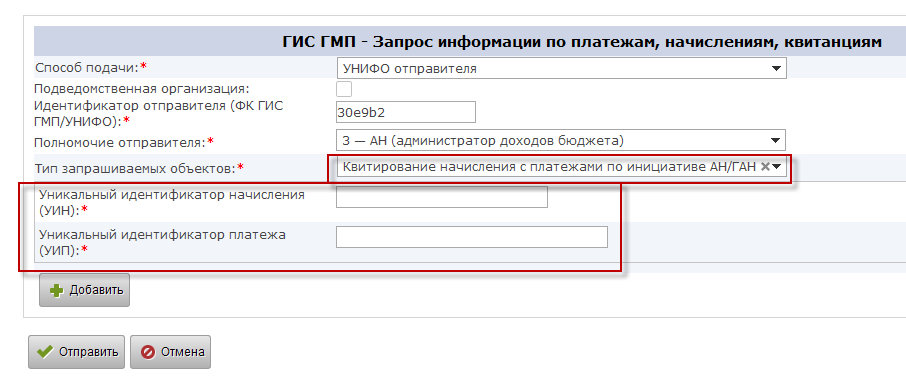
Рис. 46 Поля для заполнения при выбранном критерии «Квитирование начисления с платежами по инициативе АН/ГАН»
Также есть возможность добавить дополнительные значения УИП по кнопке «Добавить».
Для типа запроса «Квитирование начисления с отсутствующим в ГИС ГМП платежом» добавляется только поле УИН, обязательное для заполнения:

Рис. 47 Поля для заполнения при выбранном критерии «Квитирование начисления с отсутствующим в ГИС ГМП платежом»
Для типа запроса «Загрузка и обновление сертификатов ключа проверки ЭП участников» отображаются следующие поля:
- Кнопка «Выбрать файл» − кнопка загрузки файла сертификата; Кнопка «Удалить» − кнопка удаления загруженного файла; Тип операции − выпадающий список со значениями: «Загрузка нового сертификата ключа проверки ЭП» и «Обновление существующего сертификата ключа проверки ЭП»; УРН владельца сертификата ключа проверки ЭП − текстовое поле для ввода информации; Уникальный номер сертификата − текстовое поле для ввода информации.
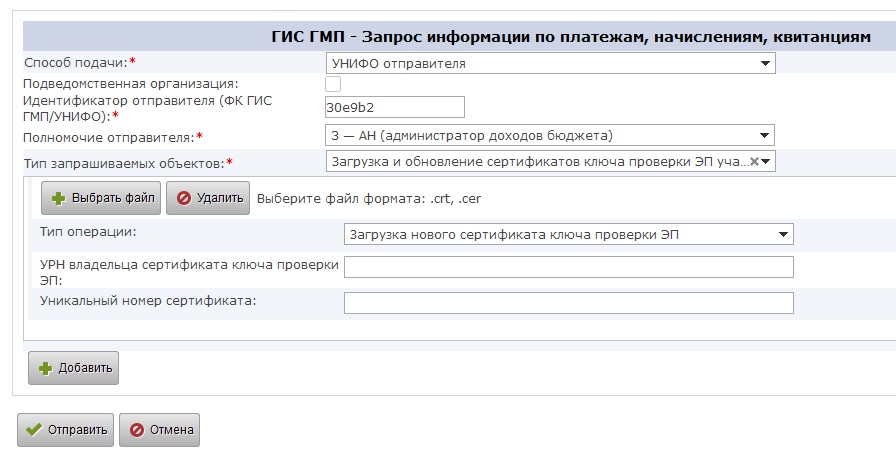
Рис. 48 Поля для заполнения при выбранном критерии «Загрузка и обновление сертификатов ключа проверки ЭП участников»
Для типа запроса «Услуга предоставлена» добавляется только поле УИП, обязательное для заполнения:
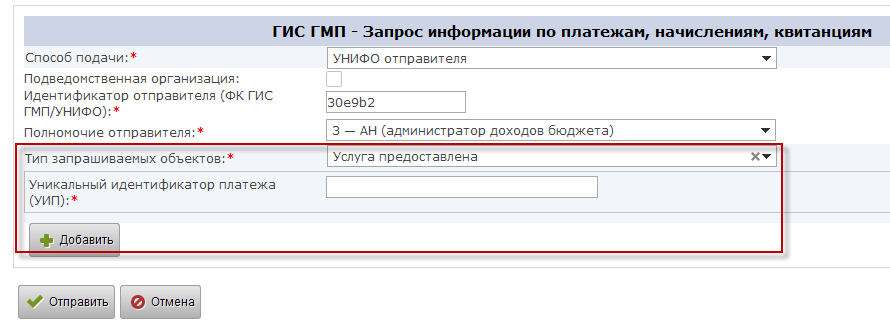
Рис. 49 Поля для заполнения при выбранном критерии «Услуга предоставлена»
Для остальных типов запрашиваемых объектов доступны для заполнения следующие поля:

|
Из за большого объема этот материал размещен на нескольких страницах:
1 2 3 4 5 6 7 8 9 10 11 12 13 14 15 16 17 18 19 20 21 22 23 24 25 26 27 |
