

Партнерка на США и Канаду по недвижимости, выплаты в крипто
- 30% recurring commission
- Выплаты в USDT
- Вывод каждую неделю
- Комиссия до 5 лет за каждого referral
Рис. 77 Блок данных «Данные из ЭП органа власти»
- Форма запроса – содержит основную информацию по запросу – форму запроса, форму ответа.
- Экспорт данных в файл – функциональность предназначена для экспорта данных из карточки запроса в файл (*.rtf). Экспорт платежного документа – функциональность предназначена для экспорта информации из карточки начисления в файл (*.rtf).
Для выполнения экспорта данных начисления в файл, пользователю необходимо нажать « » или «
  ». Для начислений по юридическим лицам экспорт будет произведен в форму платежного поручения. Для начислений по физическим лицам экспорт производится в форму ПД №4.
Для выполнения экспорта данных запроса в файл, пользователю необходимо нажать « » и в открывшемся окне выбрать необходимое действие
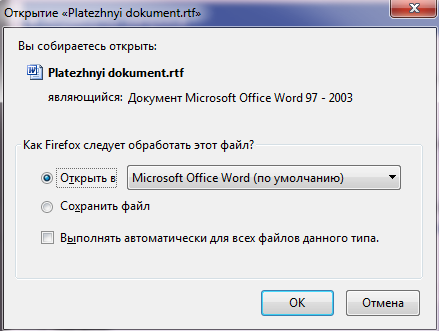
Рис. 78 Экспорт данных карточки запроса в файл
Для возврата к списку запросов пользователю нужно нажать кнопку «  » – пользователю отобразится список запросов (если предварительно в списке была выполнена фильтрация, поиск или применен пейджер – данные отобразятся с теми же настройками).
Данный подраздел предназначен для получения информации о направленных в ГИС ГМП начислениях и их статусах оплаты.
ВАЖНО! В случае если пользователю назначена только роль «Оператор АН/ГАН ГИС ГМП», то в данном подразделе доступно формирование отчета по начислениям и запросам, которые были поданы данным пользователем.
Работа в подразделе «Статистика начислений»Для перехода к данному разделу пользователю необходимо находясь в разделе «Статистика» выбрать пункт « ».
».
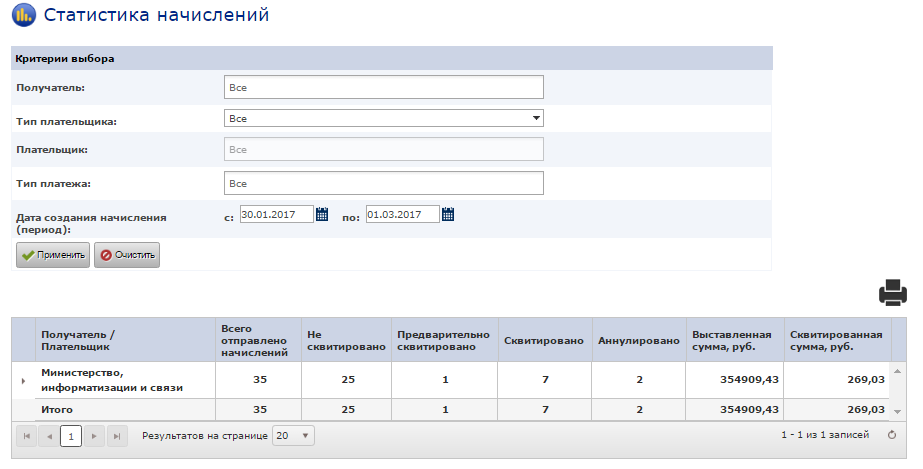
Рис. 79 Подраздел «Статистика начислений»
Рабочая область раздела «Статистика» состоит из двух блоков:
- блок фильтров; блок формирования отчетов.
Для построения и просмотра отчета оператору необходимо выбрать нужные значения в фильтрах и нажать на кнопку «Применить». Пользователю доступны фильтры:
- Получатель;
При наличии хоть одного начисления в списке, поле автоматически заполнено и не доступно для редактирования. Если в статистике пусто, то поле пустое. В случае, если организация была переименована, в списке для выбора доступны все предыдущие наименования организации, по которым подавались хранящиеся начисления. При таких условиях доступен множественный выбор. Для очистки поля нажать кнопку « ».
».
- Тип плательщика;
Для настройки критерия «Тип плательщика» пользователю в выпадающем списке нужно выбрать нужное значение, выбранная запись отобразится в блоке настройки фильтра.
- Плательщик;
Для настройки критерия «Плательщик» пользователю в выпадающем списке нужно выбрать наименование плательщика (есть возможность выбрать несколько значений), выбранная запись отобразится в блоке настройки фильтра. Для очистки поля нажать кнопку « ».
».
- Тип платежа;
Для настройки критерия «Тип платежа» пользователю в выпадающем списке нужно выбрать тип начисления (есть возможность выбрать несколько значений), выбранная запись отобразится в блоке настройки фильтра. Для очистки поля нажать кнопку « ».
».
- Дата создания начисления (период);
По умолчанию установлены даты за последний месяц. Для настройки данного критерия пользователю необходимо указать обе даты (дату «с» и дату «по»), либо только одну из дат. Для выбора даты пользователю необходимо нажать пиктограмму « ». После нажатия данной кнопки пользователю отобразится календарь, в котором необходимо выбрать требуемую дату:
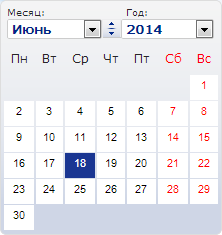
Рис. 80 Функционал «Календарь»
Для выбора месяца пользователю необходимо нажать на стрелочку для выпадающего списка «Месяц» « » и выбрать значение. Для листания месяцев вперед / назад необходимо воспользоваться кнопкой «
 ». Для выбора года пользователю необходимо нажать на стрелочку для выпадающего списка «Год» «
 » и выбрать значение. Выбор значения происходит нажатием левой кнопкой манипулятора «мышь» на списке дат.
После выполнения настройки всех требуемых критериев фильтрации необходимо нажать кнопку « » – в блоке отчетов отобразятся результаты (для удаления результатов поиска и возврата списка к начальному состоянию необходимо нажать кнопку «
 »).
»).
По умолчанию таблица с отчетами заполнена данными за последний месяц.
После применения фильтров для построения отчета необходимо нажать на кнопку «Применить».
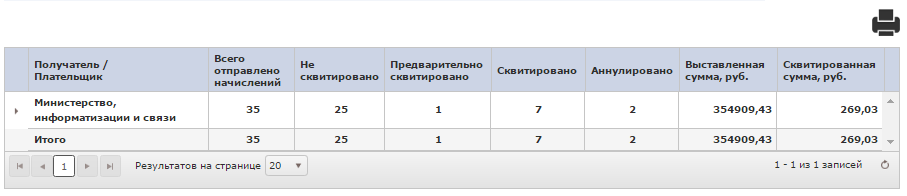
Рис. 81 Отчет
В списке отчетов раздела «Статистика начислений» пользователю отображается информация:
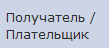 – наименования получателей платежей и плательщиков;
  – количество отправленных начислений;
 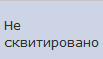 – количество начислений со статусом «Не сквитировано»;
 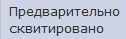 – количество начислений со статусом «Предварительно сквитировано»;
 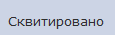 – количество начислений со статусом «Сквитировано»;
 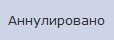 – количество начислений со статусом «Аннулировано»;
 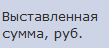 – сумма всех выставленных сумм по всем успешно принятым начислениям за вычетом аннулированных;
 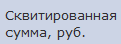 – сумма всех выставленных сумм по всем успешно принятым начислениям со статусом «Сквитировано».
 Для работы со списком пользователю предоставлены функциональные решения:
- пейджер под списком с возможностью постраничного перехода по списку в прямом и обратном направлении и переход на первую/последнюю страницу списка – «
 »; настройка количества результатов на странице «
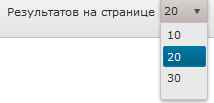 ».
». В правом верхнем углу списка расположена кнопка « », предназначенная для запуска функции печати списка записей в формате *.rtf. Печать данных из списка учитывает установленные значения в фильтрах.
Для просмотра свернутой информационной области по получателю платежа оператор должен нажать на значок « », расположенный в первом столбце отчета.
Описание полей списка отчета аналогично предыдущему отчету, но с учетом того, что суммарные значения по начислениям у каждого получателя платежа разбиваются по каждому плательщику в отдельности.
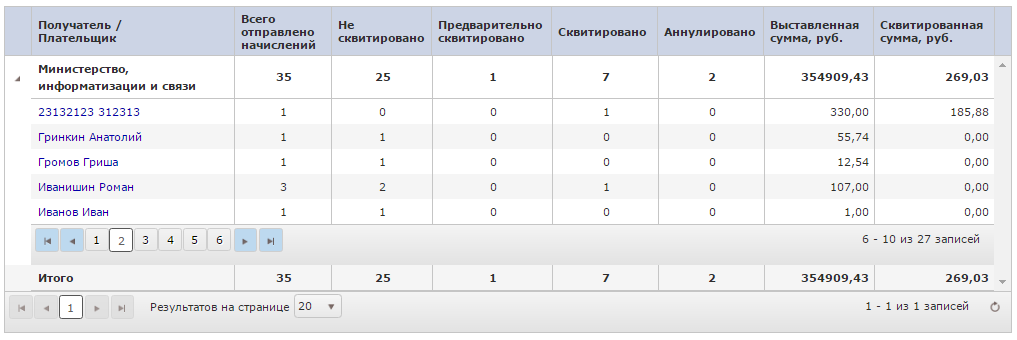
Рис. 82 Просмотр свернутой информации по плательщику
Детализированный отчет отображается после выбора в предыдущем списке отчета наименования – ссылки в поле «Плательщик». После нажатия в списке отчета отображаются детализированные данные в разрезе выбранного плательщика, выполняющего платеж в адрес конкретного получателя платежа.

Рис. 83 Детализированный отчет
В блоке «Критерии выбора» фильтры «Получатель», «Тип плательщика» и «Плательщик» закрыты для выбора значений, при этом в них отображаются значения, соответствующие критериям из предыдущего отчета. В детальном отчете по плательщику есть возможность изменять критерии выборки по «Типу начисления» и по «Дате создания начисления».
Структура списка детализированного отчета:
 – описание начисления;
  – тип платежа;
 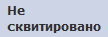 – отметка «
 » в случае, если начисление имеет статус «Не сквитировано»;
 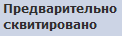 – отметка «
 » в случае, если начисление имеет статус «Предварительно сквитировано»;
 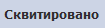 – отметка «
 » в случае, если начисление имеет статус «Сквитировано»;
 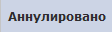 – отметка «
 » в случае, если начисление имеет статус «Аннулировано»;
 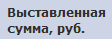 – сумма по начислению, если оно не аннулировано;
 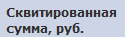 – сумма начисления со статусом «Сквитировано».
 В правом верхнем углу списка расположена кнопка « », предназначенная для запуска функции печати списка записей в формате *.rtf. Печать данных из списка учитывает установленные значения в фильтрах.

|
Из за большого объема этот материал размещен на нескольких страницах:
1 2 3 4 5 6 7 8 9 10 11 12 13 14 15 16 17 18 19 20 21 22 23 24 25 26 27 |
