

Партнерка на США и Канаду по недвижимости, выплаты в крипто
- 30% recurring commission
- Выплаты в USDT
- Вывод каждую неделю
- Комиссия до 5 лет за каждого referral
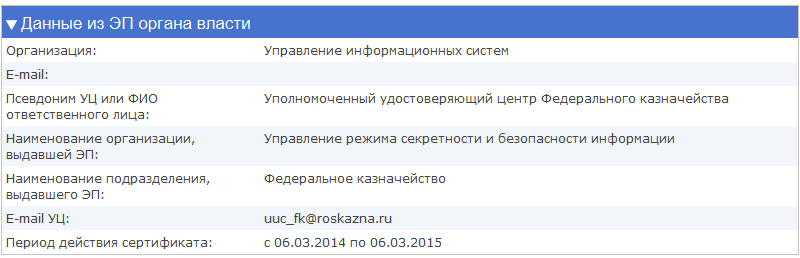
Рис. 177 Блок данных «Данные из ЭП органа власти»
- Форма запроса – содержит основную информацию по запросу– форму запроса, форму ответа.
- Действия по запросу – в данном блоке отображаются кнопки для выполнения действий пользователем. Для перевода запроса в раздел «Архив» пользователю предоставлена кнопка «
 ». После нажатия кнопки запрос переходит в раздел «Архив» – пользователю отобразится список запросов.
 Для переподачи запроса пользователю необходимо нажать кнопку « ». Кнопка доступна только в запросах, которые отправил авторизованный оператор и только в случае, если при отправке запроса произошла системная ошибка. После подтверждения запрос повторно подается, и пользователю откроется список запросов. Для возврата к списку запросов пользователю нужно нажать кнопку «
 »
»
Состав отображаемых полей может меняться в зависимости от полученной из ГИС ГМП информации. В карточке ответа система отображает только те поля, которые получены в ответе на запрос.
Просмотр формы ответа на запросы по начислениямНа запросы по начислениям в ответ приходит информация о состоянии начисления, которое хранится в базе данных ГИС ГМП, а также данных этого начисления. Оператор может получить информацию только о начислениях, которые были выставлены плательщику организацией запрашивавшего оператора. Т. е. с УНИФО организации оператора системы.
Блок «Ответ» является сворачиваемой областью карточки запроса, который содержит информацию о полученных из ГИС ГМП начислениях. По умолчанию блок доступен в развернутом виде. В ответе может быть информация о несколько начислениях. В таком случае первое начисление доступно в развернутом виде, остальные начисления по умолчанию в свернутом виде. Форма ответ имеет вид:

Рис. 178 Форма ответа на запрос «Начисления (Статус оплаты)»
Просмотр формы ответа на запросы платежейНа отправленные запросы присылают данные обо всех платежах, которые хранятся в ГИС ГМП (с учетом идентификаторов запроса).
Из данных о платеже можно получить параметр УИП, который может быть использован для ручного квитирования начисления с платежом при передаче запроса типа «Квитирование начисления с платежами по инициативе АН/ГАН». Поле расположено в блоке «Начисления» в поле «Уникальный идентификатор платежа».
Блок «Ответ» является сворачиваемой областью карточки запроса, который содержит информацию о полученных из ГИС ГМП платежах. По умолчанию блок доступен в развернутом виде. В ответе может быть информация о несколько платежах. В таком случае первый платеж доступен в развернутом виде, остальные по умолчанию в свернутом виде. Форма ответ имеет вид:
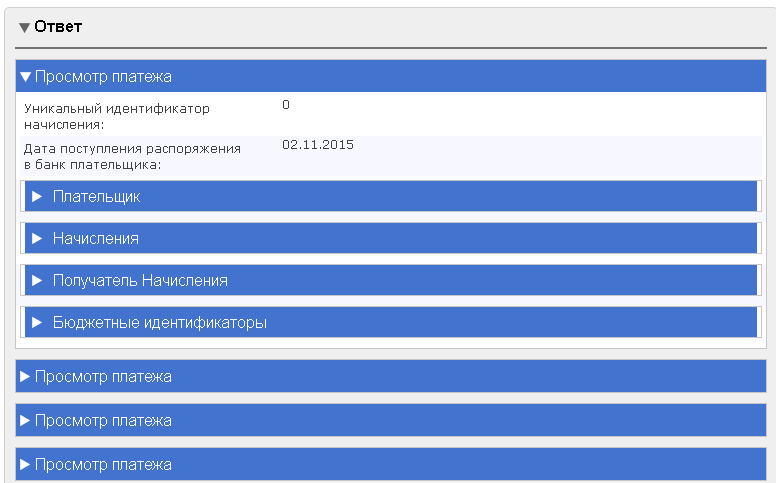
Рис. 179 Форма ответа на запрос «Платежи»
Просмотр формы ответа на запросы квитанцийВ ответ на данные запросы присылают данные о квитанциях, которые хранятся в ГИС ГМП (с учетом идентификаторов запроса).
Блок «Ответ» является сворачиваемой областью карточки запроса, который содержит информацию о полученных из ГИС ГМП квитанциях. По умолчанию блок доступен в развернутом виде. В ответе может быть информация о несколько квитанциях. В таком случае первый блок доступен в развернутом виде, остальные по умолчанию в свернутом виде. Форма ответ имеет вид:
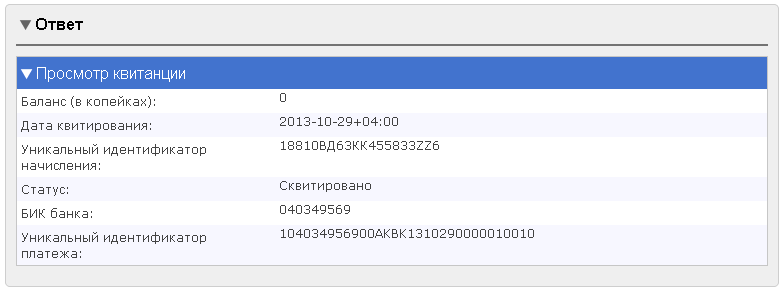
Рис. 180 Форма ответа на запрос «Квитанции (результат квитирования начисления с платежами)»
В случае успешной обработки запроса в сообщении ответа отобразятся перечень квитанций и данные созданной квитанции.
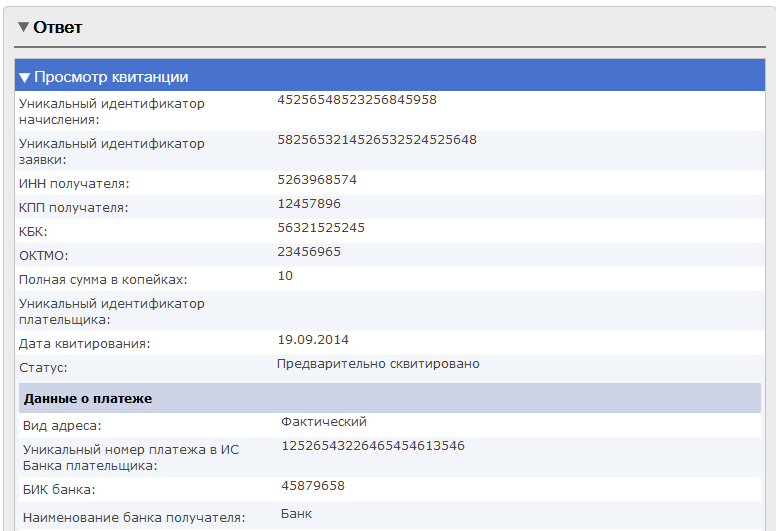
Рис. 181 Форма ответа на запрос «Квитирование начисления с платежами по инициативе АН/ГАН»
Просмотр формы ответа на запрос «Загрузка и обновление сертификатов ключа проверки ЭП участников»В ответе на данный запрос отобразятся данные о соответствии или несоответствии сертификата ЭП владельцу.
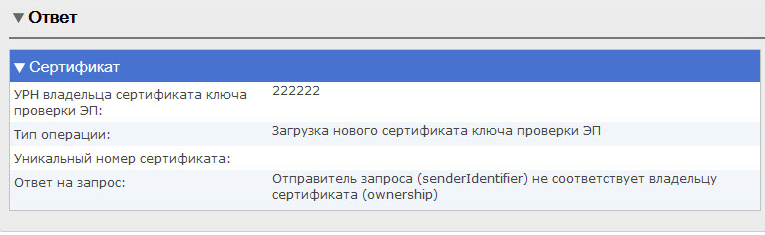
Рис. 182 Форма ответа на запрос «Загрузка и обновление сертификатов ключа проверки ЭП участника»
Просмотр формы ответа на запрос «Услуга предоставлена»Если платеж есть в системе Казначейства, то ответ в карточке: «Выполнено успешно.» .
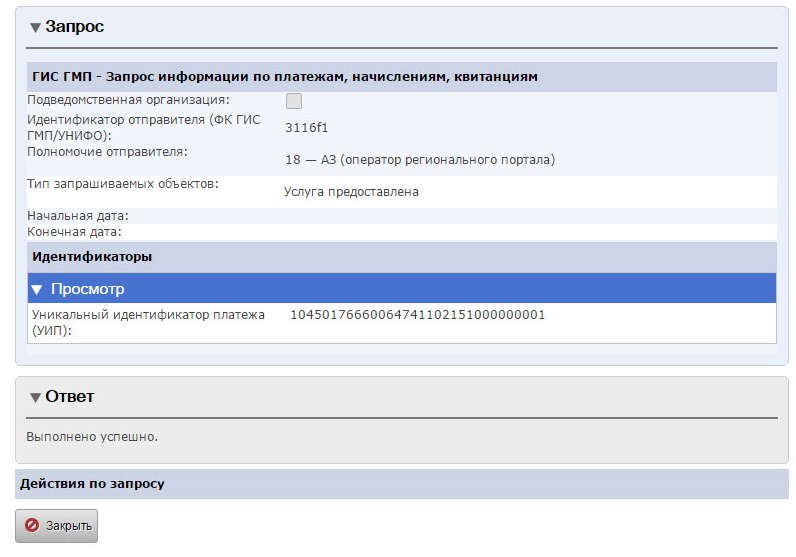
Рис. 183 Форма ответа на запрос «Услуга предоставлена»
Если платеж не найден в БД Казначейства или не найден один из указанных платежей, то «Статус «Услуга предоставлена» не установлен для платежей с УИП: 24957889247589275478924568938945, поскольку платежи не найдены в системе».
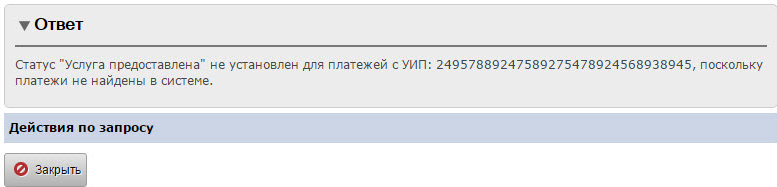
Рис. 184 Форма ответа на запрос «Услуга предоставлена»
Работа пользователей в разделе «Архив»Подраздел предназначен для просмотра пользователем записей по начислениям и запросам, которые переведены в Архив. Для просмотра доступны только запросы и начисления, которые были поданы в пределах организации, к которой привязан пользователь (по всем пользователям этой организации).
Для перехода к данному разделу пользователю необходимо в меню системы выбрать пункт « » – отобразится список запросов.
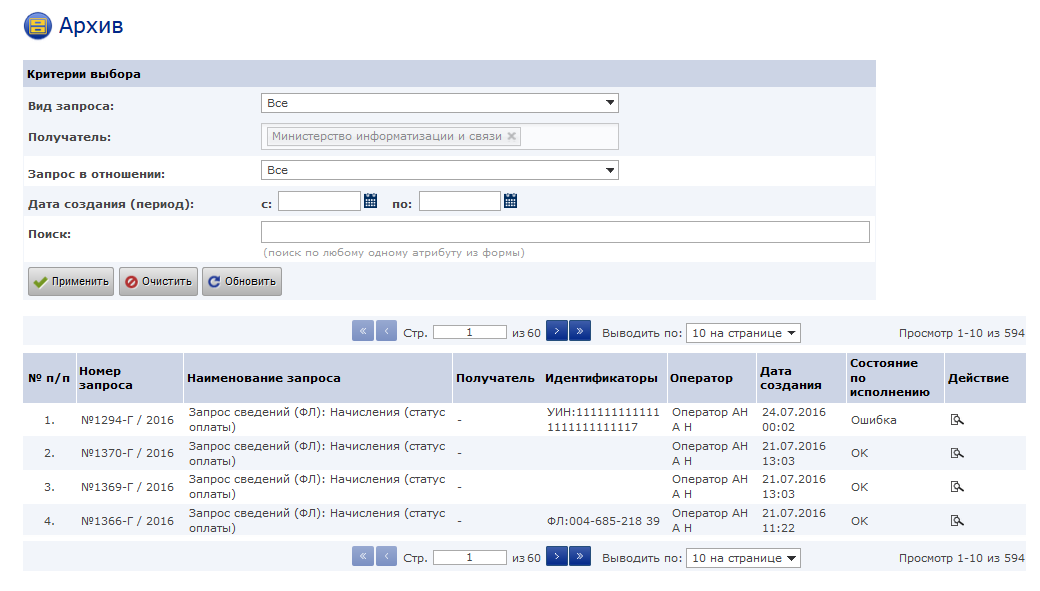
Рис. 185 Раздел «Архив»
Рабочая область раздела «Архив» состоит из двух блоков:
- блок фильтров; список с записями по начислениям и запросам, которые переведены в «Архив».
В данном разделе пользователю предоставлена возможность фильтрации списка запросов и выполнения поиска.
Для осуществления поиска пользователю необходимо в поле «Поиск» указать критерии поиска и нажать кнопку « » – в списке запросов отобразятся результаты (для удаления результатов поиска и возврата списка к начальному состоянию необходимо нажать кнопку «
 »). Для обновления списка нажать кнопку «
 ».
».
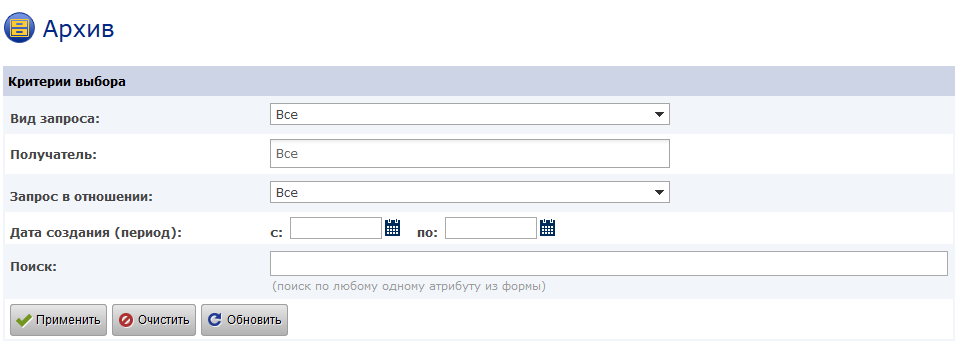
Рис. 186 Поля для указания критериев поиска
Для выполнения фильтрации пользователю необходимо выполнить настройки критериев выбора:
- Вид запроса;
Для настройки критерия «Вид запроса» пользователю в выпадающем списке нужно выбрать вид запроса, выбранная запись отобразится в блоке настройки фильтра. Если в поле «Вид запроса» выбрано значение «Запросы», то открывается дополнительное поле фильтра «Тип запрашиваемых объектов». Если в поле «Вид запроса» выбрано значение «Начисления» или «Предварительные начисления», то открывается дополнительное поле фильтра «Статус квитирования».
- Статус квитирования;
Для настройки критерия «Статус квитирования» пользователю в выпадающем списке нужно выбрать статус квитирования, выбранная запись отобразится в блоке настройки фильтра.
- Тип запрашиваемых объектов;
Для настройки критерия «Тип запрашиваемых объектов» пользователю в выпадающем списке нужно выбрать тип запрашиваемых объектов, выбранная запись отобразится в блоке настройки фильтра.
- Получатель;
При наличии хоть одного начисления в списке, поле автоматически заполнено и не доступно для редактирования. Если список пуст, то поле пустое. В случае, если организация была переименована, в списке для выбора доступны все предыдущие наименования организации, по которым подавались хранящиеся в списке начисления/запросы. При таких условиях доступен множественный выбор. Для очистки поля необходимо нажать кнопку « »;
»;
- Запрос в отношении;
Для настройки критерия «Запрос в отношении» пользователю в выпадающем списке нужно выбрать нужное значение, выбранная запись отобразится в блоке настройки фильтра.
- Дата создания запроса (период);
Для настройки данного критерия пользователю необходимо указать обе даты (дату «с» и дату «по»), либо только одну из дат. Для выбора даты пользователю необходимо нажать пиктограмму « ». После нажатия данной кнопки пользователю отобразится календарь, в котором необходимо выбрать требуемую дату:
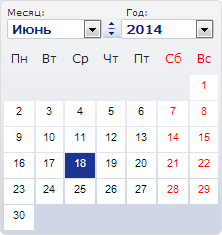
Рис.187 Функционал «Календарь»
После выполнения настройки всех требуемых критериев фильтрации необходимо нажать кнопку « » – в списке запросов отобразятся результаты (для удаления результатов поиска и возврата списка к начальному состоянию необходимо нажать кнопку «
 »). Для обновления списка нажать кнопку «
 ».
».
По умолчанию данные в списке отсортированы по столбцу «Номер запроса» в обратной последовательности – первыми должны отображаться записи с большим номером и с учетом года.

|
Из за большого объема этот материал размещен на нескольких страницах:
1 2 3 4 5 6 7 8 9 10 11 12 13 14 15 16 17 18 19 20 21 22 23 24 25 26 27 |
