

Партнерка на США и Канаду по недвижимости, выплаты в крипто
- 30% recurring commission
- Выплаты в USDT
- Вывод каждую неделю
- Комиссия до 5 лет за каждого referral
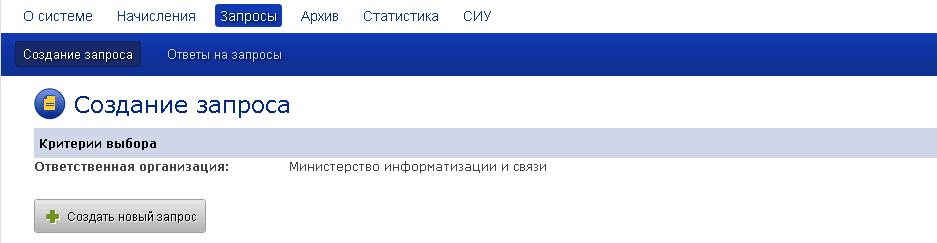
Рис. 107 Подраздел «Создание запроса»
Для выполнения фильтрации пользователю необходимо выполнить настройки критериев выбора:
- Ответственная организация;
Данный критерий предустановлен автоматически записью ответственной организации из карточки пользователя и недоступен для редактирования.
Для подачи запроса пользователю необходимо нажать кнопку «  », пользователю отобразится выпадающее меню со значениями «Физическое лицо» и «Юридическое лицо», при выборе одного из значений отобразиться соответствующая форма запроса.
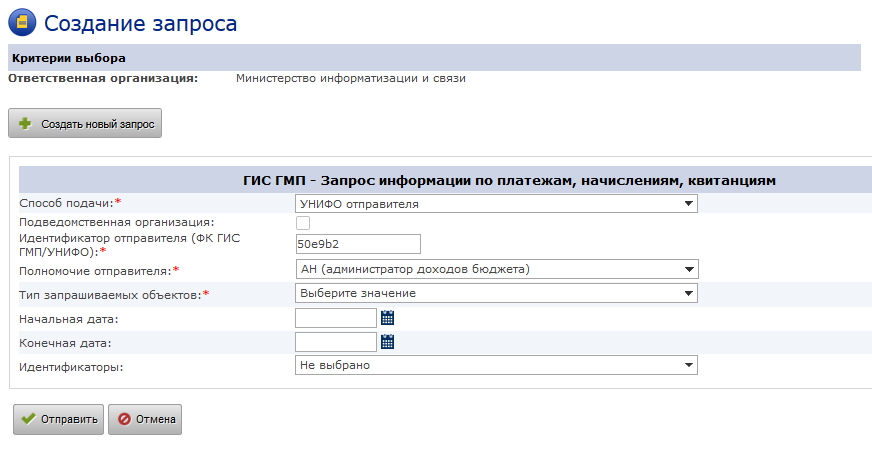
Рис. 108 Форма запроса
Перечень полей формы запроса зависит от того, в отношении кого необходимо сделать запрос - Юридического или Физического лица.
Поле «Способ подачи» представлено в виде выпадающего списка со значениями:
- УНИФО отправителя (подтягивается автоматически); ИНН/КПП отправителя (при выборе данного значения на форму добавляются соответствующие поля с автоматически заполненными значениями из карточки организации).

Рис. 109 Выпадающий список поля «Способ подачи»
При выборе значения «ИНН/КПП отправителя» на форму добавляются соответствующие поля с автоматически заполненными значениями из карточки организации:

Рис. 110 Форма запроса при способе подачи запроса «ИНН/КПП получателя»
- Подведомственная организация. Чекбокс, при установке которого запрос будет отправлен от имени подведомственной организации. Идентификатор ГАН организации (ФК ГИС ГМП/УНИФО). Поле заполняется автоматически. Поле доступно при установке чекбокса «Подведомственная организация».
- Идентификатор отправителя (ФК ГИС ГМП/УНИФО). Поле заполняется автоматически и доступно для редактирования. Полномочие отправителя. Поле является обязательным для заполнения. В данном поле автоматически подтягивается значение в зависимости от организации пользователя (АН или ГАН). Также доступен выбор из выпадающего списка:
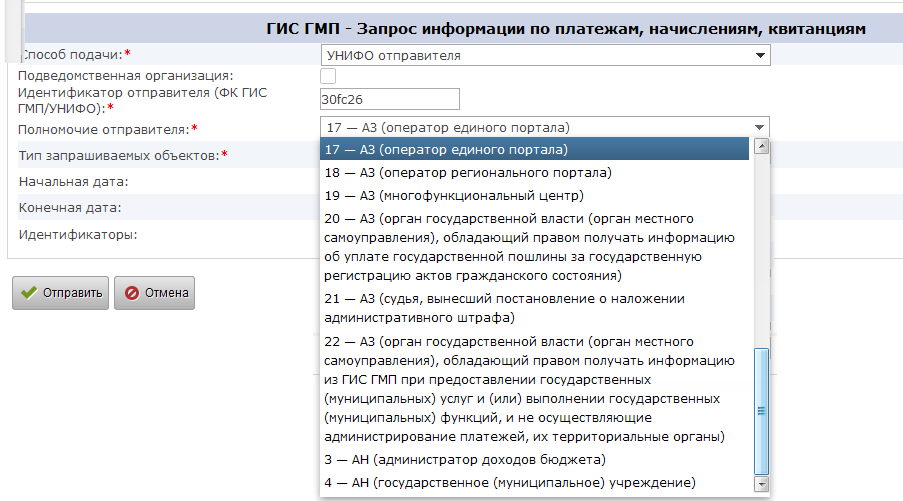
Рис. 111 Выпадающий список поля «Полномочие»
- Тип запрашиваемых объектов. Поле является обязательным для заполнения. В поле доступны следующие типы запросов:
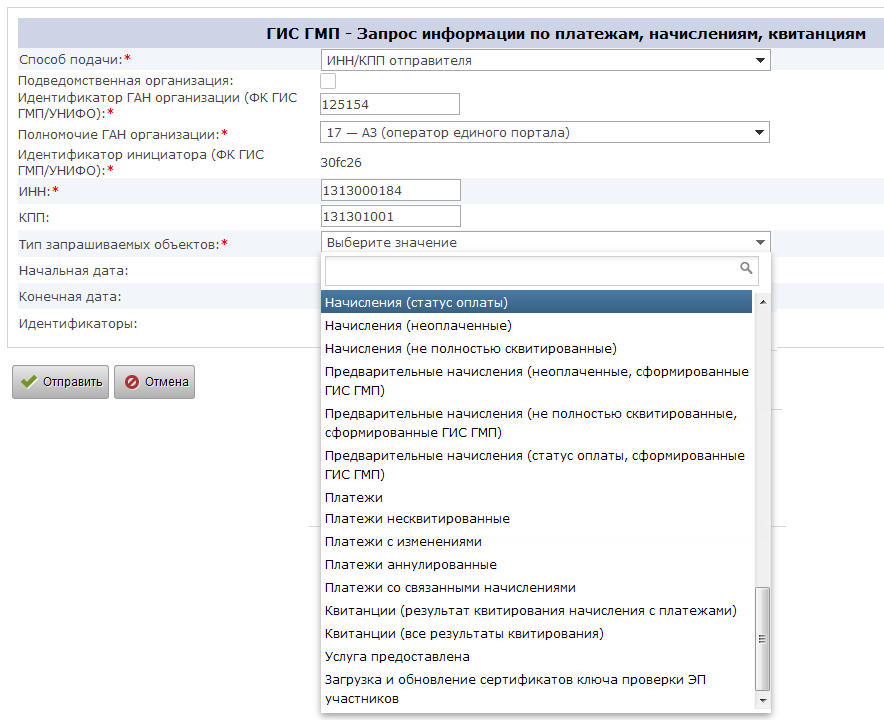
Рис. 112 Выпадающий список поля «Тип запрашиваемых объектов»
Для типа запроса «Загрузка и обновление сертификатов ключа проверки ЭП участников» отображаются следующие поля:
- Кнопка «Выбрать файл» − кнопка загрузки файла сертификата; Кнопка «Удалить» − кнопка удаления загруженного файла; Тип операции − выпадающий список со значениями: «Загрузка нового сертификата ключа проверки ЭП» и «Обновление существующего сертификата ключа проверки ЭП»; УРН владельца сертификата ключа проверки ЭП− текстовое поле для ввода информации; Уникальный номер сертификата− текстовое поле для ввода информации.

Рис. 113 Поля для заполнения при выбранном критерии «Загрузка и обновление сертификатов ключа проверки ЭП участников»
Для типа запроса «Услуга предоставлена» добавляется только поле УИП, обязательное для заполнения
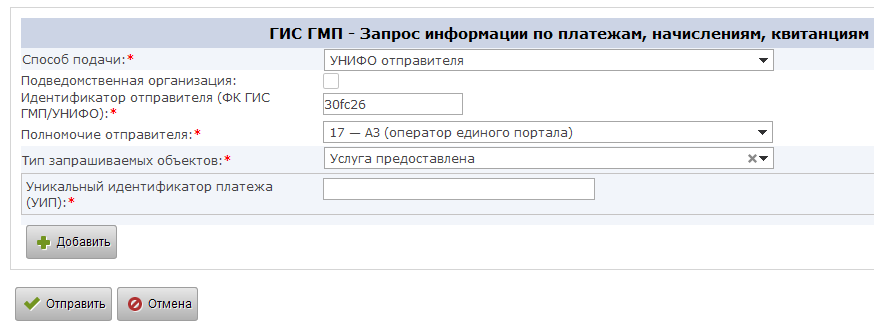
Рис. 114 Поля для заполнения при выбранном критерии «Услуга предоставлена»
Для остальных типов запрашиваемых объектов доступны для заполнения следующие поля:
- Начальная дата. Поле заполняется вручную или с помощью календаря. Конечная дата. Поле заполняется вручную или с помощью календаря. Идентификаторы. Выпадающий список, который содержащий значения: Начисления УИН, Плательщика, Уникальный идентификатор платежа (УИП). Наличие идентификатора определяется выбранным типом запрашиваемых объектов
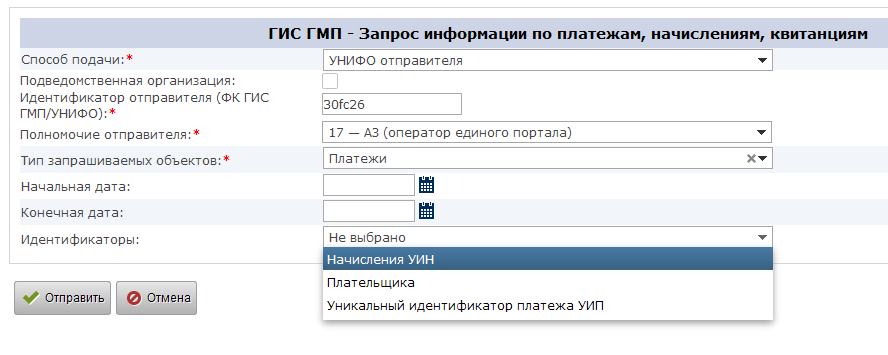
Рис. 115 Выпадающий список поля «Идентификаторы»
При выборе идентификатора «Начисления УИН» доступно для заполнения поле «Уникальный идентификатор начисления (УИН)» с возможностью добавления нескольких значений по кнопке «Добавить»:

Рис. 116 Поле для заполнения при идентификаторе «Начисления УИН»
При выборе идентификатора «Плательщика» в запросе для категории физического лица доступно для заполнения поле «ИНН ИП» либо чекбокс «Альтернативный идентификатор плательщика (ФЛ)» с возможностью добавления нескольких значений по кнопке «Добавить»:
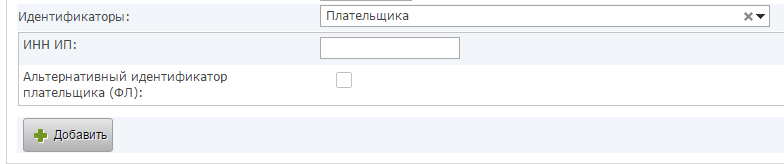
Рис. 117 Поле для заполнения при идентификаторе «Плательщика»
При выборе чекбокса «Альтернативный идентификатор плательщика (ФЛ)» заполняются поля:
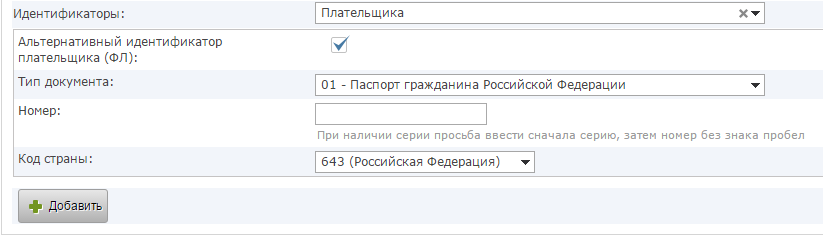
Рис. 118 Блок для заполнения при установленном чекбоксе «Альтернативный идентификатор плательщика (ФЛ)»
- Тип документа. Выпадающий список с значениями:
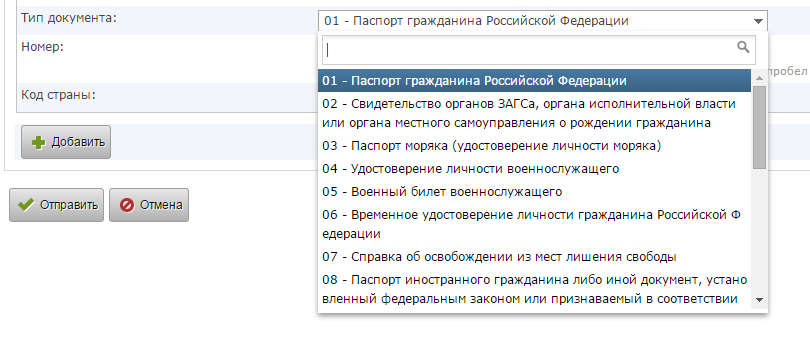
Рис. 119 Выпадающий список поля «Тип документа»
- Номер. Поле заполняется вручную. Код страны. Выпадающий список с значениями:

Рис. 120 Выпадающий список поля «Код страны»
Автоматически установлено значение «643 (Российская Федерация)».
При выборе идентификатора «Плательщика» в запросе для категории юридического лица доступен для заполнения блок «Идентификатор плательщика (ИП)»:
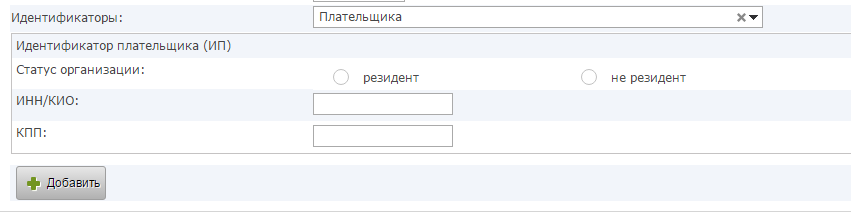
Рис. 121 Блок для заполнения при установленном идентификаторе «Плательщика» для категории ЮЛ
- Статус организации. Радиобаттон значений «Резидент» или «Не резидент». ИНН/КИО (обязательное для ввода поле). КПП (обязательное для ввода поле).
Таким образом, существует 3 варианта подачи запроса:
При выборе идентификатора «Уникальный идентификатор платежа (УИП)» доступно для заполнения поле «Уникальный идентификатор платежа (УИП)» с возможностью добавления нескольких значений по кнопке «Добавить»:

Рис. 122 Поле для заполнения при идентификаторе «Начисления УИН»
После заполнения всех обязательных полей пользователю необходимо нажать кнопку « » – Подсистема взаимодействия с ГИС ГМП проверит корректность заполнения формы запроса и, если все верно, отправит запрос на обработку (в случае, если какие-то поля не заполнены или заполнены некорректными значениями, система выдаст сообщение об ошибке, некорректные поля будут выделены красным цветом, для отправки запроса его необходимо будет доработать согласно, полученным под полями, подсказкам).
Подраздел предназначен для просмотра списка отправленных запросов и просмотра карточек запросов с возможностью последующего переводом их в Архив.
ВАЖНО! В случае если пользователю назначена роль «Оператор АЗ/ГАЗ ГИС ГМП», то в данном подразделе для просмотра и редактирования доступны только запросы, поданные данным пользователем.
В подразделе предоставляется возможность просмотреть карточку запроса, переподать запрос, отправить запрос в Архив.
Принцип работы аналогичен работе пользователя с ролью «Оператор АН» и более детально описан в разделе «Работа пользователей в подразделе «Ответы на запросы»«.
Для перехода к данному подразделу пользователю необходимо, находясь в разделе « », выбрать пункт «
 » – отобразится список требующих дальнейшей обработки запросов.
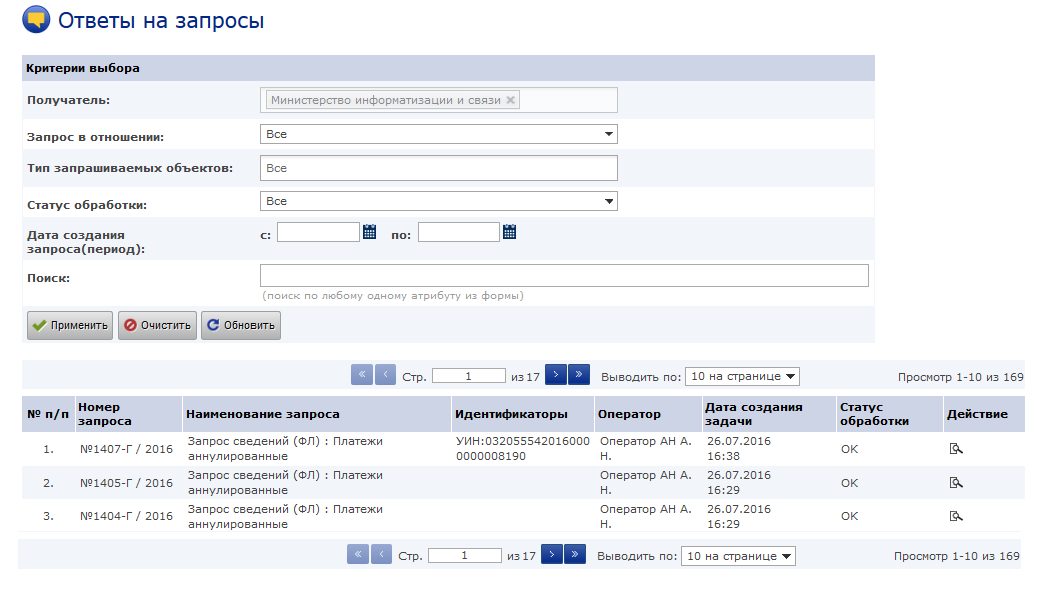
Рис. 123 Подраздел «Ответы на запросы»
Работа пользователей в разделе «Архив»Подраздел предназначен для просмотра пользователем записей по начислениям и запросам, которые переведены в Архив. Для просмотра доступны только запросы и начисления, которые были поданы данным пользователем.
Принцип работы аналогичен работе пользователя с ролью «Оператор АН» и детально описан в разделе «Работа пользователей в подразделе «Архив».
Для перехода к данному разделу пользователю необходимо, находясь в разделе « » выбрать пункт «
 » – отобразится список задач.
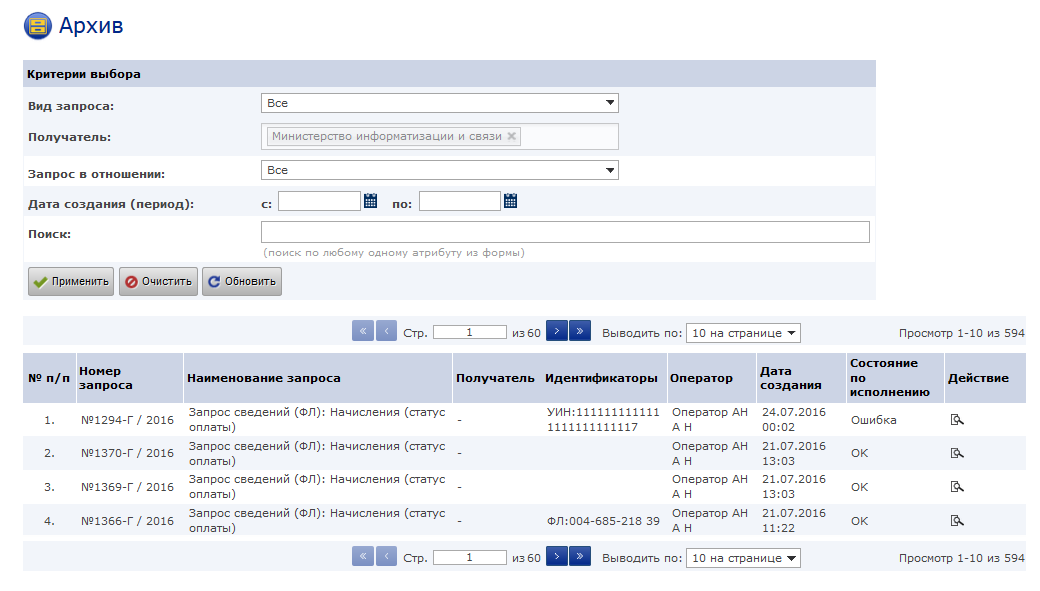
Рис. 124 Раздел «Архив»
Работа пользователей в разделе «Статистика»Данный подраздел предназначен для получения информации о направленных в ГИС ГМП начислениях и их статусах оплаты.
ВАЖНО! В случае если пользователю назначена роль «Оператор АЗ/ГАЗ ГИС ГМП», то в данном подразделе доступно формирование отчета по начислениям и запросам, которые были поданы данным пользователем.
Работа в подразделе «Статистика начислений»Для перехода к данному разделу пользователю необходимо находясь в разделе «Статистика» выбрать пункт « ».
».

|
Из за большого объема этот материал размещен на нескольких страницах:
1 2 3 4 5 6 7 8 9 10 11 12 13 14 15 16 17 18 19 20 21 22 23 24 25 26 27 |
