

Партнерка на США и Канаду по недвижимости, выплаты в крипто
- 30% recurring commission
- Выплаты в USDT
- Вывод каждую неделю
- Комиссия до 5 лет за каждого referral
Пользователю предоставлена возможность создания нового шаблона начисления по кнопке « ». При нажатии на кнопку - на странице открывается соответствующая форма начисления с возможностью заполнения полей и сохранения.
В списке шаблонов начисления пользователю предоставлена возможность редактирования шаблона по кнопке « », которая отображается только автору шаблона. После нажатия кнопки на экране открывается форма шаблона с возможностью внесения изменений с последующим сохранением.
В списке шаблонов начисления пользователю также предоставлена возможность удаления шаблона по кнопке « », которая отображается только автору шаблона. После нажатия кнопки и подтверждения действия шаблон удаляется из списка.
Для работы со списком пользователю предоставлены функциональные решения:
- пейджер над и под списком с возможностью постраничного перехода по списку в прямом и обратном направлении, и переход на первую/последнюю страницу списка – «
 »; настройка количества результатов на странице «
  ».
». Для создания нового шаблона пользователю необходимо нажать кнопку « », в выпадающем списке выбрать Физическое лицо или Юридическое лицо, после чего загрузится соответствующая форма начисления:
Перечень полей зависит от выбранного начисления (для ФЛ или ЮЛ), но принцип работы с ним однотипный:
- Для формирования шаблона начисления пользователю необходимо заполнить поля. Поля «Наименование шаблона», «КБК», «Номер счета» являются обязательным для заполнения. Поля, отмеченные «
 » являются рекомендуемыми для заполнения, т. е. эти поля обязательны при отправке начисления, но в шаблоне их можно не заполнять. Рекомендация заполнения полей указана с целью повышения удобства создания шаблона с последующей отправкой начисления из созданного шаблона. Для полей формата «Дата» в системе реализован функционал «
  ». После нажатия данной пиктограммы пользователю отобразится календарь, в котором необходимо выбрать требуемую дату.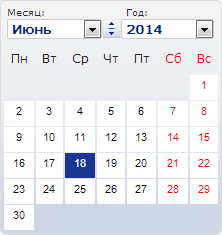
Рис. 11 Функционал «Календарь»
Для выбора месяца пользователю необходимо нажать на стрелочку для выпадающего списка «Месяц» « » и выбрать значение. Для листания месяцев вперед/назад необходимо воспользоваться кнопкой «
 ». Для выбора года пользователю необходимо нажать на стрелочку для выпадающего списка «Год» «
 » и выбрать значение. Выбор значения происходит нажатием левой кнопкой манипулятора «мышь» на списке дат.
- Для выбора значений из выпадающих списков пользователю необходимо нажать на стрелочку «
 » и в раскрывшемся списке указать требуемое значение. Для того чтобы сохранить шаблон пользователю необходимо нажать кнопку «
 ». Система проверит корректность заполнения формы и, если все верно, произведет сохранение. После чего появится уведомление «Изменения успешно сохранены» и созданный шаблон появится в списке шаблонов.
 Если обязательные поля не заполнены или введены некорректные данные - система выделит их рамкой красного цвета «  » и отобразится подсказка с подробной информации об ошибке.
Для возврата к списку шаблонов без сохранения пользователю необходимо нажать кнопку « » и после положительного ответа в открывшемся окне уведомления «Все несохраненные данные будут потеряны. Хотите продолжить?» экран вернется к списку шаблонов.

Рис. 12 Пример карточки шаблона начисления
Для редактирования существующего шаблона пользователю необходимо открыть запись из списка, нажав на неё дважды левой кнопкой манипулятора «мышь» (либо нажав один раз левой кнопкой манипулятора «мышь» на пиктограмму « ») – отобразится форма шаблона. Пользователю предоставляется возможность внести все необходимые изменения и сохранить шаблон с помощью кнопки «
 ». После чего появится уведомление «Изменения успешно сохранены» и система отобразит список шаблонов начисления.
Для возврата к списку шаблонов без сохранения пользователю необходимо нажать кнопку « » и после положительного ответа в открывшемся окне уведомления «Все несохраненные данные будут потеряны. Хотите продолжить?» экран вернётся к списку шаблонов без сохранения изменений.
Подраздел предназначен для формирования и отправки начислений в электронном виде.
В данном подразделе пользователь имеет возможность выбора критериев формирования начисления. В соответствии с выбранными критериями пользователю предоставляется форма создания начисления для последующей отправки.
Для перехода к подразделу пользователю необходимо, находясь в разделе « », выбрать пункт «
 » – пользователю отобразится страница:
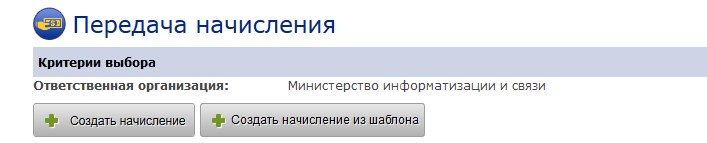
Рис. 13 Подраздел «Передача начисления»
Для выполнения фильтрации пользователю необходимо выполнить настройки критериев выбора:
- Ответственная организация;
Для пользователя с ролью «Оператор ГИС ГМП АН» или «Оператор ГИС ГМП ГАН» данный критерий предустановлен автоматически записью ответственной организации из карточки пользователя и недоступен для редактирования.
Для пользователя предусмотрено два варианта подачи запроса:
- По кнопке:
 ; По кнопке:
  .
. При нажатии кнопки « », пользователю отобразится выпадающее меню со значениями «Физическое лицо» и «Юридическое лицо», при выборе одного из значений отобразиться соответствующая форма подачи начисления.
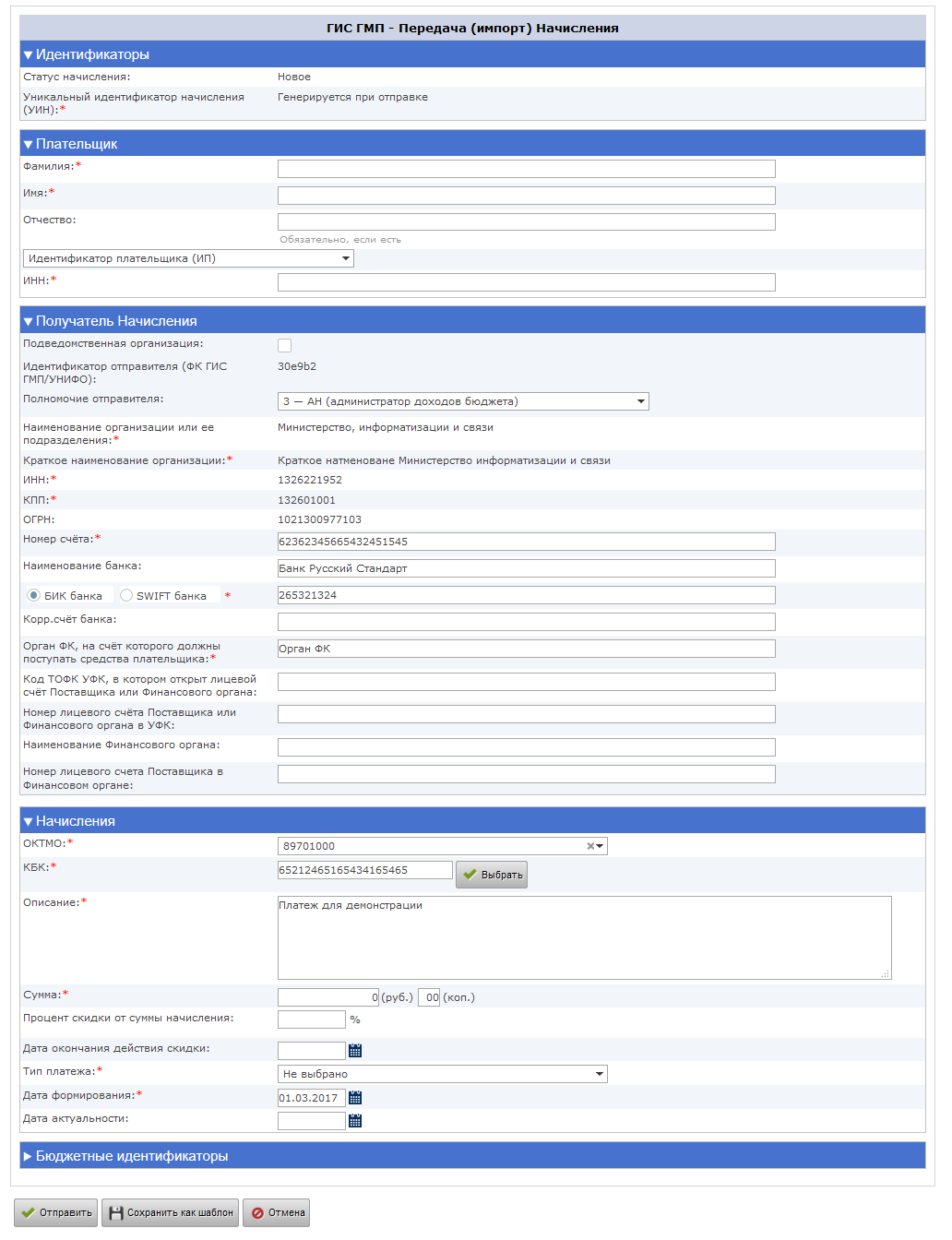
Рис. 14 Форма начисления
Перечень полей формы начисления зависит от выбранной категории получателя начисления, но принцип работы с ним однотипный.
 ». Для полей формата «Дата» в системе реализован функционал «
  ». После нажатия данной пиктограммы пользователю отобразится календарь, в котором необходимо выбрать требуемую дату: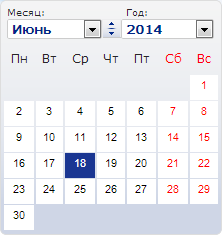
Рис. 15 Функционал «Календарь»
Для выбора месяца пользователю необходимо нажать на стрелочку для выпадающего списка «Месяц» « » и выбрать значение. Для листания месяцев вперед/назад необходимо воспользоваться кнопкой «
 ». Для выбора года пользователю необходимо нажать на стрелочку для выпадающего списка «Год» «
 » и выбрать значение. Выбор значения происходит нажатием левой кнопкой манипулятора «мышь» на списке дат.
 » и в раскрывшемся списке указать требуемое значение.
 Для закрытия формы начисления без сохранения необходимо нажать кнопку « », после положительного ответа в открывшемся окне уведомления «Все несохраненные данные будут потеряны. Хотите продолжить?» форма подачи начисления будет закрыта.
После заполнения всех полей пользователю необходимо нажать кнопку « » – система проверит корректность заполнения формы начисления и если обязательные поля не заполнены или введены некорректные данные - выделит их рамкой красного цвета «
  » и появится подсказка с подробной информации об ошибке.

|
Из за большого объема этот материал размещен на нескольких страницах:
1 2 3 4 5 6 7 8 9 10 11 12 13 14 15 16 17 18 19 20 21 22 23 24 25 26 27 |
