

Партнерка на США и Канаду по недвижимости, выплаты в крипто
- 30% recurring commission
- Выплаты в USDT
- Вывод каждую неделю
- Комиссия до 5 лет за каждого referral
Для возврата в предыдущий отчет оператор должен нажать на кнопку «Назад».
Для просмотра карточки начисления необходимо нажать на описание –ссылку в поле «Описание начисления».
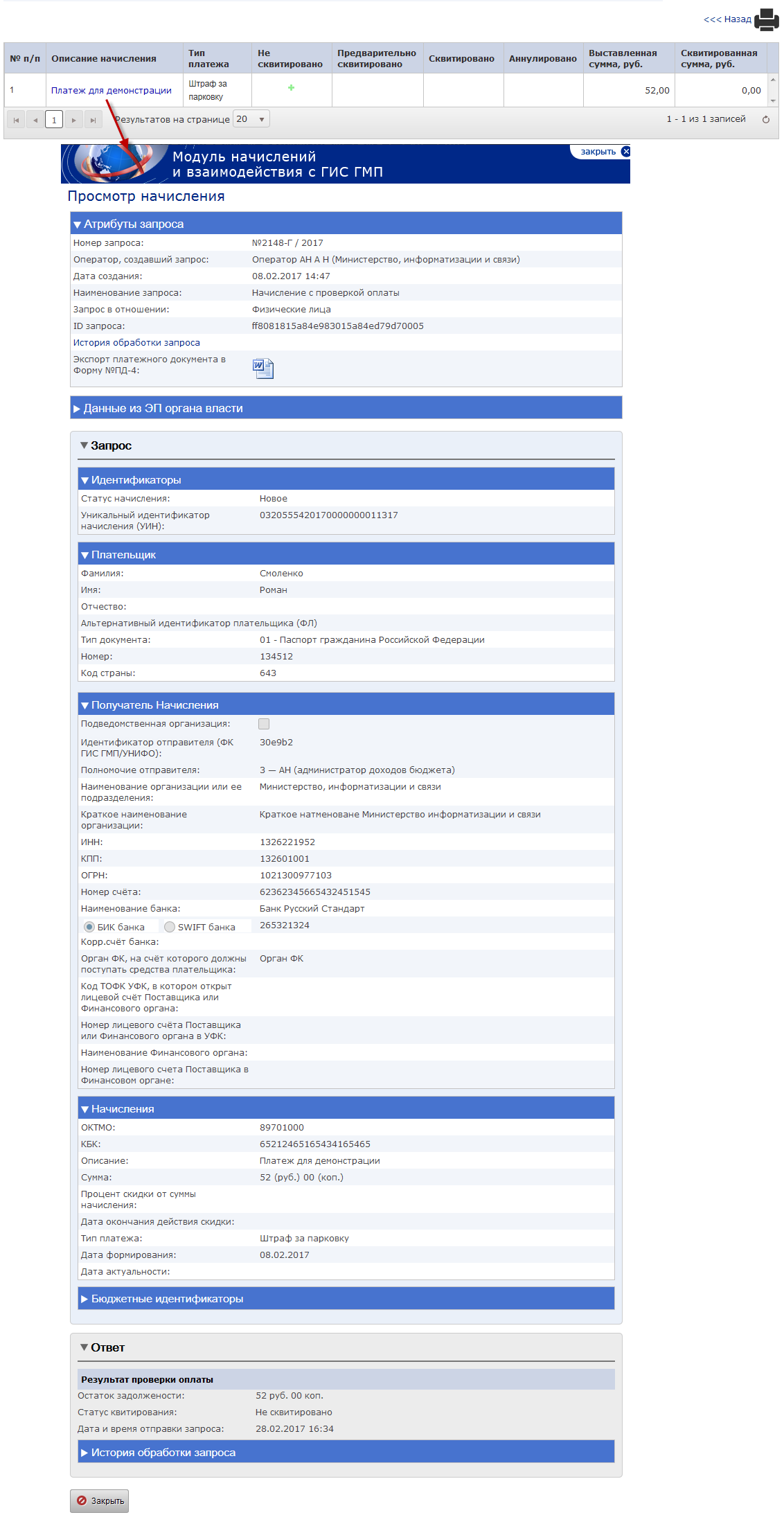
Рис. 84 Карточка начисления в разделе «Статистика начислений»
Поле «Итого» в списке плательщиков является ссылкой. При переходе по данной ссылке отображается полный список начислений, который входят в отчет по выбранной организации.
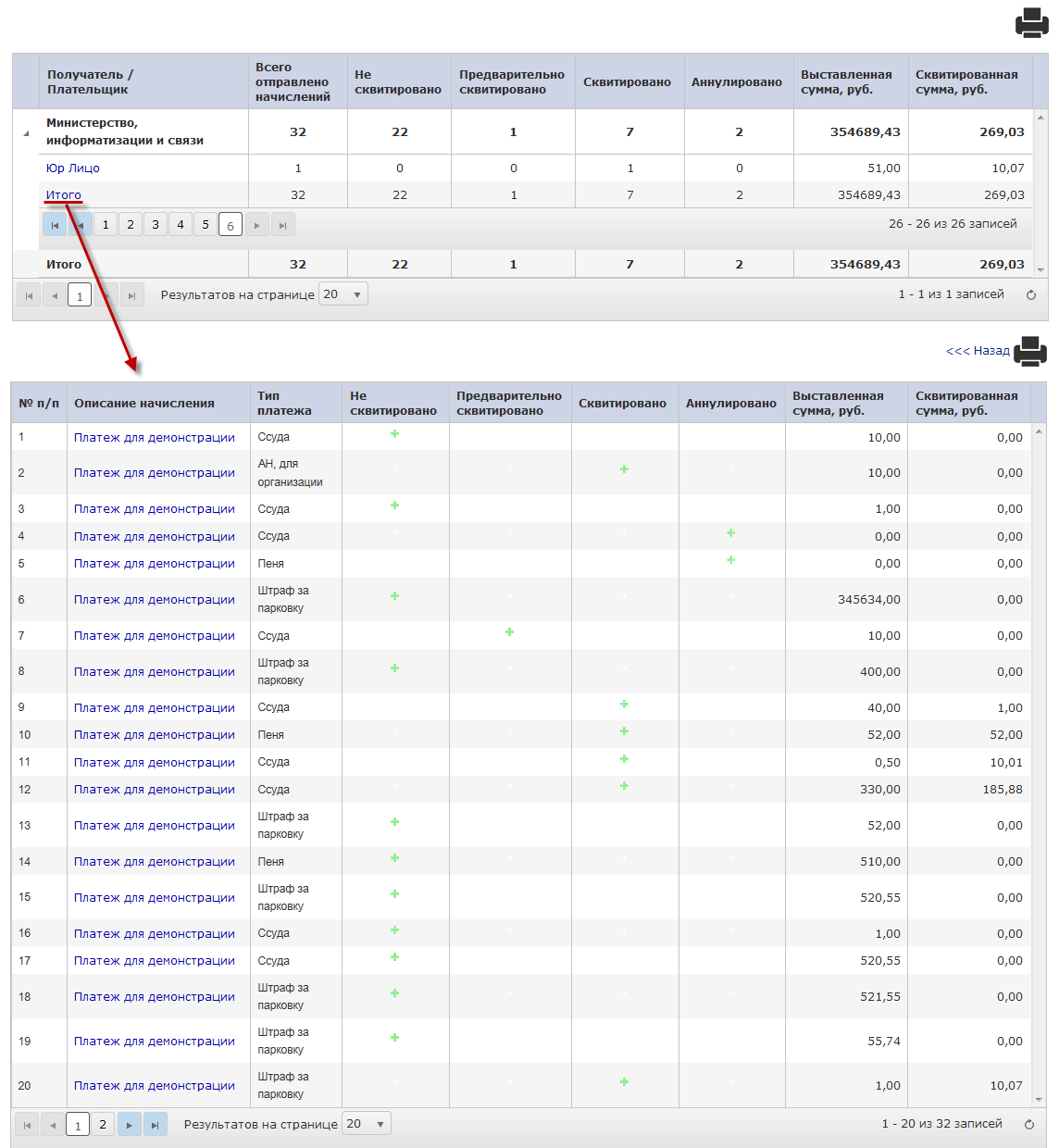
Рис. 85 Просмотр списка начислений
Работа в подразделе «Статистика запросов»Для перехода к данному разделу пользователю необходимо находясь в разделе «Статистика» выбрать пункт « ».
».
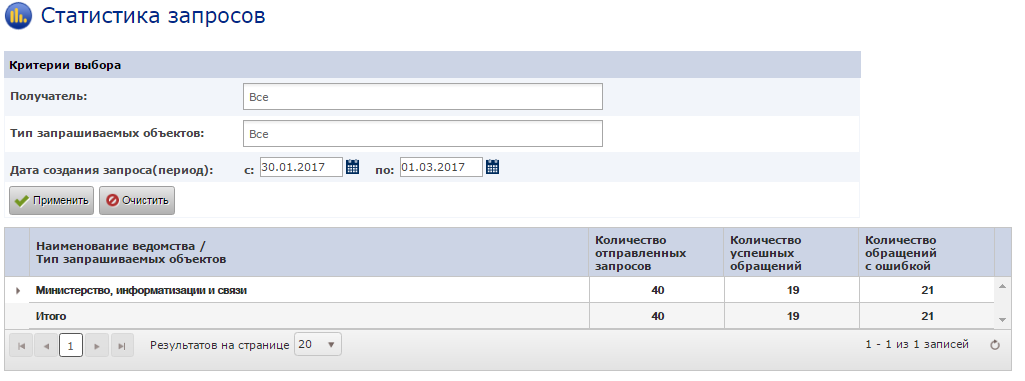
Рис. 86 Подраздел «Статистика запросов»
Рабочая область раздела «Статистика запросов» состоит из двух блоков:
- блок фильтров; блок формирования отчетов.
Для построения и просмотра отчета оператору необходимо выбрать нужные значения в фильтрах и нажать на кнопку «Применить». Пользователю доступны фильтры:
- Получатель;
В списке доступно наименование организации пользователя. В случае, если организация была переименована, в списке для выбора доступны все предыдущие наименования организации, по которым подавались хранящиеся начисления. При таких условиях доступен множественный выбор. Для очистки поля нажать кнопку « ».
».
- Тип запрашиваемых объектов;
Для настройки критерия «Тип запрашиваемых объектов» пользователю в выпадающем списке нужно выбрать наименование типа запроса (есть возможность выбрать несколько значений), выбранная запись отобразится в блоке настройки фильтра. Для очистки поля нажать кнопку « ».
».
- Дата создания запроса (период);
По умолчанию установлена дата за последний месяц. Для настройки данного критерия пользователю необходимо указать обе даты (дату «с» и дату «по»), либо только одну из дат. Для выбора даты пользователю необходимо нажать пиктограмму « ». После нажатия данной кнопки пользователю отобразится календарь, в котором необходимо выбрать требуемую дату:
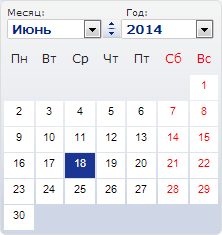
Рис. 87 Функционал «Календарь»
Для выбора месяца пользователю необходимо нажать на стрелочку для выпадающего списка «Месяц» « » и выбрать значение. Для листания месяцев вперед / назад необходимо воспользоваться кнопкой «
 ». Для выбора года пользователю необходимо нажать на стрелочку для выпадающего списка «Год» «
 » и выбрать значение. Выбор значения происходит нажатием левой кнопкой манипулятора «мышь» на списке дат.
После выполнения настройки всех требуемых критериев фильтрации необходимо нажать кнопку « » – в блоке отчетов отобразятся результаты (для удаления результатов поиска и возврата списка к начальному состоянию необходимо нажать кнопку «
 »).
»).
По умолчанию таблица с отчетами заполнена данными за весь период.
После применения фильтров для построения отчета необходимо нажать на кнопку «Применить».

Рис. 88 Отчет по запросам
В списке отчетов раздела «Статистика запросов» пользователю отображается информация:
 – наименования ведомств (организаций) и типы запрашиваемых объектов;
  – количество отправленных запросов;
  – количество запросов со статусом «ОК»;
  – количество запросов со статусом «Ошибка».
 Для работы со списком пользователю предоставлены функциональные решения:
- пейджер под списком с возможностью постраничного перехода по списку в прямом и обратном направлении и переход на первую/последнюю страницу списка – «
 »; настройка количества результатов на странице «
 ».
». Для просмотра свернутой информационной области по типу запрашиваемых объектов оператор должен нажать на значок « », расположенный в первом столбце отчета.
Описание полей списка отчета аналогично предыдущему отчету, но с учетом того, что суммарные значения по запросам для каждого типа запрашиваемых объектов разбиваются по каждому типу в отдельности.
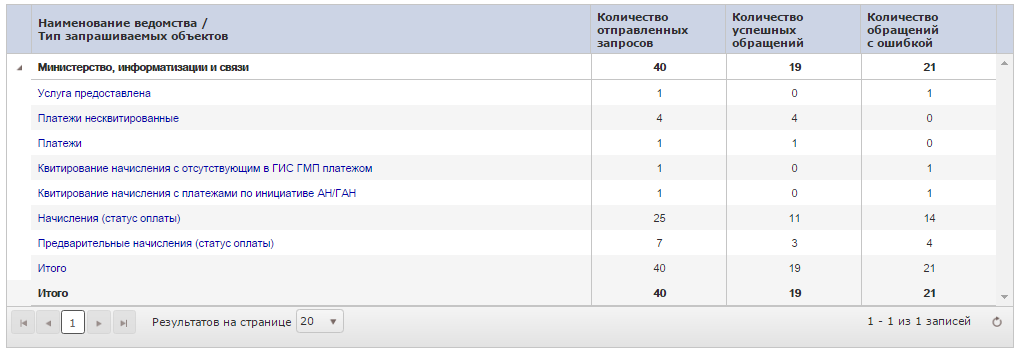
Рис. 89 Просмотр свернутой информации по типам запрашиваемых объектов
Список отправленных запросов отображается после выбора в предыдущем списке отчета наименования – ссылки в поле «Тип запрашиваемых объектов».
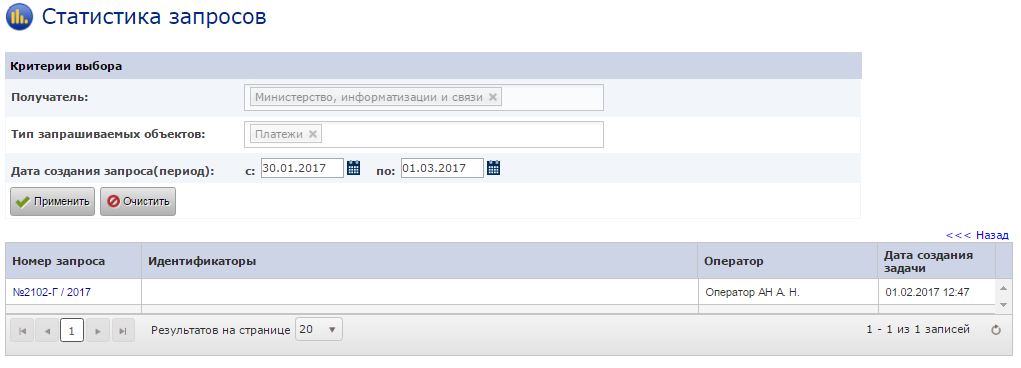
Рис. 90 Детализированный отчет
В блоке «Критерии выбора» фильтры «Получатель», «Тип запрашиваемых объектов» закрыты для выбора значений, в них отображаются значения, соответствующие критериям из предыдущего отчета.
Структура списка детализированного отчета:
 – номер запроса;
  – идентификаторы, которые были использованы при отправке запроса;
  – ФИО оператора, отправившего запрос;
  – дата создания запроса.
 Для возврата в предыдущий отчет оператор должен нажать на кнопку «  ».
».
Для просмотра карточки запроса необходимо нажать на номер-ссылку в поле «Номер запроса».
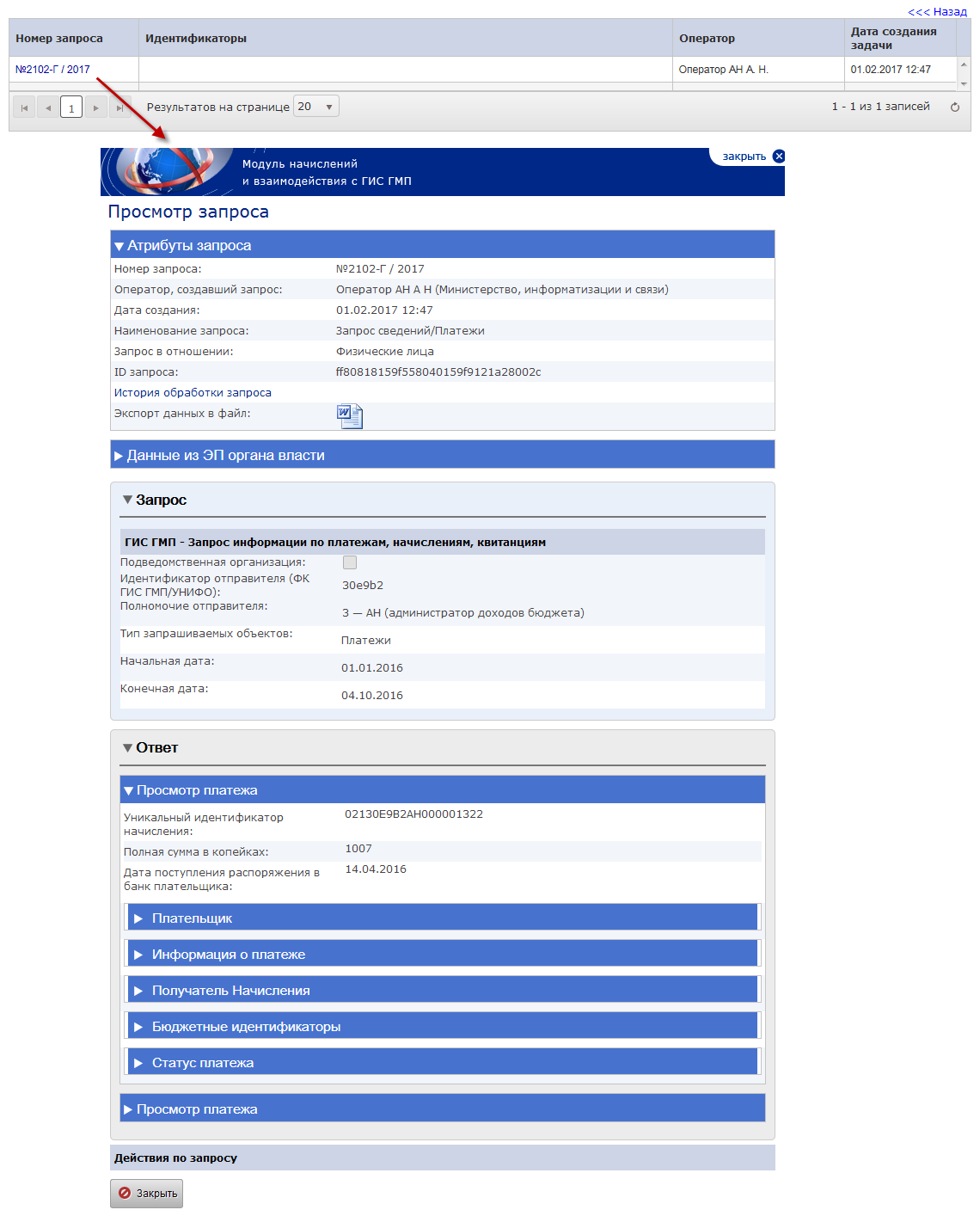
Рис. 91 Карточка запроса в разделе «Статистика запросов»
Поле «Итого» в списке типов запрашиваемых объектов является ссылкой. При переходе по данной ссылке отображается полный список запросов, которые входят в отчет по выбранной организации.
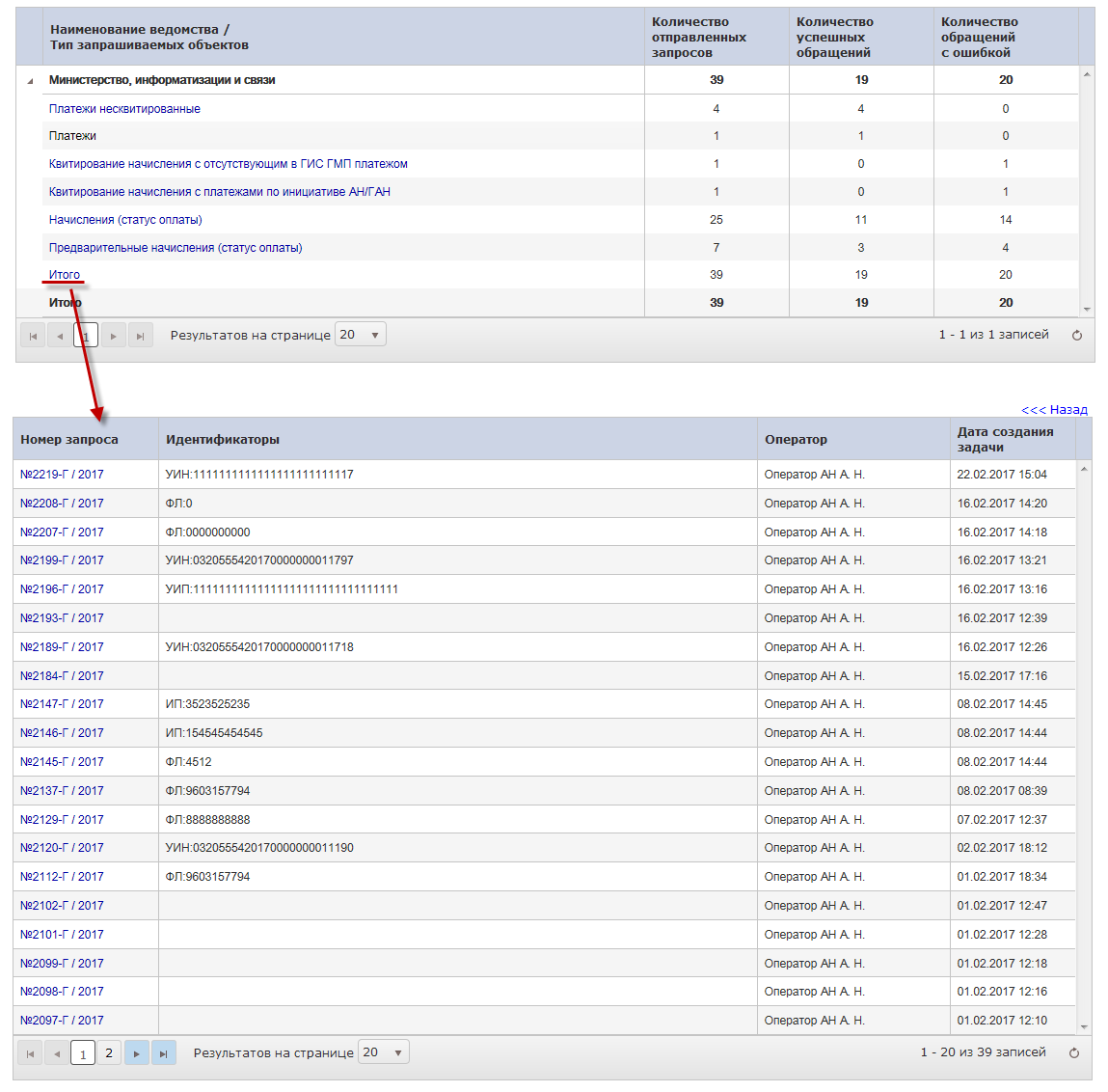
Рис. 92 Просмотр списка запросов по ссылке «Итого»
Работа пользователей с ролью «Оператора ГИС ГМП АЗ» и «Оператора ГИС ГМП ГАЗ»
В данном разделе описана работа пользователя с ролью «Оператор ГИС ГМП АЗ» и «Оператор ГИС ГМП ГАЗ», при осуществлении взаимодействия с Федеральным казначейством (Федеральный закон № 000–ФЗ от 01.01.01 г. «Об организации предоставления государственных и муниципальных услуг»). В работе пользователей с ролями «Оператор ГИС ГМП АЗ» и «Оператор ГИС ГМП ГАЗ» функциональных отличий нет.
После входа в систему операторам с указанными ролями в меню отображаются разделы:

Рис. 93 Раздел «ГИС ГМП»
Меню предоставляет пользователю возможность перехода к разделам:
- О системе; Справочники; Начисления; Запросы; Статистика; Архив.
Для перехода к разделу пользователю необходимо выбрать соответствующий пункт.
Работа пользователей в разделе «Справочники»Пользователю с ролями «Оператор ГИС ГМП АЗ» и «Оператор ГИС ГМП ГАЗ» в справочниках доступен только подраздел «Тип платежа». Более подробно работа с данным подразделом описана в пункте 11.1.1 Работа пользователей в подразделе «Тип платежа».
Работа пользователей в разделе «Начисления»Данный раздел состоит из 3-х подразделов:
- Шаблоны начисления; Предварительные начисления; Отправленные начисления.
Данный подраздел предназначен для формирования шаблонов реквизитов начисления исполнительными органами государственной власти и органами местного самоуправления. Все шаблоны формируются от имени пользователя, авторизовавшегося в системе, и доступны для использования в пределах организации, к которой он привязан.
В данном подразделе доступны следующие функции:
- просмотр существующих шаблонов; формирование нового шаблона; редактирование существующего шаблона. Данная функция доступна пользователю, автору шаблона; удаление шаблона. Данная функция доступна пользователю, автору шаблона.
Для перехода к данному подразделу пользователю необходимо, находясь в разделе « », выбрать пункт «
 » – в результате на экране отобразится список шаблонов начислений.

|
Из за большого объема этот материал размещен на нескольких страницах:
1 2 3 4 5 6 7 8 9 10 11 12 13 14 15 16 17 18 19 20 21 22 23 24 25 26 27 |
