

Партнерка на США и Канаду по недвижимости, выплаты в крипто
- 30% recurring commission
- Выплаты в USDT
- Вывод каждую неделю
- Комиссия до 5 лет за каждого referral
- Начальная дата. Поле заполняется вручную или с помощью календаря. Конечная дата. Поле заполняется вручную или с помощью календаря. Идентификаторы. Выпадающий список, который содержащий значения: Начисления УИН, Плательщика, Уникальный идентификатор платежа (УИП). Наличие идентификатора определяется выбранным типом запрашиваемых объектов:
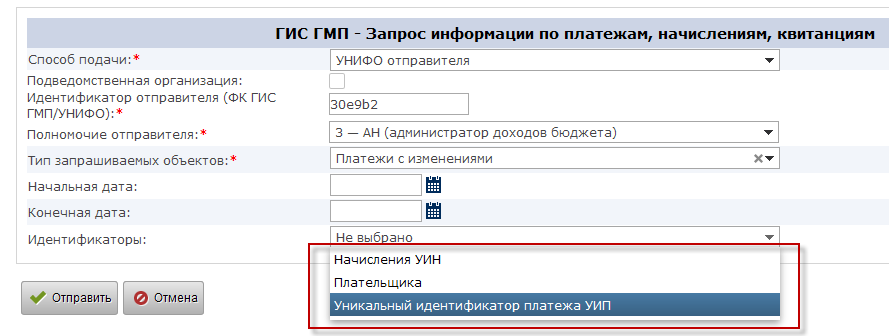
Рис. 50 Выпадающий список поля «Идентификаторы»
При выборе идентификатора «Начисления УИН» доступно для заполнения поле «Уникальный идентификатор начисления (УИН)» с возможностью добавления нескольких значений по кнопке «Добавить»:

Рис. 51 Поле для заполнения при идентификаторе «Начисления УИН»
При выборе идентификатора «Плательщика» в запросе для категории физического лица доступно для заполнения поле «ИНН ИП» либо чекбокс «Альтернативный идентификатор плательщика (ФЛ)» с возможностью добавления нескольких значений по кнопке «Добавить»:
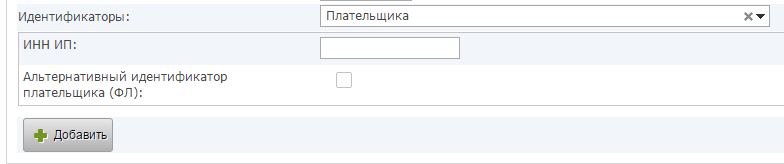
Рис. 52 Поле для заполнения при идентификаторе «Плательщика»
При выборе чекбокса «Альтернативный идентификатор плательщика (ФЛ)» заполняются поля:
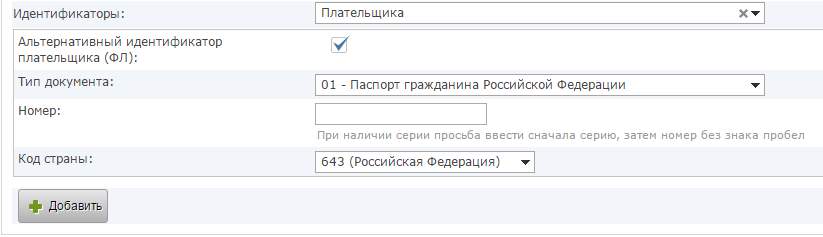
Рис. 53 Блок для заполнения при установленном чекбоксе «Альтернативный идентификатор плательщика (ФЛ)»
- Тип документа. Выпадающий список со значениями:
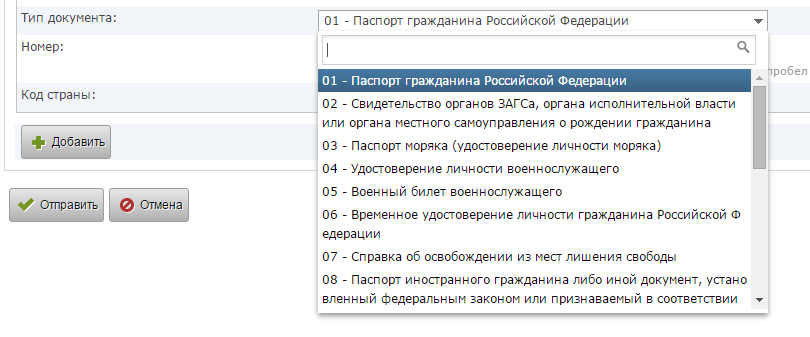
Рис. 54 Выпадающий список поля «Тип документа»
- Номер. Поле заполняется вручную. Код страны. Выпадающий список с значениями:
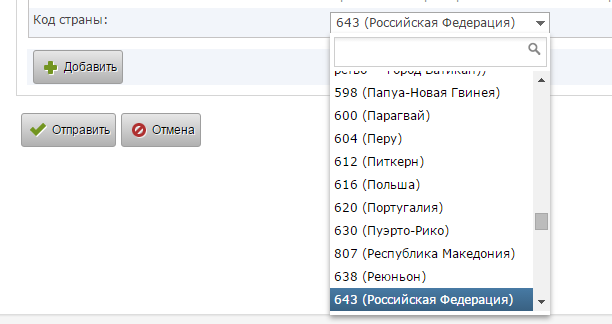
Рис. 55 Выпадающий список поля «Код страны»
Автоматически установлено значение «643 (Российская Федерация)».
При выборе идентификатора «Плательщика» в запросе для категории юридического лица доступен для заполнения блок «Идентификатор плательщика (ИП)»:
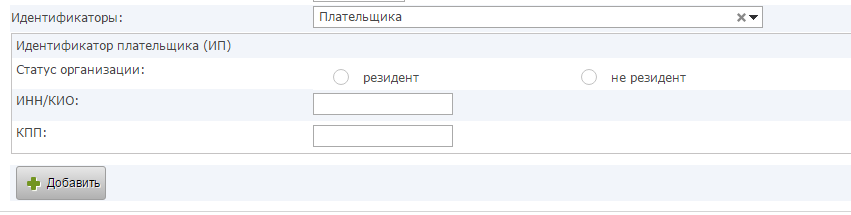
Рис. 56 Блок для заполнения при установленном идентификаторе «Плательщика» для категории ЮЛ
- Статус организации. Радиобаттон значений «Резидент» или «Не резидент». ИНН/КИО (обязательное для ввода поле). КПП (обязательное для ввода поле).
Таким образом, существует 3 варианта подачи запроса:
За период по датам; По идентификаторам (УИН/Плательщика); Совместное заполнение дат и идентификаторов.При выборе идентификатора «Уникальный идентификатор платежа (УИП)» доступно для заполнения поле «Уникальный идентификатор платежа (УИП)» с возможностью добавления нескольких значений по кнопке «Добавить»:

Рис. 57 Поле для заполнения при идентификаторе «Начисления УИН»
После заполнения всех обязательных полей пользователю необходимо нажать кнопку « » – Система проверит корректность заполнения формы запроса и, если все верно, отправит запрос на обработку (в случае, если какие-то поля не заполнены или заполнены некорректными значениями, система выдаст сообщение об ошибке, некорректные поля будут выделены шрифтом красного цвета, для отправки запроса его необходимо будет доработать согласно полученным под полями подсказкам).
Подраздел предназначен для просмотра списка отправленных запросов и просмотра карточек запросов с возможностью последующего перевода их в Архив.
ВАЖНО! В случае если пользователю назначена роль «Оператор АН/ГАН ГИС ГМП», то в данном подразделе для просмотра и редактирования доступны только запросы, поданные данным пользователем.
В подразделе предоставляется возможность просмотра карточки запроса, переподать запрос, отправить запрос в Архив. Детальнее описано в разделе «Работа пользователей с карточкой запроса в подразделе «Ответы на запросы»«.
Для перехода к данному подразделу пользователю необходимо, находясь в разделе « », выбрать пункт «
 » – отобразится список требующих дальнейшей обработки запросов.
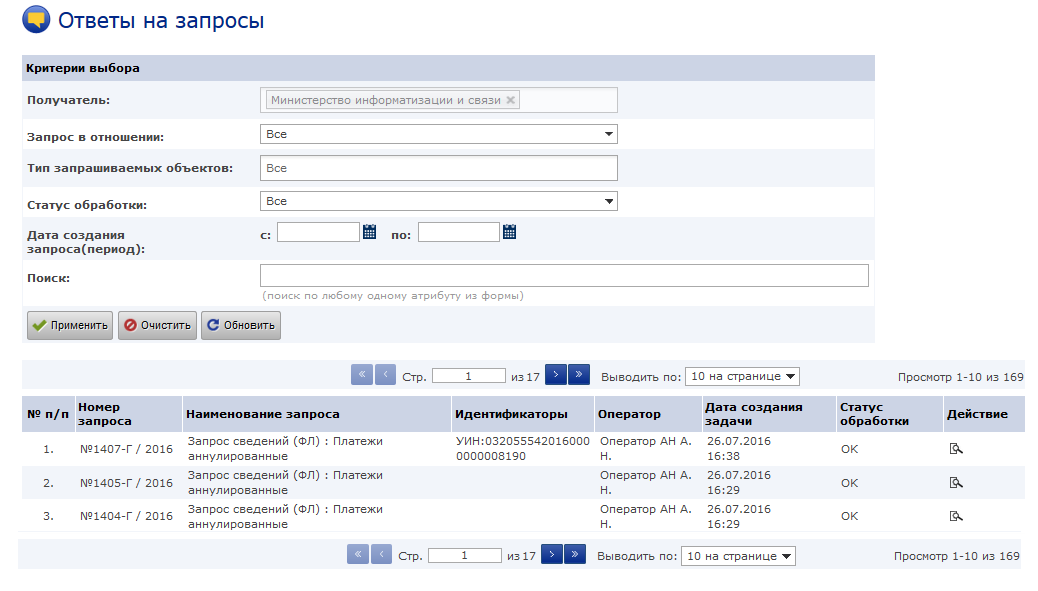
Рис. 58 Подраздел «Ответы на запросы»
Рабочая область раздела «Ответы на запросы» состоит из двух блоков:
- блок фильтрации; список записей запросов.
В данном подразделе пользователю предоставлена возможность фильтрации списка запросов и выполнения поиска по отдельным словам из карточки запроса.
Для осуществления поиска пользователю необходимо в поле «Поиск» указать критерии поиска и нажать кнопку « » – в списке запросов отобразятся результаты (для удаления результатов поиска и возврата списка к начальному состоянию необходимо нажать кнопку «
 »). Для обновления списка нажать кнопку «
 ».
».
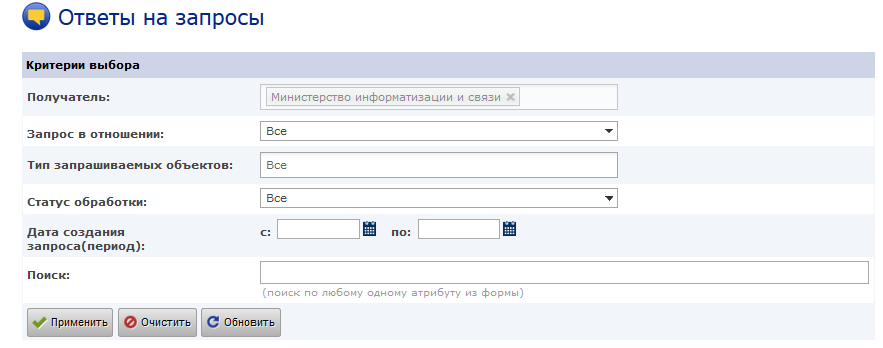
Рис. 59 Поле критериев поиска
Для выполнения фильтрации пользователю необходимо выполнить настройки критериев выбора:
- Получатель;
При наличии хоть одного запроса в списке, поле автоматически заполнено и не доступно для редактирования. Если список начислений пуст, то поле пустое. В случае, если организация была переименована, в списке для выбора доступны все предыдущие наименования организации, при которых подавался запрос. При таких условиях доступен множественный выбор. Для очистки поля нажать кнопку « ».
».
- Запрос в отношении;
Для настройки критерия «Запрос в отношении» пользователю в выпадающем списке нужно выбрать значение, выбранная запись отобразится в блоке настройки фильтра.
- Тип запрашиваемых объектов;
Для настройки критерия «Тип запрашиваемых объектов» пользователю в выпадающем списке нужно выбрать необходимое значение, выбранная запись отобразится в блоке настройки фильтра, доступен множественный выбор. Для удаления выбранного значения из поля необходимо нажать кнопку « ».
».
- Статус обработки;
Для выбора так же доступны значения:
- «ОК» – для запросов, на которые внешний сервис прислал положительный ответ; «Ошибка» – для запросов, на которые внешний сервис прислал ошибку; «Ожидание» – для запросов, которые были отправлены в Казначейство, но ответ на них еще не прислан; «Обработка в ГИС ГМП» – для запросов, по которым от внешнего сервиса прислан ответ «Обработка в ГИС ГМП». В таких случаях сервис системы продолжает опрашивать внешний сервис, до момента, пока будет получен положительный ответ или Ошибка.
- Дата создания запроса (период);
Для настройки данного критерия пользователю необходимо указать обе даты (дату «с» и дату «по»), либо только одну из дат. Для выбора даты пользователю необходимо нажать пиктограмму « ». После нажатия данной кнопки пользователю отобразится календарь, в котором необходимо выбрать требуемую дату:
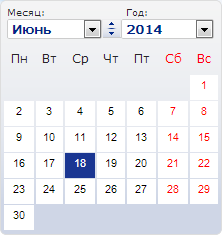
Рис. 60 Функционал «Календарь»
Для выбора месяца пользователю необходимо нажать на стрелочку для выпадающего списка «Месяц» « » и выбрать значение. Для листания месяцев вперед / назад необходимо воспользоваться кнопкой «
 ». Для выбора года пользователю необходимо нажать на стрелочку для выпадающего списка «Год» «
 » и выбрать значение. Выбор значения происходит нажатием левой кнопкой манипулятора «мышь» на списке дат.
После выполнения настройки всех требуемых критериев фильтрации необходимо нажать кнопку « » – в списке запросов отобразятся результаты (для удаления результатов поиска и возврата списка к начальному состоянию необходимо нажать кнопку «
 »). Для обновления списка нажать кнопку «
 ».
».
По умолчанию данные в списке отсортированы по столбцу «Номер запроса» в обратной последовательности – первыми должны отображаться записи с наибольшим номером. Не просмотренные запросы в списке выделены жирным шрифтом. После просмотра записи о запросе выделение жирным шрифтом снимается.
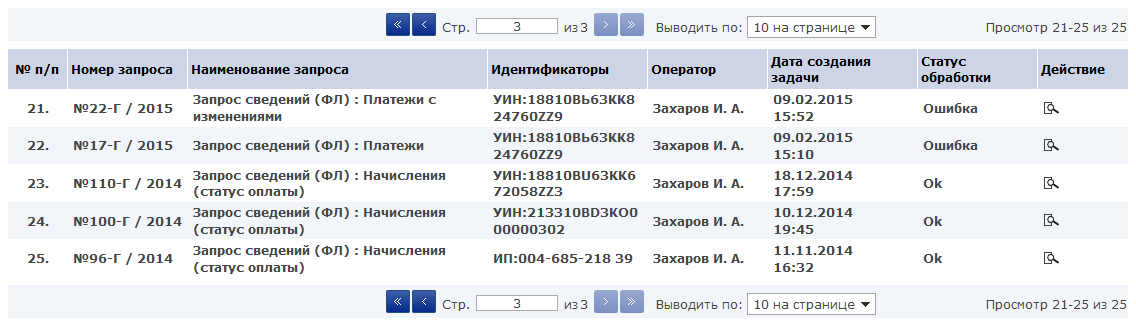
Рис. 61 Список запросов
В списке запросов подраздела «Ответы на запросы» пользователю отображается информация:
 – порядковый номер запроса в списке;
  – номер запроса;
 Формат номера: «№ – номер запроса в системе – Г (идентификатор системы «Г») / год создания запроса.

|
Из за большого объема этот материал размещен на нескольких страницах:
1 2 3 4 5 6 7 8 9 10 11 12 13 14 15 16 17 18 19 20 21 22 23 24 25 26 27 |
