

Партнерка на США и Канаду по недвижимости, выплаты в крипто
- 30% recurring commission
- Выплаты в USDT
- Вывод каждую неделю
- Комиссия до 5 лет за каждого referral
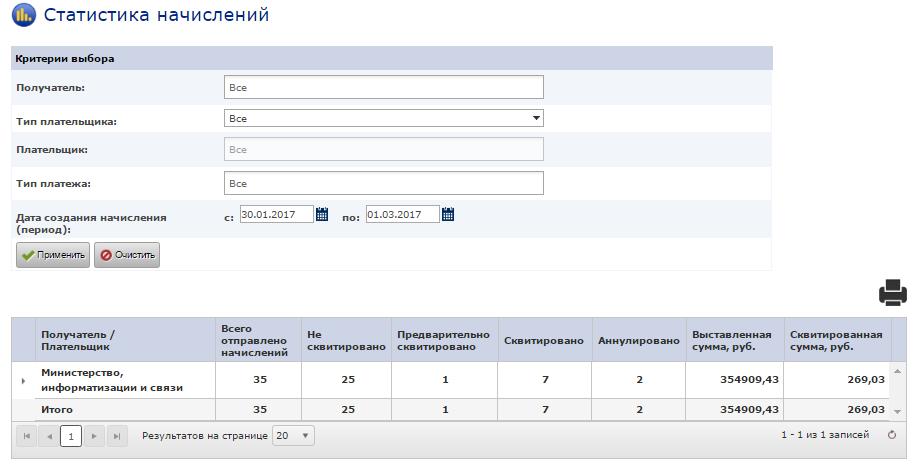
Рис. 125 Подраздел «Статистика начислений»
Принцип работы аналогичен работе пользователя с ролью «Оператор АН» и детально описан в разделе «Работа пользователей в разделе «Статистика».
Работа в подразделе «Статистика запросов»Для перехода к данному разделу пользователю необходимо находясь в разделе «Статистика» выбрать пункт « ».
».
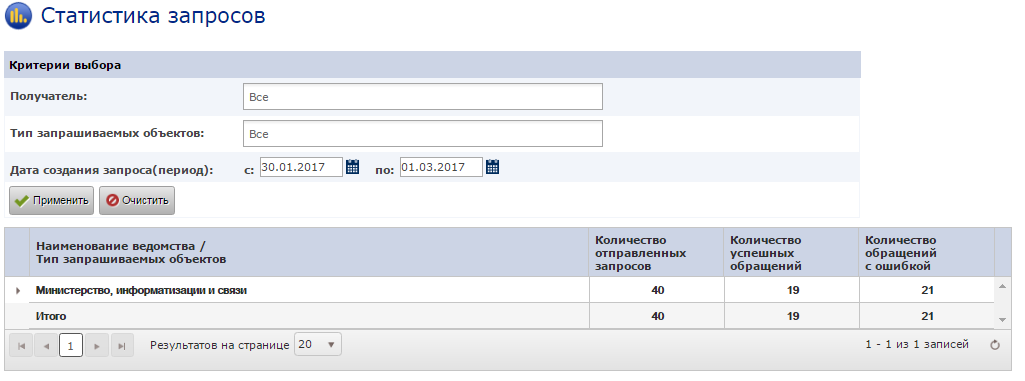
Рис. 126 Подраздел «Статистика запросов»
Принцип работы аналогичен работе пользователя с ролью «Оператор АН» и детально описан в разделе «Работа пользователей в подразделе «Статистика запросов».
Работа пользователей с ролью «Контролер ГИС ГМП АН» в Подсистеме взаимодействия с ГИС ГМПВ данном разделе описана работа пользователя с ролью «Контролер ГИС ГМП АН» при осуществлении взаимодействия с Федеральным казначейством (Федеральный закон № 000–ФЗ от 01.01.01 г. «Об организации предоставления государственных и муниципальных услуг»).
После входа в систему операторам с указанной ролью в меню отображаются разделы:

Рис. 127 Раздел «ГИС ГМП»
Меню предоставляет пользователю возможность перехода к разделам:
- О системе Начисления; Запросы; Архив; Статистика.
Для перехода к разделу пользователю необходимо выбрать соответствующий пункт.
Работа пользователей в разделе «Начисления»Данный раздел состоит из подразделов:
- Шаблоны начисления. Отправленные начисления.
Данный подраздел предназначен для формирования шаблонов реквизитов начисления исполнительными органами государственной власти и органами местного самоуправления. Все шаблоны формируются от имени пользователя, авторизовавшегося в системе и доступны для использования в пределах организации, к которой он привязан.
В данном подразделе доступны следующие функции:
- просмотр существующих шаблонов; формирование нового шаблона; редактирование существующего шаблона; удаление шаблона.
Для перехода к данному подразделу пользователю необходимо, находясь в разделе « », выбрать пункт «
 » – отобразится список шаблонов начислений.
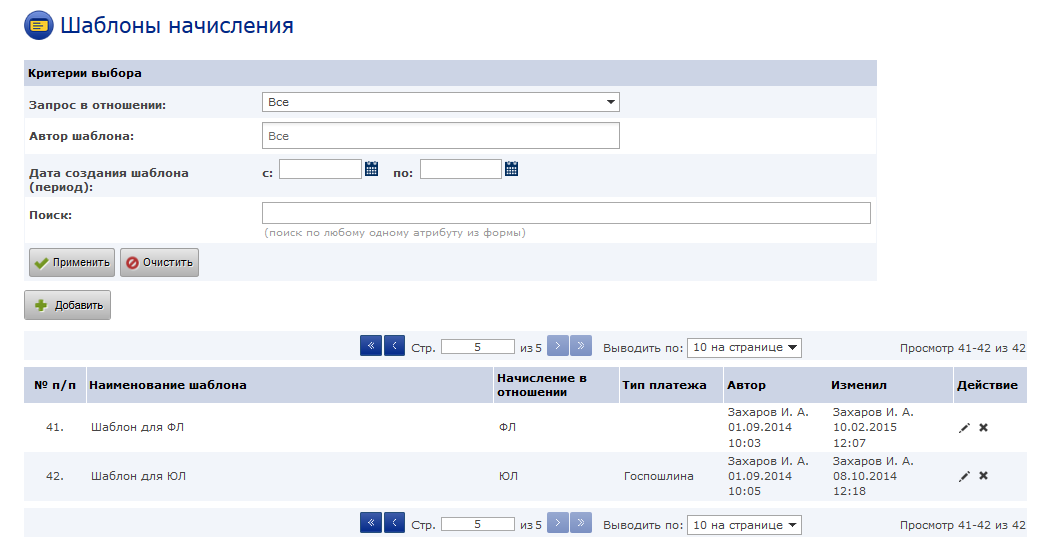
Рис. 128 Шаблоны начислений
Рабочая область раздела «Шаблоны начислений» состоит из двух блоков:
- блок фильтров для поиска и отбора записей из списка; список с записями созданных шаблонов.
В данном подразделе пользователю предоставлена возможность фильтрации списка шаблонов и выполнения поиска по любому одному атрибуту из шаблона формы начисления.
Для осуществления поиска пользователю необходимо в поле «Поиск» указать критерии поиска и нажать кнопку « » – в списке запросов отобразятся результаты (для удаления результатов поиска и возврата списка к начальному состоянию необходимо нажать кнопку «
 »).
»).
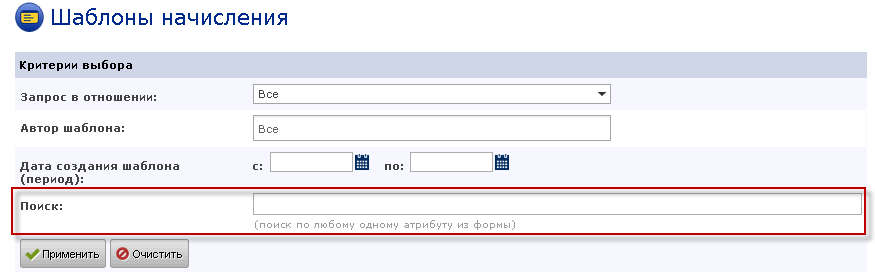
Рис. 129 Поле для указания критериев поиска
Для выполнения фильтрации пользователю необходимо выполнить настройки критериев выбора:
- Запрос в отношении;
Для настройки критерия «Запрос в отношении» пользователю в выпадающем списке нужно выбрать значение, выбранная запись отобразится в блоке настройки фильтра.
Пользователю будет предоставлен выбор:
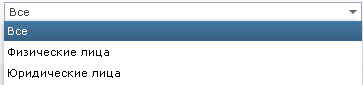
Рис. 130 Список значений критерия «Запрос в отношении»
- Автор шаблона;
Для настройки критерия «Автор шаблона» пользователю в списке нужно выбрать значение, выбранная запись отобразится в блоке настройки фильтра. Есть возможность множественного выбора.
- Дата создания шаблона (период);
Для настройки данного критерия пользователю необходимо указать обе даты (дату «с» и дату «по»), либо только одну из дат. Для выбора даты пользователю необходимо нажать пиктограмму « ».
».
После выполнения настройки всех требуемых критериев фильтрации необходимо нажать кнопку « » – в списке запросов отобразятся результаты. Для удаления результатов поиска и возврата списка к начальному состоянию необходимо нажать кнопку «
 ».
».
- Поиск.
Поиск осуществляется по любому одному атрибуту из шаблона формы начисления. Для выполнения поиска необходимо нажать на кнопку « » – в списке шаблонов отобразится список найденных шаблонов, согласно заданному запросу. Для удаления результатов поиска и возврата списка к начальному состоянию необходимо нажать кнопку «
 ».
».
По умолчанию данные в списке отсортированы в прямой алфавитной последовательности по столбцу «Наименование шаблона».
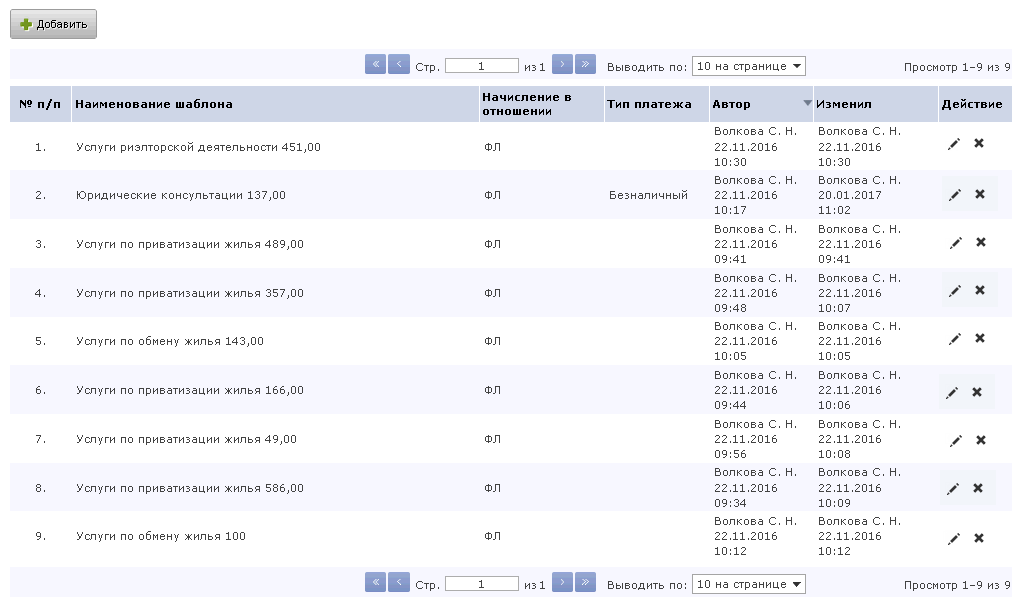
Рис. 131 Список шаблонов начисления
В списке шаблонов подраздела «Шаблоны начисления» пользователю отображается информация:
 – порядковый номер шаблона в списке;
  – наименование шаблона;
  – в отношении кого сделан шаблон начисления – Юр. лицо или Физ. лицо;
  – наименование типа платежа, которое установлено в шаблоне начисления;
  – ФИО оператора/контролера и дата/время создания шаблона;
  – ФИО оператора/контролера, который внес последние изменения в шаблон, а также дата и время внесения изменения;
  – в поле доступны пиктограммы «
 » – для редактирования шаблона, «
 » – для удаления записи из списка, «
 » – для просмотра шаблона (для шаблонов, созданных другими операторами).
 Пользователю предоставлена возможность создания нового шаблона по начислению по кнопке « ». При нажатии на кнопку на странице откроется соответствующая форма начисления с возможностью заполнить поля и сохранить.
В списке шаблонов начисления пользователю предоставлена возможность редактирования шаблона по кнопке « », которая отображается только автору шаблона. После нажатия кнопки на экране открывается форма шаблона с возможностью внесения изменений с последующим сохранением.
В списке шаблонов начисления пользователю также предоставлена возможность удаления шаблона по кнопке « », которая отображается только автору шаблона. После нажатия кнопки и подтверждения действия шаблон удаляется из списка.
Для создания нового шаблона пользователю необходимо нажать кнопку « », в выпадающем списке выбрать Физическое лицо или Юридическое лицо, после чего загрузится соответствующая форма начисления:
Перечень полей зависит от выбранного начисления (для ФЛ или ЮЛ), но принцип работы с ним однотипный:
Для формирования шаблона начисления пользователю необходимо заполнить поля. Поля «Наименование шаблона», «КБК», «Номер счета» являются обязательным для заполнения. Поля, отмеченные « » являются рекомендуемыми для заполнения. Рекомендация заполнения полей указана с целью повышения удобства создания шаблона с последующей отправкой начисления из созданного шаблона. Для выбора значений из выпадающих списков пользователю необходимо нажать на стрелочку «
 » и в раскрывшемся списке указать требуемое значение. Для того чтобы сохранить шаблон пользователю необходимо нажать кнопку «
 ». Система проверит корректность заполнения формы и если все верно - сохранит шаблон. После этого появится уведомление «Изменения успешно сохранены» и созданный шаблон появится в списке шаблонов.
 Для возврата к списку шаблонов без сохранения, пользователю необходимо нажать кнопку « », после положительного ответа в открывшемся окне уведомления «Все несохраненные данные будут потеряны. Хотите продолжить?» система вернёт пользователя к списку шаблонов.

|
Из за большого объема этот материал размещен на нескольких страницах:
1 2 3 4 5 6 7 8 9 10 11 12 13 14 15 16 17 18 19 20 21 22 23 24 25 26 27 |
