


Партнерка на США и Канаду по недвижимости, выплаты в крипто
- 30% recurring commission
- Выплаты в USDT
- Вывод каждую неделю
- Комиссия до 5 лет за каждого referral
Од. Тис. – означает в единицах или в тысячах будут выбираться данные; ставите точку в поле с соответствующим названием.
НеОкр Окр – означает округлять данные или нет; обычно если выбирают данные в тысячах, то ставят округление.
Нажмите на  - на экране появятся сформированные данные. Цифры не подлежат ручной корректировке.
По кнопке  вы можете прописать название отчета, шапку отчета и поменять коды для первого и второго кошика (изначально коды прописаны там по умолчанию):
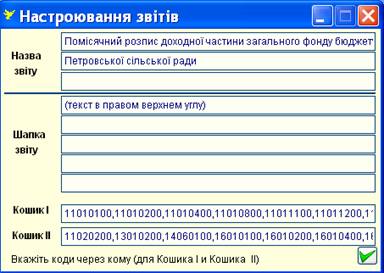
Для сохранения изменений нажмите на  .
.
Для распечатки отчета нажмите на  . Вам выйдет вопрос:
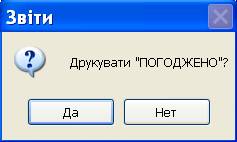
Имеется в виду фраза, которая будет печататся в левом верхнем углу.
Отвечаете на вопрос – и просматриваете отчет.
Когда вы раскрыли отчет, и хотите его распечатать, обратите внимание на маленькое окошко для печати:

Вы можете просмотреть следующую страницу отчета, нажимая кнопочку  .
.
Чтобы увидеть сразу последнюю страницу – нажмите  .
.
Для печати -  .
.
5.1.39. Помісячний розпис спеціального фонду
Данные выбираются из меню «Спецрах» - «Надходження–усього». Выбирается утвержденная смета. Этот отчет связан с предыдущим отчетом «Помісячний розпис бюджету».
Если вы уже формировали отчет «Помісячний розпис бюджету», а потом открыли этот отчет, то ПЕРВОНАЧАЛЬНО вы увидите те же данные, что и в первом отчете.
Чтобы сформировать отчёт, следует зайти в меню «Звіти» и выбрать отчёт с соответствующим названием. Откроется окно формирования отчёта. В первой части окна заполняете поля:
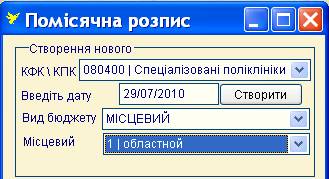
КПК –если указать «0», то в отчёт попадут данные по всем КПК;
Введіть дату – указать дату формирования отчета. Она по умолчанию стоит сегодняшняя.
В отчет попадут суммы утвержденной сметы с начала года и по указанный месяц.
Указываете Вид бюджету.
Если у вас местный бюджет, то указываете его подвид в поле «Місцевий».
После этого нажать кнопку «Створити».
Появится окно редактирования отчета. Внизу окна расположены клавиши

Далее следует указать параметры формирования отчета:
Вы видите поля  . От того, КАК стоят у вас настройки в этих полях, зависит выборка отчета. – ВЫБИРАЕТ ОДНО И ТО ЖЕ – ЗФ – НЕЗАВИСИМО ОТ ЭТИХ ПОЛЕЙ. Написана заявка 1025.
Од. Тис. – означает в единицах или в тысячах будут выбираться данные; ставите точку в поле с соответствующим названием.
НеОкр Окр – означает округлять данные или нет; обычно если выбирают данные в тысячах, то ставят округление.
Нажмите на - на экране появятся сформированные данные. Цифры не подлежат ручной корректировке.
По кнопке вы можете прописать название отчета, шапку отчета и поменять коды для первого и второго кошика (изначально коды прописаны там по умолчанию):
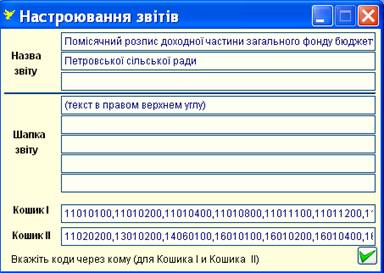
Для сохранения изменений нажмите на .
Для распечатки отчета нажмите на . Вам выйдет вопрос:
Имеется в виду фраза, которая будет печататся в левом верхнем углу.
Отвечаете на вопрос – и просматриваете отчет.
Когда вы раскрыли отчет, и хотите его распечатать, обратите внимание на маленькое окошко для печати:
Вы можете просмотреть следующую страницу отчета, нажимая кнопочку .
Чтобы увидеть сразу последнюю страницу – нажмите .
Для печати - .
5.1.40. Потреба в коштах
Чтобы вывести «Потребу в коштах» в окно отчетов, вам вначале нужно зайти в Сервіс – Настроювання звiтiв, найти в конце строку «Потреба в коштах» и поставить галочку в квадратике напротив. После этого в «Звiтах» появится строка для этого отчета.
Укажите КПК, дату и вид бюджета.
В открывшемся окне нажимаете кнопку  в правом нижнем углу. У вас высветятся имеющиеся коды. Колонки 3 и 4 заполняются автоматически на основе внесенных ранее данных (если формируются 1 и 3 форма Бюджетного запита). Руками вносятся цифры в колонку 6 и 7 (если есть цифры), а также прописывается текст в колонку 10. Причем достаточно внести цифры только на единичные коды, такие как 1111, например.
Потом нужно нажать кнопку  , и у вас автоматически по форм, 9, просуммируются цифры и сохранится вся информация. Кнопка
  дает возможность выведения даже тех кодов, по которым нет сумм.
5.1.41. Прогноз надходження бюджету
Данные выбираются как из меню «Спецрах» - «Надходження–усього», так и из «Бюджета» -«Надходження–усього».
Выбирается утвержденная смета.
Чтобы сформировать отчёт, следует зайти в меню «Звіти» и выбрать отчёт с соответствующим названием. Откроется окно формирования отчёта. В первой части окна заполняете поля:
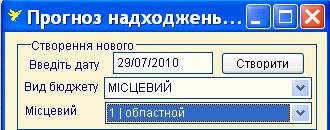
Введіть дату – указать дату формирования отчета. Она по умолчанию стоит сегодняшняя.
В отчет попадут суммы утвержденной сметы с начала года и по указанный месяц.
Указываете Вид бюджету.
Если у вас местный бюджет, то указываете его подвид в поле «Місцевий».
После этого нажать кнопку «Створити».

Од. Тис. – означает в единицах или в тысячах будут выбираться данные; ставите точку в поле с соответствующим названием.
НеОкр Окр – означает округлять данные или нет; обычно если выбирают данные в тысячах, то ставят округление.
В отчет попадают лишь те доходные коды, у которых в «Довідниках – КЕКВах та ККД» стоит пометка «Власні доходи» или «Закріплені доходи».
Нажмите на - на экране появятся сформированные данные. Цифры не подлежат ручной корректировке.
Для распечатки отчета нажмите на .
Когда вы раскрыли отчет, и хотите его распечатать, обратите внимание на маленькое окошко для печати:
Вы можете просмотреть следующую страницу отчета, нажимая кнопочку .
Чтобы увидеть сразу последнюю страницу – нажмите .
Для печати - .
5.1.42. «Річний розпис призначення бюджету»
Данные выбираются из меню «Бюджет», «Спецрахунок» - «Видатки та надання кредитів –усього» с учётом внесённых изменений и даты внесения. А также «Спецрахунок»- «Надходження –усього» и меню «Розподіл».
ЭТОТ ОТЧЕТ ИМЕЕТ ПРЯМУЮ СВЯЗЬ С ОТЧЕТОМ «КОШТОРИС»!!!Если вы уже сформировали «Кошторис», то все эти данные автоматически переходят и в этот отчет тоже. И наоборот – данные, созданные в «Річном розписе» переходят в «Кошторис».
Чтобы сформировать отчёт следует:
Зайти в меню «Звіти» и выбрать отчёт с соответствующим названием. Откроется окно формирования отчёта. В первой части окна заполняете поля:
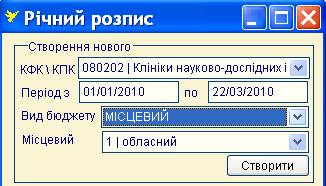
КПК – КПК, по которому формируете «розпис», если указать «0», то в отчёт попадут данные по всем КПК;
Період – указать период, за который формируете отчёт. Если хотите получить утвержденную смету без изменений – ставьте период с 1 января по 1 января этого же года. Если хотите с учетом изменений – тогда учтите, что в отчет войдут все изменения по указанную вами дату.
После этого нажать кнопку «Створити».
Появится окно редактирования отчета. Внизу окна расположены клавиши

Далее следует указать параметры формирования отчета:
Од. Тис. – означает в единицах или в тысячах будут выбираться данные; ставите точку в поле с соответствующим названием.
НеОкр Окр – означает округлять данные или нет; обычно если выбирают данные в тысячах, то ставят округление.
После этого следует сформировать данные, нажав кнопку  .
.
После нажатия этой кнопки на экране появятся сформированные данные. Цифры не подлежат ручной корректировке.
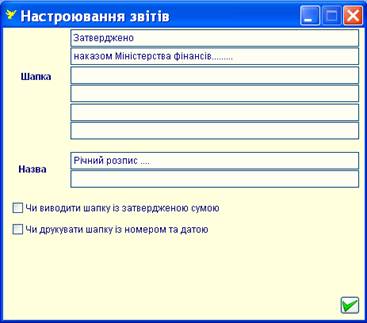
По кнопке  можно прописать название отчета и шапку. Кроме того, можно по настройке напечатать шапку «Затверджено у сумі…..», а также вывести в нее номер и дату:
Вы можете вывести отчет на печать двумя способами: по кнопке  (в этом случае вы не сможете откорректировать руками НИЧЕГО) и по кнопке
  (отчет открывается в Word, т. е. полностью доступен для ручной корректировки).
При нажатии на любую из этих кнопок вам будут заданы следующие вопросы:
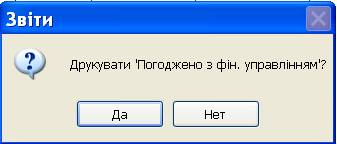
Имеется в виду фраза, которая будет печататся в левом верхнем углу.
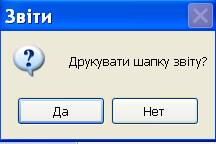
Имеется в виду текст из правого верхнего угла, начинающийся словами «Затверджений у сумі…»
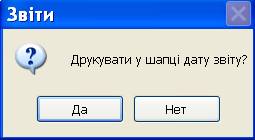
Если вам нужно, чтобы в шапке печаталась указанная вами дата, то отвечайте – «Да».
Когда вы раскрыли отчет, и хотите его распечатать, обратите внимание на маленькое окошко для печати:

Вы можете просмотреть следующую страницу отчета, нажимая кнопочку .
Чтобы увидеть сразу последнюю страницу – нажмите .
Для печати - .
Если при просмотре отчёта вы увидели, что на последнюю страницу попадает только подписи директора и гл. бухгалтера, то это можно исправить. В окне редактирования отчёта в поле  поставить количество строк, которые перенесутся с предпоследней страницы на последнюю.
5.1.43. Реєстр змін зведеного кошторису
Этот отчет формируется в главной организации на основании данных из нижних подотчетных организаций (если они у вас есть). Сюда входят цифры как по спецфонду, так и по загальному фонду.
Данные попадут при соблюдении некоторых условий:
- в справочнике «Фонди» напротив «бюджет ф2» не должно быть галки
- дата формирования отчета должна быть равна дате изменения
Данные выбираются как из меню «Спецрах» - «Видатки та надання кредитів», так и из «Бюджета» -« Видатки та надання кредитів».
Чтобы сформировать отчёт следует:
Зайти в меню «Звіти» и выбрать отчёт с соответствующим названием. Откроется окно формирования отчёта. В первой части окна заполняете поля:
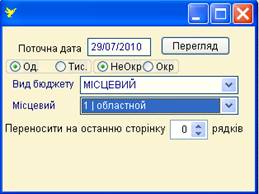
Введіть дату – указать дату формирования отчета. Она по умолчанию стоит сегодняшняя.
Отчет представляет собой свод всех изменений на указанную дату как по загальному, так и по спеціальному фонду.
Указываете Вид бюджету.
Если у вас местный бюджет, то указываете его подвид в поле «Місцевий».
После этого нажать кнопку «Перегляд».
Од. Тис. – означает в единицах или в тысячах будут выбираться данные; ставите точку в поле с соответствующим названием.
НеОкр Окр – означает округлять данные или нет; обычно если выбирают данные в тысячах, то ставят округление.
Когда вы раскрыли отчет, и хотите его распечатать, обратите внимание на маленькое окошко для печати:
Вы можете просмотреть следующую страницу отчета, нажимая кнопочку .
Чтобы увидеть сразу последнюю страницу – нажмите .
Для печати - .
5.1.44. Реєстр змін помісячних планів асигнувань загального фонду місцевих бюджетів
Этот отчет формируется в главной организации на основании данных из нижних подотчетных организаций (если они у вас есть). Сюда входят цифры по загальному фонду.
Данные попадут при соблюдении некоторых условий:
- в справочнике «Фонди» напротив «бюджет ф2» не должно быть галки
- дата формирования отчета должна быть равна дате изменения
Данные выбираются из меню «Бюджет» -« Видатки та надання кредитів».
Чтобы сформировать отчёт следует:
Зайти в меню «Звіти» и выбрать отчёт с соответствующим названием. Откроется окно формирования отчёта. В первой части окна заполняете поля:
Введіть дату – указать дату формирования отчета. Она по умолчанию стоит сегодняшняя.
Отчет представляет собой свод всех изменений на указанную дату по загальному фонду.
Указываете Вид бюджету.
Если у вас местный бюджет, то указываете его подвид в поле «Місцевий».
После этого нажать кнопку «Перегляд».
Од. Тис. – означает в единицах или в тысячах будут выбираться данные; ставите точку в поле с соответствующим названием.
НеОкр Окр – означает округлять данные или нет; обычно если выбирают данные в тысячах, то ставят округление.
Когда вы раскрыли отчет, и хотите его распечатать, обратите внимание на маленькое окошко для печати:
Вы можете просмотреть следующую страницу отчета, нажимая кнопочку .
Чтобы увидеть сразу последнюю страницу – нажмите .
Для печати - .
5.1.45. Робочий план
Данные выбираются из меню «Бюджет» - «Видатки та надання кредитів –усього»и «Спецрахунок» - «Видатки та надання кредитів –усього». Чтобы сформировать отчёт, следует зайти в меню «Звіти» и выбрать отчёт с соответствующим названием. Откроется окно формирования отчёта. В первой части окна заполните поля:
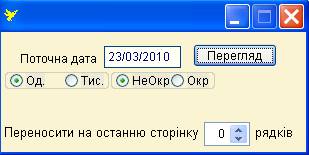
Од. Тис. – означает в единицах или в тысячах будут выбираться данные; ставите точку в поле с соответствующим названием.
НеОкр Окр – означает округлять данные или нет; обычно если выбирают данные в тысячах, то ставят округление.
У вас выведутся все данные ПО УКАЗАННУЮ ВАМИ ДАТУ.
В отчет выбирается помесячная смета в разрезе товаров, КФК и КЭКРов по бюджету и спецфонду. Сначала выбирается все по бюджету, потом по спецфонду. Данные в отчет попадают только в том случае, если смета разбита по товарам. Более подробно алгоритм внесения товаров описан в разделе «4.2.1.Роспись расходов».
Чтобы сформировать отчет, нажмите  .
.
Если при просмотре отчёта вы увидели, что на последнюю страницу попадает только подписи директора и гл. бухгалтера, то это можно исправить. В окне редактирования отчёта в поле 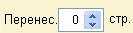 поставить количество строк, которые перенесутся с предпоследней страницы на последнюю.
5.1.46. Розпис власне-селищного бюджету на рік
Данные выбираются как из меню «Спецрах» - «Видатки та надання кредитів», так и из «Бюджета» -« Видатки та надання кредитів». Изменения тоже входят в отчет.
Чтобы сформировать отчёт следует:
Зайти в меню «Звіти» и выбрать отчёт с соответствующим названием. Откроется окно формирования отчёта. В первой части окна заполняете поля:
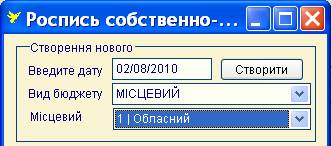
Введіть дату – указать дату формирования отчета. Она по умолчанию стоит сегодняшняя.
Указываете Вид бюджету.
Если у вас местный бюджет, то указываете его подвид в поле «Місцевий».
После этого нажать кнопку «Створити».

Од. Тис. – означает в единицах или в тысячах будут выбираться данные; ставите точку в поле с соответствующим названием.
НеОкр Окр – означает округлять данные или нет; обычно если выбирают данные в тысячах, то ставят округление.
Нажмите на «Звіт», чтобы распечатать.
Когда вы раскрыли отчет, и хотите его распечатать, обратите внимание на маленькое окошко для печати:
Вы можете просмотреть следующую страницу отчета, нажимая кнопочку .
Чтобы увидеть сразу последнюю страницу – нажмите .
Для печати - .
5.1.47. Розпис доходів на рік
Берет по 0 кпк, без изменений, колонка Кошторис.
Чтобы сформировать отчёт следует зайти в меню «Звіти» и выбрать отчёт с соответствующим названием. Откроется окно формирования отчёта. В первой части окна заполняете поля:
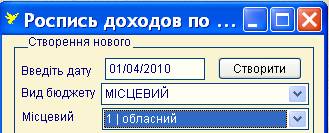
Введіть дату – указать дату, по которую вы хотите получить отчет.
После этого нажать кнопку «Створити».
Появится окно редактирования отчета. Внизу окна расположены клавиши

Далее следует указать параметры формирования отчета:
Од. Тис. – означает в единицах или в тысячах будут выбираться данные; ставите точку в опции с соответствующим названием.
НеОкр Окр – означает округлять данные или нет; обычно если выбирают данные в тысячах, то ставят округление.
Нажмите на  - появятся цифры.
В отчет выводятся все доходные коды, по которым в смете есть суммы. От настройки коды не зависят.

|
Из за большого объема этот материал размещен на нескольких страницах:
1 2 3 4 5 6 7 8 9 10 11 12 13 14 15 |
