


Партнерка на США и Канаду по недвижимости, выплаты в крипто
- 30% recurring commission
- Выплаты в USDT
- Вывод каждую неделю
- Комиссия до 5 лет за каждого referral
Чтобы распечатать отчёт нажимаете на кнопку  .
.
Когда вы раскрыли отчет, и хотите его распечатать, обратите внимание на маленькое окошко для печати:

Вы можете просмотреть следующую страницу отчета, нажимая кнопочку  .
.
Чтобы увидеть сразу последнюю страницу – нажмите  .
.
Для печати -  .
.
Если при просмотре отчёта вы увидели, что на последнюю страницу попадает только одна строка, то это можно исправить. В окне формирования отчёта в поле  поставить количество строк, которые перенесутся с предпоследней страницы на последнюю.
5.1.48. Розподіл показників зведених планів асигнувань
(за винятком надання кредитів з бюджету) заг. фонду
Данные выбираются из меню «Бюджет» -« Видатки та надання кредитів». Изменения тоже входят в отчет. Данные берутся из планов ассигнований, которые формируются в нижних организациях.
То есть для начала вы формируете план ассигнований в нижних организациях, а затем идете в главную организацию, в меню «Звіти» и выбираете отчёт с соответствующим названием.
Откроется окно формирования отчёта. В первой части окна заполняете поля:
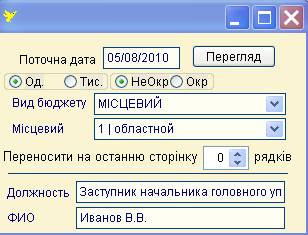
Поточна дата – по умолчанию стоит сегодняшняя.
Указываете Вид бюджету.
Если у вас местный бюджет, то указываете его подвид в поле «Місцевий».
Можно прописать должность и ФИО, которые будут выводится в конце отчета.
Од. Тис. – означает в единицах или в тысячах будут выбираться данные; ставите точку в поле с соответствующим названием.
НеОкр Окр – означает округлять данные или нет; обычно если выбирают данные в тысячах, то ставят округление.
После этого нажать кнопку «Перегляд».
Выйдет вопрос:
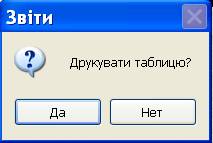
Ответите «Да» - в таблице будут прорисованы колонки. Ответите «Нет» - не будут.
Когда вы раскрыли отчет, и хотите его распечатать, обратите внимание на маленькое окошко для печати:

Вы можете просмотреть следующую страницу отчета, нажимая кнопочку .
Чтобы увидеть сразу последнюю страницу – нажмите .
Для печати - .
Если при просмотре отчёта вы увидели, что на последнюю страницу попадает только одна строка, то это можно исправить. В окне формирования отчёта в поле поставить количество строк, которые перенесутся с предпоследней страницы на последнюю.
5.1.49. Розподіл показників зведених кошторисів крім надання кредитів
Данные выбираются как из меню «Бюджет» -« Видатки та надання кредитів» - так и из меню «Спецрах» - «Видатки та надання кредитів». Изменения тоже входят в отчет. Данные берутся из кошторисов, которые формируются в нижних организациях.
То есть для начала вы формируете кошторис в нижних организациях, а затем идете в главную организацию, в меню «Звіти» и выбираете отчёт с соответствующим названием.
Откроется окно формирования отчёта. В первой части окна заполняете поля:
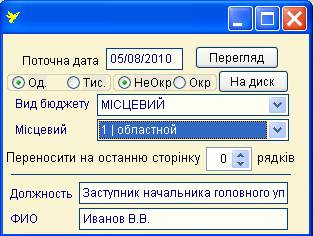
Поточна дата – по умолчанию стоит сегодняшняя.
Указываете Вид бюджету.
Если у вас местный бюджет, то указываете его подвид в поле «Місцевий».
Можно прописать должность и ФИО, которые будут выводится в конце отчета.
Од. Тис. – означает в единицах или в тысячах будут выбираться данные; ставите точку в поле с соответствующим названием.
НеОкр Окр – означает округлять данные или нет; обычно если выбирают данные в тысячах, то ставят округление.
После этого нажать кнопку «Перегляд».
Выйдет вопрос:
Ответите «Да» - в таблице будут прорисованы колонки. Ответите «Нет» - не будут.
Когда вы раскрыли отчет, и хотите его распечатать, обратите внимание на маленькое окошко для печати:
Вы можете просмотреть следующую страницу отчета, нажимая кнопочку .
Чтобы увидеть сразу последнюю страницу – нажмите .
Для печати - .
Если при просмотре отчёта вы увидели, что на последнюю страницу попадает только одна строка, то это можно исправить. В окне формирования отчёта в поле поставить количество строк, которые перенесутся с предпоследней страницы на последнюю.
В окне формирования отчёта также есть возможность передать данный отчет на диск:
При выборе этой опции будут заданы следующие вопросы:
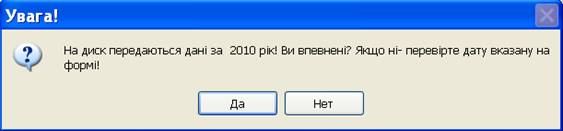
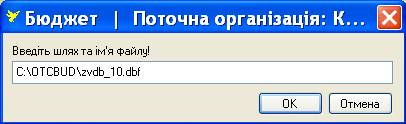
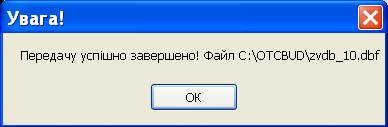
Данные сообщения говорят о том, что интересующий вас файл находится на диске С, в папке Otcbud и называется zvdb_10.dbf.
5.1.50 «Тимчасовий кошторис (зведений)»
Данные выбираются как из меню «Бюджет» -« Видатки та надання кредитів» - так и из меню «Спецрах» - «Видатки та надання кредитів».
А также из меню «Бюджет» -«Надходження - усього» - так и из меню «Спецрах» - «Надходження - усього».
Отчет не имеет связи с подотчетными организациями и формируется в той организации, где вы находитесь.
Изменения тоже входят в отчет (при условии, что вы оставили период с начала года и по текущий момент).
Чтобы сформировать отчет, заходите в меню «Звіти» и выбираете отчёт с соответствующим названием.
Откроется окно формирования. В первой части окна заполняете поля:
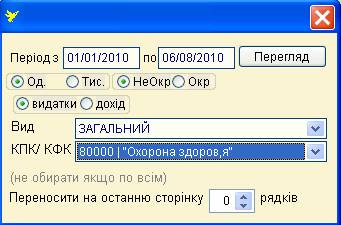
Період З...По – по умолчанию стоит период с начала года и по текущий момент.
Учтите, что от того, какую дату вы поставите, зависит то, КАКИЕ цифры выйдут.
Если вам нужны данные за январь – то ставьте период с 01.01.2010 по 01.01.2010.
Если за первые три месяца, то – то ставьте период с 01.01.2010 по 01.03.2010 и т. п.
Указываете Вид бюджету. В данном случае либо ЗАГАЛЬНИЙ, либо СПЕЦІАЛЬНИЙ.
Од. Тис. – означает в единицах или в тысячах будут выбираться данные; ставите точку в поле с соответствующим названием.
НеОкр Окр – означает округлять данные или нет; обычно если выбирают данные в тысячах, то ставят округление.
Можно также указать хотите вы увидеть доходы или расходы, поставив точку в опциях:

После этого нажать кнопку «Перегляд».
Отчет отображается в Word. Если цифр много, то отчет может сформироваться на нескольких документах Word.
Редактируете и распечатываете отчет как обычный документ-Word.
Если при просмотре отчёта вы увидели, что на последнюю страницу попадает только одна строка, то это можно исправить. В окне формирования отчёта в поле поставить количество строк, которые перенесутся с предпоследней страницы на последнюю.
5.1.51. Тимчасовий розпис асигнувань
Отчет формируется только в главной организации.
Данные выбираются как из меню «Бюджет» -«Видатки та надання кредитів»\ «Надходження – усього» , так и из меню «Спецрах» - «Видатки та надання кредитів»\ «Надходження – усього».
Чтобы сформировать отчет, заходите в меню «Звіти» и выбираете отчёт с соответствующим названием.
Откроется окно формирования. В первой части окна заполняете поля:
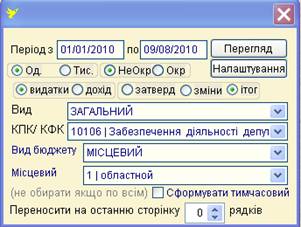
Внимательно просмотрите все строки в данном окне.
Вы можете сформировать отчет в разных вариантах. Эти варианты напрямую зависят от
того, какие настройки вы в этом окне укажете.
1) Період З...По – по умолчанию стоит период с начала года и по текущий момент.
Учтите, что от того, какую дату вы поставите, зависит то, КАКИЕ цифры выйдут.
Если вам нужны данные за январь – то ставьте период с 01.01.2010 по 01.01.2010.
Если за первые три месяца, то – то ставьте период с 01.01.2010 по 01.03.2010 и т. п.
2) Од. Тис. – означает в единицах или в тысячах будут выбираться данные; ставите точку в поле с соответствующим названием.
НеОкр Окр – означает округлять данные или нет; обычно если выбирают данные в тысячах, то ставят округление.
3) Можно также указать хотите вы увидеть доходы или расходы, поставив точку в опциях:
4) Можно вывести по желанию либо только утвержденную смету, либо только изменения к смете, либо всё вместе.

5) Указываете Вид бюджету. В данном случае либо ЗАГАЛЬНИЙ, либо СПЕЦІАЛЬНИЙ.
6) Указываете КПК.
7) Указываете Вид бюджета.
Если у вас местный бюджет, то указываете его подвид в поле «Місцевий».
8) Можно вывести даже временную смету по галочке  .
.
По кнопке «Налаштування» можно прописать название отчета:

После этого нажать кнопку «Перегляд».
Отчет отображается в Word. Если цифр много, то отчет может сформироваться на нескольких документах Word.
Редактируете и распечатываете отчет как обычный документ-Word.
Если при просмотре отчёта вы увидели, что на последнюю страницу попадает только одна строка, то это можно исправить. В окне формирования отчёта в поле поставить количество строк, которые перенесутся с предпоследней страницы на последнюю.
5.1.52. Уточнений план асигнувань
Отчет формируется только в главной организации.
Данные выбираются как из меню «Бюджет» -«Видатки та надання кредитів». Данные тянутся из смет (плюс изменения) нижних организаций.
Чтобы сформировать отчет, заходите в меню «Звіти» и выбираете отчёт с соответствующим названием.
Откроется окно формирования. В первой части окна заполняете поля:
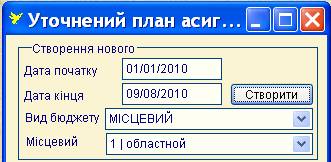
Дата початку – по умолчанию стоит дата начала года .
Дата кінця - по умолчанию стоит сегодняшняя дата.
Учтите, что от того, какую дату конца вы поставите, зависит то, КАКИЕ цифры выйдут.
Если вам нужны данные за январь – то ставьте период с 01.01.2010 по 01.01.2010.
Если за первые три месяца, то – то ставьте период с 01.01.2010 по 01.03.2010 и т. п.
Указываете Вид бюджета.
Если у вас местный бюджет, то указываете его подвид в поле «Місцевий».
Нажимаете на «Створити».
Выйдет окно предпросмотра отчета, которое имеет внизу следующую панель:

Од. Тис. – означает в единицах или в тысячах будут выбираться данные; ставите точку в поле с соответствующим названием.
Пo кнопке «Налаштування» вы можете прописать название отчета, а также прописать КЕКРы, цифры по которым хотите увидеть. Это делается лишь в том случае, если вам нужны не все КЕКРы, которые выбираются автоматически, а только определенные.
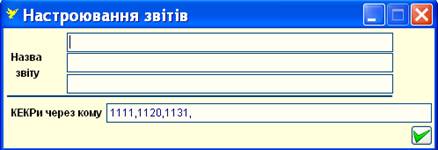
Соответственно, есть 2 варианта выведения цифр: автоматическое (когда из нижних организаций подтягиваются все КЕКРы) и по настройке (выведутся только те КЕКРы, которые вы укажете в настройке).
Итак, если вам нужна автоматическая выборка, то вы просто нажимаете на  .
.
Если нужно по настройке – то прописываете нужные КЕКРы по кнопке «Налаштування», сохраняете, и затем нажимаете на .
Если вдруг вы вначале воспользовались автоматической выборкой, а потом решили вывести все же только настроенные КЕКРы, то тогда вначале удалите все по кнопке  , затем настройте КЕКРы и опять нажмите на .
Когда вы раскрыли отчет, и хотите его распечатать, обратите внимание на маленькое окошко для печати:
Вы можете просмотреть следующую страницу отчета, нажимая кнопочку .
Чтобы увидеть сразу последнюю страницу – нажмите .
Для печати - .
Если при просмотре отчёта вы увидели, что на последнюю страницу попадает только одна строка, то это можно исправить. В окне формирования отчёта в поле поставить количество строк, которые перенесутся с предпоследней страницы на последнюю.
5.2. МЕНЮ «БЮДЖЕТ» - «ЗВІТИ»
Некоторые отчеты находятся в меню «Бюджет» (как в доходной, так и в расходной части).
БЮДЖЕТ-ВИДАТКИ
Нажмите на кнопку  , и выберите нужный отчет:
- «План асигнувань із загального фонду бюджету»
- «План використання із загального фонду бюджету»
5.2.1. «План асигнувань із загального фонду бюджету»
Данные выбираются из меню «Бюджет» - «Видатки та надання кредитів –усього». Чтобы сформировать отчёт, следует зайти в меню «Звіти» и выбрать отчёт с соответствующим названием. Откроется окно формирования отчёта. В первой части окна заполняете поля:
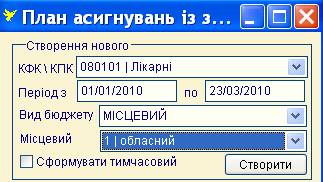
КПК –если указать «0», то в отчёт попадут данные по всем КПК;
Введіть дату – указать дату, на которую формируете отчёт. Если по эту дату включительно были внесены изменения к смете, то данные выберутся с учётом этих изменений.
Вид бюджету – указываете либо Державний, либо Місцевий.
Если у вас Місцевий, то указываете еще и его подвид.
У вас есть возможность вывести Тимчасовий план асигнувань. Для этого необходимо поставить галочку в квадратике  .
.
После этого нажать кнопку «Створити».
Появится окно редактирования отчета. Внизу окна расположены клавиши

Далее следует указать параметры формирования отчета:
Од. Тис. – означает в единицах или в тысячах будут выбираться данные; ставите точку в поле с соответствующим названием.
НеОкр Окр – означает округлять данные или нет; обычно если выбирают данные в тысячах, то ставят округление.
Обратите внимание на поля 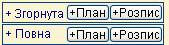 .
.
В данном отчете есть возможность напечатать «Повну» форму (т. е. по всем КЕКРам) или «Згорнуту» (только по тем КЕКРам, которые вы пропишите).
Если вы выбрали «Згорнуту», то учтите, что для ее правильного формирования в меню «Довідники – Організації – Налаштування звітів в первой строке вы должны прописать те коды, которые вы хотите в этой форме видеть, например:

И «Повну» форму и «Згорнуту» можно вывести либо с названием «План», либо с названием «Розпис». Для этого нажмите на соответствующую кнопку  или
или  .
.
На экране появятся сформированные данные. Цифры не подлежат ручной корректировке.
Шапка прописывается автоматически в том случае, если стоит настройка в «Сервіс-Настроювання звітів- .
.
Тогда кнопка  внутри самого отчета вам не нужна вовсе.
Если же в «Сервіс-Настроювання звітів» стоит настройка  , то тогда шапку вы прописываете вручную. Для этого заходите в внутри самого отчета и прописываете нужный текст. Нажмите на
  для сохранения.
Название отчета «Розпис» вы В ЛЮБОМ СЛУЧАЕ ПРОПИСЫВАЕТЕ ВРУЧНУЮ по кнопке . Вот примерный вид окна при настройке :
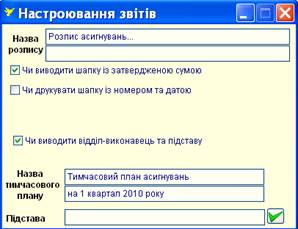
При желании можно вывести на печать отдел-исполнитель, основание, шапку «Затверджений у сумі…», а также напечатать в ней номер и дату.
Вы можете вывести отчет на печать двумя способами: по кнопке  (в этом случае вы не сможете откорректировать руками НИЧЕГО) и по кнопке
  (отчет открывается в Word, т. е. полностью доступен для ручной корректировки).
При нажатии на любую из этих кнопок вам будут заданы следующие вопросы:
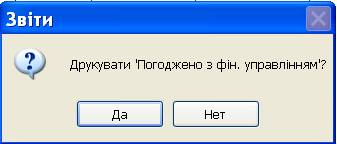
Имеется в виду фраза, которая будет печататся в левом верхнем углу.
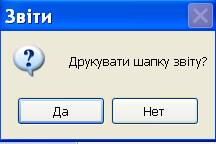
Имеется в виду текст из правого верхнего угла, начинающийся словами «Затверджений у сумі…»
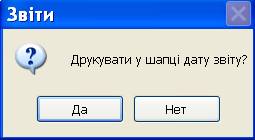
Если вам нужно, чтобы в шапке печаталась указанная вами дата, то отвечайте – «Да».
Когда вы раскрыли отчет, и хотите его распечатать, обратите внимание на маленькое окошко для печати:
Вы можете просмотреть следующую страницу отчета, нажимая кнопочку .
Чтобы увидеть сразу последнюю страницу – нажмите .
Для печати - .
Если при просмотре отчёта вы увидели, что на последнюю страницу попадает только подписи директора и гл. бухгалтера, то это можно исправить. В окне редактирования отчёта в поле поставить количество строк, которые перенесутся с предпоследней страницы на последнюю.
Отчет выдает суммы по месяцам и за год по всем КЭКРам, в том числе по сводным КЭКРам, и общий итог. В отчет выводятся цифры по общему фонду: то есть то, что было внесено в меню «Бюджет».
5.2.2. План використання із загального фонду бюджету
Данные выбираются из меню «Бюджет» - «Видатки та надання кредитів –усього». Чтобы сформировать отчёт, следует зайти в меню «Звіти» и выбрать отчёт с соответствующим названием. Откроется окно формирования отчёта. В первой части окна заполняете поля:
КПК –если указать «0», то в отчёт попадут данные по всем КПК;

|
Из за большого объема этот материал размещен на нескольких страницах:
1 2 3 4 5 6 7 8 9 10 11 12 13 14 15 |
