


Партнерка на США и Канаду по недвижимости, выплаты в крипто
- 30% recurring commission
- Выплаты в USDT
- Вывод каждую неделю
- Комиссия до 5 лет за каждого referral
с натрастающим итогом по текущую дату включительно.
8. Профінансовано за місяц «Надходження і використання» – колонка «Надходження» за текущий месяц.
9. Залишки асигнувань по поточний місяц колонка 8 – колонка 6 = колонка 9
Шапку и название отчета вы прописываете вручную. Для этого заходите в  внутри самого отчета и прописываете нужный текст.
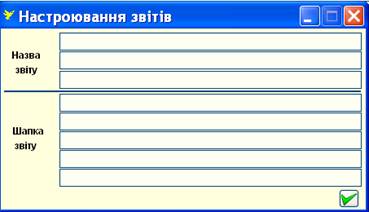
Нажмите на  для сохранения.
Чтобы распечатать отчёт нажимаете на кнопку  .
.
Вам выйдет вопрос:
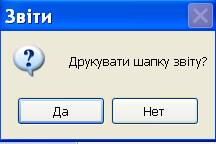
Имеется в виду текст из правого верхнего угла, начинающийся словами «Затверджений у сумі…»(либо любой другой, прописанный вами в «Налаштуванні».
Когда вы раскрыли отчет, и хотите его распечатать, обратите внимание на маленькое окошко для печати:

Вы можете просмотреть следующую страницу отчета, нажимая кнопочку  .
.
Чтобы увидеть сразу последнюю страницу – нажмите  .
.
Для печати -  .
.
6.1.3. Асигнування
Данные выбираются из меню «Бюджет» - «Надходження».
Чтобы сформировать отчёт следует зайти в меню «Звіти» и выбрать отчёт с соответствующим названием. Откроется окно формирования отчёта. В первой части окна заполняете поля:
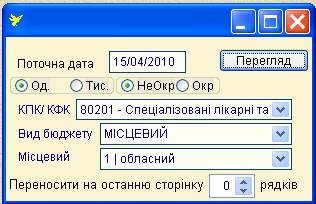
Од. Тис. – означает в единицах или в тысячах будут выбираться данные; ставите точку в опции с соответствующим названием.
НеОкр Окр – означает округлять данные или нет; обычно если выбирают данные в тысячах, то ставят округление.
Обратите особое внимание на поле «Поточна дата».
Отчет разделен на 2 части:
1---данные за указанный месяц
2---данные с начала года
Если вы поставите дату 01/03/2010, то у вас в первой части выйдут суммы только за март, а во второй части – за период с начала года и по март.
Вы можете воспользоваться полем в том случае, если на последнюю страницу отчета у вас попали только подписи. Тогда в этом поле вы поставите количество строк, которое вы хотите перенести с предпоследней страницы на последнюю.
Нажимаете на кнопку  . Выходит отчет.
В колонки попадает следующая информация:
За місяць | С початку року | ||||
Кошторис | Довідка | Асигнування | Кошторис | Довідка | Асигнування |
Данные утвержденной сметы
| Данные изменений к смете | Общая сумма | Данные утвержденной сметы
| Данные изменений к смете | Общая сумма |
Когда вы раскрыли отчет, и хотите его распечатать, обратите внимание на маленькое окошко для печати:
Вы можете просмотреть следующую страницу отчета, нажимая кнопочку .
Чтобы увидеть сразу последнюю страницу – нажмите .
Для печати - .
6.1.4. Бюджет розвитку
Это абсолютно отдельный отчет, который формируется на основе абсолютно отдельного меню «Бюджет розвитку». Чтобы вывести это меню на экран, зайдите в «Сервіс» - «Настроювання меню» и поставьте галочку в поле «Бюджет розвитку». У вас в строке меню добавится новый раздел «Бюджет розвитку».
Начинать работу вам необходимо именно с заполнения этого меню.
Для внесения новой записи нажмите на  . У вас появится окно, где вы заполняете следующие строки:
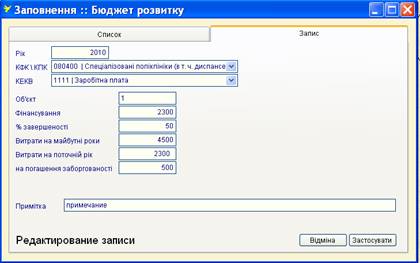
Для сохранения нажмите на  .
.
У вас появится строка, в которой пропишутся все внесённые вами записи. Вы можете отредактировать содержание строки, став на нее и нажав на  .
.
Чтобы вывести отчет «Бюджет розвитку», вы можете прямо здесь нажать на кнопку «Звіти».
Либо пойдите в главное меню «Звіти» - «Бюджет розвитку».
У вас выйдет окно, где вы заполните необходимые поля и нажмёте на «Створити»:
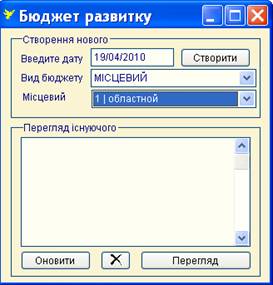
В открывшемся окне имеется нижняя панелька:

Од. Тис. – означает в единицах или в тысячах будут выбираться данные; ставите точку в опции с соответствующим названием.
НеОкр Окр – означает округлять данные или нет; обычно если выбирают данные в тысячах, то ставят округление.
Нажмите на кнопку  - появятся данные, которые вы вносили в меню «Бюджет розвитку».
Чтобы увидеть отчет в окончательном виде – нажмите на  .
.
Когда вы раскрыли отчет, и хотите его распечатать, обратите внимание на маленькое окошко для печати:
Вы можете просмотреть следующую страницу отчета, нажимая кнопочку .
Чтобы увидеть сразу последнюю страницу – нажмите .
Для печати - .
5.1.5. Видатки місцевого бюджету за КЕКВ
Данные выбираются из меню «Бюджет» - «Видатки» и «Спецфонд» - «Видатки» за весь год без учета изменений.
Чтобы сформировать отчёт следует зайти в меню «Звіти» и выбрать отчёт с соответствующим названием. Откроется окно формирования отчёта. В первой части окна заполняете поля:
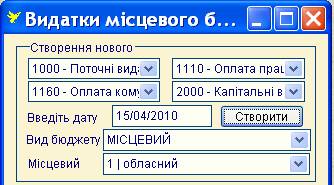
В отчет попадают данные исключительно по указанным КЕКРам – 1000, 1110, 1160 и 2000. Поменять этот список, добавить или удалить КЕКР у вас не получится.
Нажимаете на  . Выходит отчет.
Од. Тис. – означает в единицах или в тысячах будут выбираться данные; ставите точку в опции с соответствующим названием.
НеОкр Окр – означает округлять данные или нет; обычно если выбирают данные в тысячах, то ставят округление.
Нажмите на  - появятся цифры.
Отчет состоит из трёх частей:
- 1000, 1110,1160,2000 – по загальному фонду (видатки)
- 1000, 1110,1160,2000 – по спец. фонду (видатки)
- З них бюджет розвитку – сюда попадают данные из Спец. Фонда (видатки), но только по тем КПК, у которых в «Довідниках» - «КПК» стоит пометка «Бюджет розвитку».
По кнопке  можно прописать название и шапку отчета:
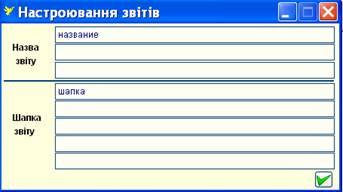
Раскрываете отчет по кнопке  .
.
Когда вы раскрыли отчет, и хотите его распечатать, обратите внимание на маленькое окошко для печати:
Вы можете просмотреть следующую страницу отчета, нажимая кнопочку .
Чтобы увидеть сразу последнюю страницу – нажмите .
Для печати - .
6.1.6. Види доходів
В отчет выводятся цифры из «Бюджета –Надходження», но только по тем ККД, у которых а «Довідниках» - «КЕКВи та ККД» стоит галочка «Закріплені доходи».
Чтобы сформировать отчёт следует зайти в меню «Звіти» и выбрать отчёт с соответствующим названием. Откроется окно формирования отчёта. В первой части окна заполняете поля:
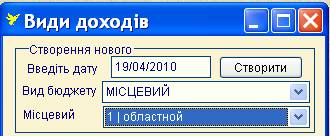
Нажимаете на . Выходит отчет.
Од. Тис. – означает в единицах или в тысячах будут выбираться данные; ставите точку в опции с соответствующим названием.
НеОкр Окр – означает округлять данные или нет; обычно если выбирают данные в тысячах, то ставят округление.
Нажмите на - появятся цифры.
Раскрываете отчет по кнопке .
Когда вы раскрыли отчет, и хотите его распечатать, обратите внимание на маленькое окошко для печати:
Вы можете просмотреть следующую страницу отчета, нажимая кнопочку .
Чтобы увидеть сразу последнюю страницу – нажмите .
Для печати - .
5.1.7. Виконання загального фонду кошторису
Данные выбираются из меню «Бюджет» - «Видатки», «Надходження і використання», а также «Розпис витрат». Подробнее о том, ЧТО и КУДА выбирается будет написано ниже.
Чтобы сформировать отчёт следует зайти в меню «Звіти» и выбрать отчёт с соответствующим названием. Откроется окно формирования отчёта. В первой части окна заполняете поля:
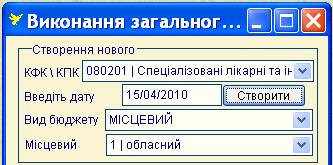
Нажимаете на . Выходит отчет.
Од. Тис. – означает в единицах или в тысячах будут выбираться данные; ставите точку в опции с соответствующим названием.
НеОкр Окр – означает округлять данные или нет; обычно если выбирают данные в тысячах, то ставят округление.
Нажмите на - появятся цифры.
Когда вы раскрыли отчет по кнопке , то вы видите свои цифры в окончательном виде.
В данной табличке показано откуда они берутся:
Затверджено кошторисом на рік | План асигнувань на звітний період | Надійшло коштів за звітний період | Касові видатки за звітний період | Залишок коштів на кінець звітного періоду |
Смета(видатки)+ все изменения, не зависимо от указанной вами даты | Смета(видатки)+ все изменения исключительно за указанный месяц | Меню «Надходження і використання», Надходження ,по КЕКРам | Меню «Розпис витрат» | Колонка «Надійшло…»-колонка «Касові…» (автоматическая) |
Остальные колонки просчитываются автоматически на основе предыдущих.
Если вы хотите распечатать отчет, обратите внимание на маленькое окошко для печати:
Вы можете просмотреть следующую страницу отчета, нажимая кнопочку .
Чтобы увидеть сразу последнюю страницу – нажмите .
Для печати - .
5.1.8. Витрати/Зміни помісячного розпису
В отчет выводятся цифры по изменениям к смете из «Бюджета –Видатки».
Чтобы сформировать отчёт следует зайти в меню «Звіти» и выбрать отчёт с соответствующим названием. Откроется окно формирования отчёта. В первой части окна заполняете поля:
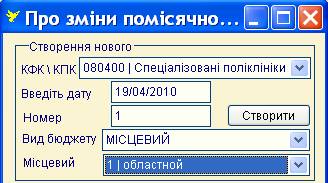
Нажимаете на . Выходит отчет.
Од. Тис. – означает в единицах или в тысячах будут выбираться данные; ставите точку в опции с соответствующим названием.
НеОкр Окр – означает округлять данные или нет; обычно если выбирают данные в тысячах, то ставят округление.
Нажмите на  - появятся цифры. Но это будут цифры по тем КЕКРам, которые прописаны у вас в «Довідниках» - «Організаціях» - «Налаштування звітів» - в строке «План асигнувань».
Нажмите на - появятся все цифры, прописанные как изменение к смете (независимо то того, что стоит у вас в строке «План асигнувань»).
Когда вы раскрыли отчет по кнопке , то вы видите свои цифры в окончательном виде.
У вас на экране появятся следующие вопросы:
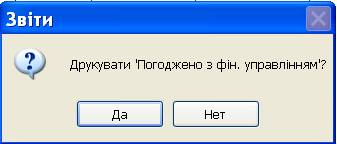
Имеется в виду фраза, которая будет печататся в левом верхнем углу.
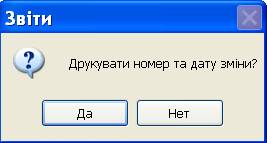
Отвечаете на вопросы – и просматриваете отчет.
Если вы хотите распечатать отчет, обратите внимание на маленькое окошко для печати:
Вы можете просмотреть следующую страницу отчета, нажимая кнопочку .
Чтобы увидеть сразу последнюю страницу – нажмите .
Для печати - .
5.1.9. Витрати/Розпис витрат на рік
В отчет выводятся цифры по изменениям к смете из «Бюджета –Видатки» с учетом изменений.
Чтобы сформировать отчёт следует зайти в меню «Звіти» и выбрать отчёт с соответствующим названием. Откроется окно формирования отчёта. В первой части окна заполняете поля:
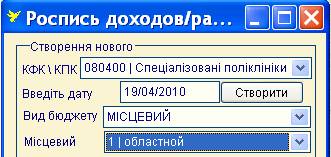
В открывшемся окне имеется нижняя панелька:
Од. Тис. – означает в единицах или в тысячах будут выбираться данные; ставите точку в опции с соответствующим названием.
НеОкр Окр – означает округлять данные или нет; обычно если выбирают данные в тысячах, то ставят округление.
Нажмите на кнопку - появятся данные.
Чтобы увидеть отчет в окончательном виде – нажмите на .
Если вы хотите распечатать отчет, обратите внимание на маленькое окошко для печати:
Вы можете просмотреть следующую страницу отчета, нажимая кнопочку .
Чтобы увидеть сразу последнюю страницу – нажмите .
Для печати - .
5.1.10. Витрати/Розпис витрат власне-селищного бюджету на рік
(щомісячна)
В отчет выводятся цифры по смете из «Бюджета –Видатки» за весь год с учетом изменений.
Чтобы сформировать отчёт следует зайти в меню «Звіти» и выбрать отчёт с соответствующим названием. Откроется окно формирования отчёта. В первой части окна заполняете поля:
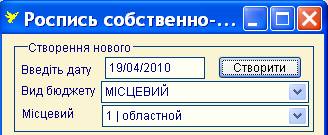
В открывшемся окне имеется нижняя панелька:
Од. Тис. – означает в единицах или в тысячах будут выбираться данные; ставите точку в опции с соответствующим названием.
НеОкр Окр – означает округлять данные или нет; обычно если выбирают данные в тысячах, то ставят округление.
Нажмите на кнопку - появятся данные.
Чтобы увидеть отчет в окончательном виде – нажмите на .
Если вы хотите распечатать отчет, обратите внимание на маленькое окошко для печати:
Вы можете просмотреть следующую страницу отчета, нажимая кнопочку .
Чтобы увидеть сразу последнюю страницу – нажмите .
Для печати - .
Отчет состоит из двух частей:
---- Розпис власне-селищного бюджету (открывается сразу)
---- Щомісячний розпис асигнувань (открывается вслед за первуй частью, если вы нажмете ESC)
5.1.11. Джерела фінансування дефіцит
Данные выбираются из меню «Бюджет» - «Залишки».
Чтобы сформировать отчёт следует зайти в меню «Звіти» и выбрать отчёт с соответствующим названием. Откроется окно формирования отчёта. В первой части окна заполняете поля:
Од. Тис. – означает в единицах или в тысячах будут выбираться данные; ставите точку в опции с соответствующим названием.
НеОкр Окр – означает округлять данные или нет; обычно если выбирают данные в тысячах, то ставят округление.
Дату оставьте текущую.
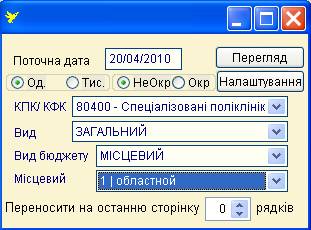
По кнопке  пропишите должности, которые выводятся в конце отчета:
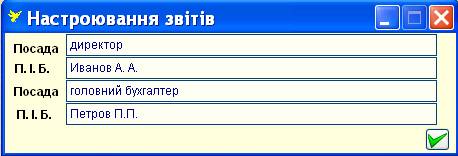
Нажмите на  для сохранения.
Нажмите на  . Ответьте на вопрос:
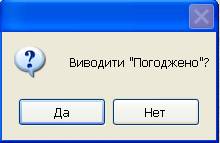
Выйдет отчет.
Если вы хотите распечатать отчет, обратите внимание на маленькое окошко для печати:
Вы можете просмотреть следующую страницу отчета, нажимая кнопочку .
Чтобы увидеть сразу последнюю страницу – нажмите .
Для печати - .
Если при просмотре отчёта вы увидели, что на последнюю страницу попадает только одна строка, то это можно исправить. В окне формирования отчёта в поле  поставить количество строк, которые перенесутся с предпоследней страницы на последнюю.
5.1.12. Довідка про зміни до помісячного розпису асигнувань загального фонду
Чтобы сформировать отчёт следует зайти в меню «Звіти» и выбрать отчёт с соответствующим названием. Откроется окно формирования отчёта. В первой части окна заполняете поля:
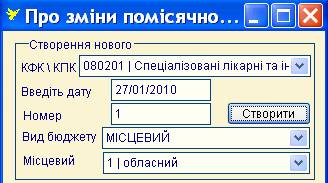
КПК – КПК, по которому внесены изменения;
Введіть дату – указать дату изменения;
№ изменения
После этого нажать кнопку «Створити».
Появится окно редактирования отчета. Внизу окна расположены клавиши

|
Из за большого объема этот материал размещен на нескольких страницах:
1 2 3 4 5 6 7 8 9 10 11 12 13 14 15 |
