


Партнерка на США и Канаду по недвижимости, выплаты в крипто
- 30% recurring commission
- Выплаты в USDT
- Вывод каждую неделю
- Комиссия до 5 лет за каждого referral
2. ДКУД - заполняется в том случае, если у Вас есть такая информация.
3. Друкувати замість директора ПІБ керівника головной установи – если поставить 1, то при печати документов вверху отчёта будет выводится ФИО начальника головной организации для подписи, ФИО и должность которого указаны здесь же в настройке организации (см. п. 11 и 21). Если 0, то будет стоять ФИО директора вашей организации. Эта настройка действует в таких отчётах: План асигнувань загального фонда (Бюджет – расход); Довідка про зміни до річного розпису бюджету (кошторису), Довідка про зміни до по місячного розпису асигнувань.
4. ЕДРПОУ – обязательно заполните.
5. ЗКГНГ - заполняется в том случае, если у Вас есть такая информация.
6. Заміна КЕКВів: 1-заміняти, 0 – не заміняти – Ставится «1», если используется замена КЕКВов 1111, 1120, 1131 и т. д. на 1171 и 1172.
7. КВЕД - заполняется в том случае, если у Вас есть такая информация.
8. КВК- заполняется в том случае, если у Вас есть информация.
9. КОАТУУ - заполняется в том случае, если у Вас есть информация.
10. КПК/КФК – по умолчанию проставляется КФК.
11. КФК – вводити через кому – указываются КПК, по которым производится замена КЭКРов (если в строке «Заміна КЕКВів» стоит -1); а также для импорта данных из программы «Казна».
12. Керівник головной установи – ФИО руководителя главной организации
13. Ким затверджено – проставляется должность начальника, утверждающего отчеты.
14. Код отримувача, привласнюваний ГКУ - заполняется в том случае, если у Вас есть такая информация.
15. Хто бухгалтер – ФИО бухгалтера.
16. Хто директор – ФИО руководителя.
17. Надходження дорівнюють видаткам: 1- так; 0-ні - Настройка введена для организаций отделов образования, поскольку их расходы всегда равны приходам, чтобы не вносить постоянно одни и те же суммы по доходу и расходу. Если в этой позиции стоит 1, то при внесении сметы (Бюджет-Расход или Спецсчет-Расход) одновременно добавляется запись и в доходе.
18. Назва КВК – не проставляется.
19. Найменування міста, району, області – проставляете, например, г. Полтава, Полтавская обл.
20. Найменування каталогу, де зберігаються дані цієї підорганізації – программа ставит название каталога, где лежит база данных, если это подведомственная организация.
21. Найменування організації– проставляете полное название организации.
22. Найменування організації в родовому відмінку – проставляете полное название организации в родительном падеже.
23. Наименование организации в орудному відмінку – проставляете полное название организации в творительном падеже (это необходимо для Лимитной Довидки)
24. Посада керівника Головной установи – ФИО начальника головной организации
25. Шлях до бази даних (для моєї організації береться з otc. ini) - это информация для программистов, здесь можно увидеть полный путь к базе данных подведомственной организации.
26. Шлях до викличного каталогу (для моєї організації береться з otc. ini) - это информация для программистов, здесь можно увидеть полный путь к базе данных главной организации.
27. Розподіляти надходження в головній організації: 1- так, 0 – ні – по умолчанию стоит «1» - значит, что суммы доходов Вы сможете заполнить только в главной организации. Если «0» - это занести доходы можно в любую, в том числе, подведомственную организацию.
28. СПОДУ - заполняется в том случае, если у Вас есть такая информация.
29. Поточна дата – остается пустое поле (ничего не проставляется).
30. Установа – проставляется полное название организации, которое потом будет использоваться для печати отчетов (это поле выводится в формы Бюджетного Запита в строку “Найменування головного розпорядника коштiв»).
31. ПІБ Керівника фінуправління – проставляется фамилия и инициалы начальника финансового управления.
32. Що буде на місці "Керівник ФУ" – должность начальника финансового управления так, как она будет показываться в отчетах.
33. Що буде на місці «Головний бухгалтер» у звітах - должность главного бухгалтера так, как она будет показываться в отчетах.
34. Що буде на місці 'Директор' у звітах - должность начальника финансового управления так, как она будет показываться в отчетах.
Затем нажмите раскладку «Налаштування звітів», где откорректируйте все коды доходов, которые использует Ваша организация. КЕКРы остается без изменения, т. к. они утверждены Госказначейством как КЕКРы, используемые для свернутого Плана ассигнований.
После заполнения нажмите  .
.
Если Вы Централизованная Бухгалтерия, то такие же самые настройки сделайте для подведомственных организаций. Для этого курсором станьте на другую организацию и нажмите «Показати», снова заполните название, адрес организации, затем нажмите «Налаштування» и повторите действия.
Также заполните «Налаштування звітів», где надо указать КЕКРы и доходные коды, которые Вы используете в Вашей организации. Вот примерный вид окна:
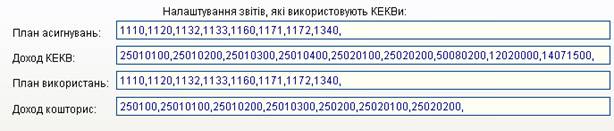
Те коды, которые вы пропишите в строке «План асигнувань», выйдут у вас в сверноутом варианте «Плана асигнувань загального фонду бюджету», который находится в «Бюджет – Видатки – Звіти».
Доход КЕКВ
Те коды, которые вы пропишите в строке «План використань», выйдут у вас в сверноутом варианте «Плана використань загального фонду бюджету», который находится в «Бюджет – Видатки – Звіти».
Доход Кошторис
После заполнения не забудьте нажать.
Чтобы закрыть Справочник, нажмите  .
.
Справочник содержит фонды, которые лучше не менять, т. к. они соответствуют принятым в бухгалтерской отчетности, а именно: общий фонд (соответствующий форме 2), специальный фонд (как плата за услуги по форме 4-1), специальный фонд (прочие источники собственных поступлений 4-2) и специальный фонд (прочие поступления 4-3).
Если вам необходимо внести новый фонд, заполните поле Найменування, после чего нажмите кнопку «Додати».
В колонке «Код для Чиж» проставляются галочки, которые играют большую роль в составлении Плановой росписи. Наличие галочек означает, что суммы по этим фондам не входят в Плановую роспись.
Редактирование фонда осуществляется непосредственно в списке.
Код фонда присваивается программой и редактированию не подлежит.
Удаление фонда производится кнопкой  .
.
Справочник фондов, как и все другие справочники, вносится отдельно для каждой
организации.
Чтобы открыть Справочник, зайдите в меню «Довідники», далее «КФК/КПК».
Справочник КФК содержит все КФК, утвержденный Инструкцией.
КФК бывают трех видов:
- 0 КФК (итоговый КФК): необходим для формирования сметы и других данных по всем КФК;
- сводные КФК: 110000 и т. д.;
- простые КФК.
Вы можете внести корректировки в справочник, например, изменить название КФК. А также сделать возможным использование только тех КФК, которые есть в Вашей организации. Для настройки этой функции найдите КФК, который применяется в Вашей организации, и нажмите «Enter» либо  . После чего у вас должно открыться окно для редактирования.
В этом окне Вы указываете галочкой, что КФК «Використовується підприємством». Если КФК также входит в бюджет развития – проставьте галочку в соответствующую позицию.
Для сохранения внесенных данных не забудьте нажать .
Сводные КФК заполняются по принципу формирования из вложенных КФК, например, 80000 состоит из 80101, 80102, 80201 и т. д. КФК 0 (итоговый) состоит из 10000, 60000, 70000 и т. д.
Формируются они следующим образом: откройте сводный или итоговый КФК, нажмите на черный треугольничек в центре окна, с помощью мыши выберите нужный вложенный КФК и нажмите добавить. Таким самым образом внесите остальные вложенные КФК. Нажмите «Застосувати» для сохранения записи.
Для внесения нового КФК нажмите  внизу экрана.
Чтобы удалить КФК, нужно, стоя на нужном КФК, нажать кнопку  .
.
Справочник КФК, как и все другие справочники, вносится отдельно для каждой организации.
Справочник «КЕКВи та ККД» содержит:
- четырехзначные коды экономической классификации расходов (КЭКР);
- восьмизначные коды экономической классификации доходов бюджета;
- шестизначные коды остатков бюджета.
Справочник содержит стандартные коды классификации расходов, доходов и остатков. Вы можете внести корректировки в этот справочник, например, убрать лишние коды, с которыми вы не работаете либо, если при изменении законодательства появятся новые коды, то внести их в справочник.
Ранее в программе были несоответствия в названиях некоторых кодов (встречались названия как на русском, так и на украинском языках). У вас есть возможность самостоятельно унифицировать этот справочник (однако помните, что после этого вы утратите свои прошлые настройки по доходным кодам, и вам вновь придется пометить те коды, которые вы используете). Для этого зайдите в Сервіс – НЕБЕЗПЕЧНИЙ РЕЖИМ. Введите на англ. языке код hzihc и нажмите Enter. В появившемся окне выберите строку «Імпорт довідника КЕКВи и ККД» и нажмите Enter. На предупреждение программы, отвечаете ОК. Дождитесь сообщения о том, что импорт удачно завершен. Выйдите из программы, зайдите снова. Теперь можете убедиться в том, что названия кодов унифицировались.
В начале работы с программой необходимо пометить в Справочнике «КЕКВів та ККД»те коды, которыми вы предполагаете пользоваться. Речь идет ТОЛЬКО о кодах ДОХОДОВ. КЕКРы и коды остатков помечать не надо. Для этого нужно зайти в выбранный вами код через кнопку  или через двойной щелчок, пометить к какому виду относится данный доходный код («плата за послуги», «інші джерела власних надходжень», «інші надходження»),и поставить галочку в поле «Використовується підприємством». Нажать кнопку «Застосувати». Выйти из программы, и зайти снова, чтобы настройки вступили в силу.
Для внесения нового КЭКРа, ККД следует нажать кнопку  ; для редактирования уже существующего – кнопку или перейти на вкладку «Запис».
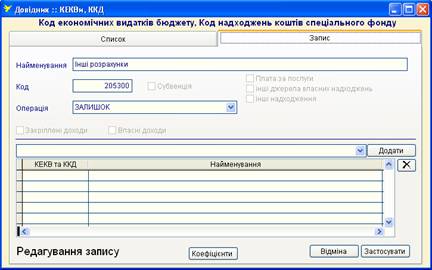
1. Если Вы заносите новый КЕКР - напишите его название в поле «Найменування» и внесите «Код».
2. Выберите «Операцію». Это может быть доходный код, расходный или остаток.
3. Прочие поля в этом окне, как Вы заметили, пока для Вас закрыты. Чтобы Вы смогли ими воспользоваться - закройте окно с помощью режима «Застосувати» и откройте еще раз. Если «Операція» - «Надходження», то укажите (проставьте галочку), какой именно это вид дохода (собственный или закрепленный), субвенция ли это и обозначьте галочкой источник поступления этого дохода (т. е. плата за послуги, інші джерела власних надходжень или інші надходження).
4. Если код является сводным (т. е. суммируется из нескольких кодов доходов, например, налог с доходов физических лиц = налог с доходов наемных работников + налог с доходов физических лиц-частных предпринимателей и т. д.), то выберите эти коды в этом окне и нажмите  .
.
5. После заполнения нажмите  .
.
Для доходного итогового КЕКВа 0 должны быть увязки со сводными кодами , и т. д. В Справочнике они уже занесены, но при изменении Справочника необходимо менять и увязки с простыми кодами, не забывайте об этом.
Чтобы удалить КЭКР, нужно, находясь в списке КЭКР, нажать кнопку .
Справочник КЭКР, как и все другие справочники, вносится отдельно для каждой организации.
Закрывается Справочник нажатием красного крестика в правом верхнем углу окна.
Замена КЭКРов
Если в настройке организации указано «Змінювати КЭКВ». В строке «КФК – вводити через кому» указаны КФК, по которым надо заменять КЭКРы. По этим КФК в справочнике указываются заменяемые КЭКРы и КЭКРы, на которые они меняются.
С левой стороны выбирается ЗАМЕНЯЕМЫЙ КЭКР – с правой ЗАМЕНЕННЫЙ. Нажатие кнопки ДОБАВИТЬ заносит новую запись в список. Список формируется в порядке возрастания ЗАМЕНЯЕМЫХ КЭКРов.
Пример заполнения замены КЭКРов КФК = 70601
1110 – 1– 1– 1– 1– 1– 1172 ….1139 – 1– 11161 – 1172 … 1171 – 1– 1– 2410
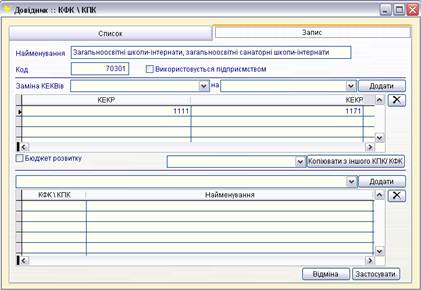
Есть определенные правила замены
- обычные рабочие КЭКРы (1111,1131,1161…..) заменяются на нужный (1172)
- итоговые-рабочие (1120,1140,2110) заменяются на нужный (1172, 2410)
- итоговые (1110,1130,1160) заменяются на итоговй нужный (1170)
- итоговые-рабочие (1120,1140) НЕ ЗАМЕНЯЮТСЯ на нужный итоговый (он формируется программой сам)
При ведении сметы и кассовых расходов в разрезе товаров и наименований, входящих в фонд оплаты труда, заполняется Справочник «Товари\ФОП». Справочник имеет древовидную структуру: сначала вводится код (1., 2., и т. д.) и название КПК(КФК), КЭКР; затем он разбивается на виды работ.
Он состоит из пунктов: «Група Товарів» и «ФОП», которые заполняются одинаково.
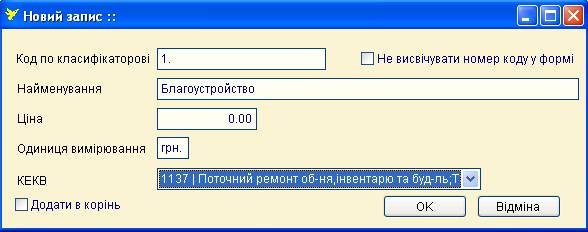
Виды товаров заносятся в «Групу Товарів» следующим образом: надо выделить раздел и нажать внизу на кнопку  . Откроется окно, где есть следующие обязательные для заполнения поля: код по классификатору, наименование и КЕКР.
Код по класифікаторові – это код вида работ (обычно это порядковый номер), который помогает
построить дерево.
Найменування – название вида работ. Если это первичное звено, то название КПК(КФК).
КЕКВ - это поле тоже участвует в формировании дерева. Каждая группа товаров идет под
каким-то определенным КЕКРом. Благодаря КЕКРу и коду по классификатору товары
выстраиваются в нужном вам порядке.
Одиниця вимірювання – если у данного товара\вида работ есть единица измерения (литры,
килограммы и т. д.), то она прописывается здесь. Поле необязательно для заполнения.
При открытии Справочника «Товари\ФОП» вы видите две ветки:
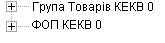
Ветка ФОП идет со знаком  , т. к. ФОП в программе уже заполнен, и вы можете просмотреть
его, раскрыв плюс:
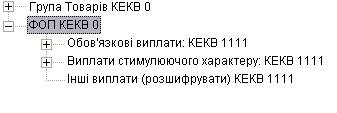
Внутри ФОПа вы видите еще несколько веток, которые тоже делятся на подпункты. Их тоже
можно раскрыть:
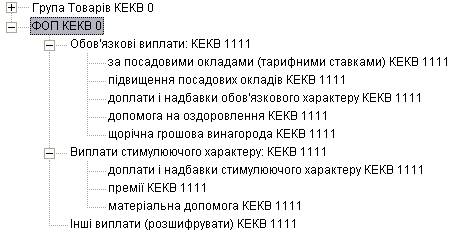
У вас всегда есть возможность отредактировать Справочник под себя, если наш вариант вам не
подходит. Строки редактируются при помощи двойного щелчка мыши или кнопки .
Для удаления ненужной строки встаньте на нее и нажмите кнопку . Однако вам
не удастся удалить ветку, в которой уже есть подпункты. Для начала вы должны удалить все
подпункты, а только потом саму ветку.
В Справочнике «Товари\ФОП» при раскрытии карточки любой записи высвечивается новое поле - «Не висвічувати номер коду у формі». Похожее поле добавилось в Настройке для формы 5 Бюджетного Запита – «Код для ВСЬОГО». Эти поля предназначены для нестандартного выведения строк в форму 5.
Так, например, вы можете получить в ф.5 следующую структуру, где строка ВСЬОГО не
является последней:
1.Обов’язкові виплати
2.Стимулюючі доплати та надбавки
3. Премії
4. Матерiальна допомога
ВСЬОГО
в т. ч. оплата праці штатних одиниць за загальним фондом, що враховані також у спеціальному фонді
В справочник вносятся названия видов местного бюджета: областной, районный, городской. Этот справочник заполняют организации местного бюджета. Чтобы внести запись в поле «Найменування» вносите название бюджета, а в поле «Код» - порядковый номер. Затем нажимаете на кнопку .
5. Работа с данными
5.1.1. Заполнение доходной части
Доходы разносятся отдельно для общего фонда и отдельно для спецфонда. Доходы общего фонда заполняются через меню Бюджет, а спецфонда – через Спецрахунок.
Как правило, роспись доходов делается в главной организации, без разбивки по подотчетным организациям и КФК. Поэтому для внесения сметы доходов следует:
1. Войти в главную организацию, если Вы находитесь в подведомственной. (Сервіс, Зміна поточної організації).
2. Войти в меню Бюджет
3. Войти в меню Надходження-усього.

|
Из за большого объема этот материал размещен на нескольких страницах:
1 2 3 4 5 6 7 8 9 10 11 12 13 14 15 |
