


Партнерка на США и Канаду по недвижимости, выплаты в крипто
- 30% recurring commission
- Выплаты в USDT
- Вывод каждую неделю
- Комиссия до 5 лет за каждого referral
5.1.22. Заявка
Этот раздел требует особого внимания, т. к. он достаточно объемный.
Отчет «Заявка» формируется на основании меню «Заявка».
Меню «Заявка» предназначена для отслеживания финансирования головной организацией подотчётных.
В меню «Заявка» данные можно вести в 2-х вариантах на выбор:
1) данные ведутся по организациям, а внутри светится КЭКР и КФК.
2) все данные разворачиваются по КЭКРам, а внутри КЭКРа видно название подведомственных организаций и КФК;
Внешний вид экрана настраивается в меню «Сервіс» - «Настроювання режима Заявка» - на выбранном режиме поставить точку.
ЕСЛИ ВЫ ВЕДЕТЕ ПО КЕКРАМ
Зайти в меню «Заявка» и нажать на кнопку  .
.
У вас выйдет окно, где надо заполнить следующие поля:
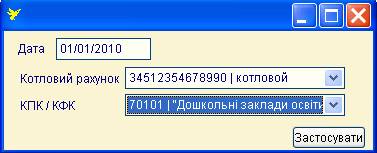
Дата = дате расчетного месяца. Смета выбирается за каждый месяц отдельно.
Котловые рахунки в подотчетных организациях и в главной должны быть одинаковыми. В противном случае ничего у вас не выберется.
КПК, по которому нужна смета.
Нажимаете на  . У вас выйдет список КЕКРов, которые соответствуют указанным вами параметрам. Станьте на любую строчку и нажмите Enter.
Вы попадаете внутрь записи. Здесь у вас построчно отобразятся все суммы по всем организациям из сметы:
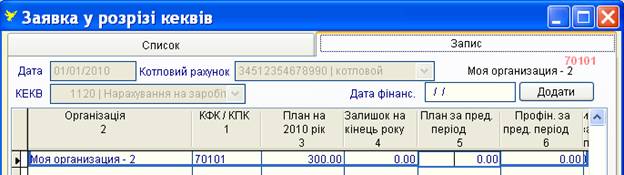
Откроется список подведомственных организаций, данные которых соответствуют выбранным вами параметрам.
Здесь можно добавить информацию о финансировании подотчётной организации.
Для этого заполните поле , где укажете дату финансирования. Всего вы можете указать до 10 дат в течение одного расчетного месяца.
Нажмите на  .
.
В таблицу добавится колонка с датой, куда вы вносите сумму финансирования.
Нажмите на кнопку  и остаток на конец месяца пересчитается с учётом внесённого финансирования по формуле план на год – (профинансировано за период + профинансировано за месяц) = остаток на конец года.
Точно таким же образом вы можете внести остальные финансирования за месяц.
Если нажмете на кнопку  , то данные сформируются в Excel.
Вы можете удалить строку с организацией встав на нее и нажав на  .
.
Вы можете удалить все, нажав на  .
.
При выходе из окна не забудьте нажать .
Если вы находитесь в списке КЕКРов, то в этом окне вы можете:
1-----запустить фильтр по расчетному счету, если выберете нужный счет из поля  . Чтобы снять фильтр нажмите на
  .
.
2----запустить фильтр по КПК, если выберете нужный КПК из поля .
.
Чтобы снять фильтр нажмите на .
3---- удалить строчку с КЕКРом. Станьте на строку и нажмите .
4----удалить все, нажав на .
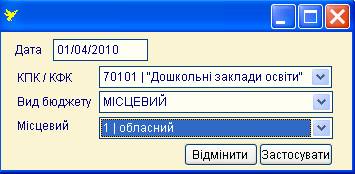
5---перебросить данные в меню «Надходження і використання» подведомственных оргнизаций по кнопке  .
.
Заполните окно. Дата = дате финансирования.
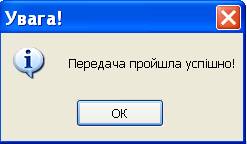
Дождитесь сообщения:
6----- пересчитать остатки на конец месяца с учётом финансирования за предыдущий месяц по кнопке  .
.
7---передать данные в программу «Казна». Нажмите на кнопку  .
.
Заполните окно:
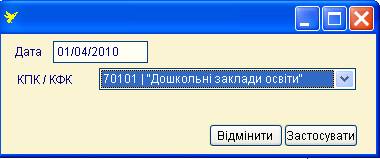
Путь прописывается автоматически.
Нажмите на .
Дождитесь сообщения:
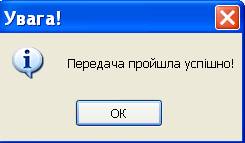
Нужный файл уже пришел в «Казну». Просмотреть его никак нельзя, т. к. содержимое файла будет видно только после того, как вы передадите его в «Чиж-Баланс». То, как это делается, описано в инструкции для программы «Казна».
8---- удалить суммы по определенным КЕКРам. Это нужно в том случае, если вы обещали профинансировать эти КЕКРы, а потом передумали. Нажмите на  , и в окне прописать
-ту дату финансирования, с которой нужно снять суммы
-КПК
-КЕКРы, которые необходимо обнулить.
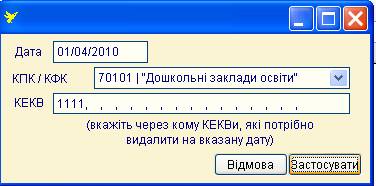
Нажмите на .
Выйдет предупреждающий вопрос:
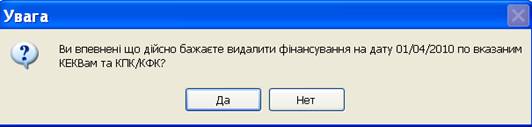
Если вы уверены – отвечайте «ДА».
9----распечатать сводную заявку на определенную дату. Нажмите на  . Заполните окно:
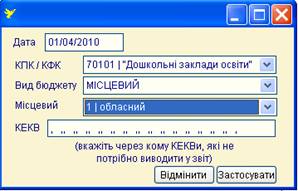
Если есть КЕКРы, которые вы не хотите видеть в отчете – укажите их через запятую в нижней строке.
Нажмите на .
10---- сформировать «Розподіл» и перебросить его на дискету. Нажмите на  .
.
Выберите  .
.
Заполните окно:
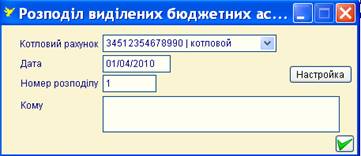
По кнопке можно прописать шапки:
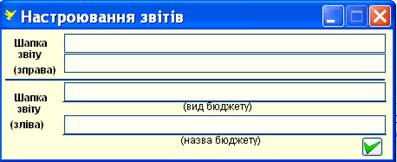
Нажмите на  для сохранения.
В печатной форме присутствуют поля, которые вы должны прописать в настройке. В этой табличке указано ГДЕ И ЧТО должно быть прописано.
Название поля в отчете | Где проставить | Как называется строка |
Назва розпорядника бюджетних коштів | В главной организации: Довідники-Організації-Налаштування | Найменування організації |
КВК | В главной организации: Довідники-Організації-Налаштування | КВК |
Код коштів | ------- |
|
Код території | В подотчетной организации: Довідники-Організації - Налаштування | Код району (території) |
Код ЄДРПОУ | В подотчетной организации: Довідники-Організації - Налаштування | ЄДРПОУ |
Код розпорядника бюджетних коштів | В подотчетной организации: Довідники-Організації - Налаштування | Код отримувача, привласнюваний ГКУ |
Назва розпорядника бюджетних коштів | В подотчетной организации: Довідники-Організації | Скорочена назва організації |
№ рахунка розпорядника бюджетних коштів | Проставляется лишь тогда, когда указанный счет совпадает с таким же счетом и КПК в «Казне». | |
Примітка | ------- |
|
Чтобы передать на дискету, выберите по кнопке . Выберите «Передачу на диск». Заполните параметры и нажмите на  :
:
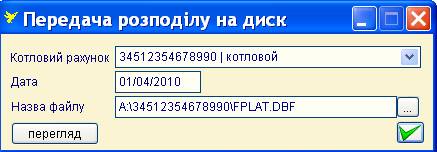
Дождитесь сообщения:
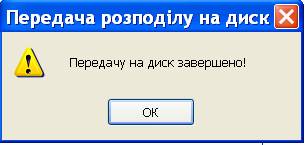
Нажмите ОК и по кнопке  проверьте, всё ли у вас записалось на дискету:

На экране будет много колонок, которые можно листать вправо.
Помимо отчета «Зведена заявка» вы можете сформировать еще один отчет по КПК (КФК).
Он называется «Заявка», и находится в меню «Звіти». Заполните окно и нажмите  :
:
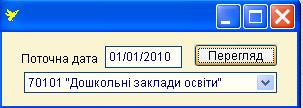
Ответьте на вопрос:
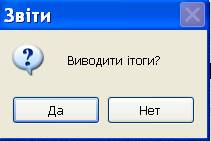
Откроется отчет в Excel.
ЕСЛИ ВЫ ВЕДЕТЕ ПО ОРГАНИЗАЦИЯМ
Зайти в меню «Заявка» и нажать на кнопку .
У вас выйдет окно, где надо заполнить следующие поля:
Дата = дате расчетного месяца. Смета выбирается за каждый месяц отдельно.
Котловые рахунки в подотчетных организациях и в главной должны быть одинаковыми. В противном случае ничего у вас не выберется.
КПК, по которому нужна смета.
Нажимаете на . У вас выйдет список организаций, которые соответствуют указанным вами параметрам. Станьте на любую строчку и нажмите Enter.
Вы попадаете внутрь записи. Здесь у вас построчно отобразятся все суммы по всем КЕКРам из сметы:
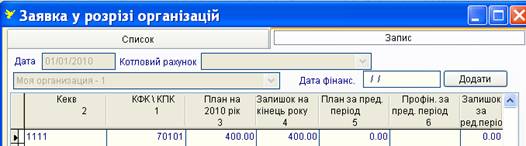
Откроются данные сметы выбранной подведомственной организации за указанный месяц. Здесь можно добавить информацию о финансировании подотчётной организации.
Для этого заполните поле, где укажете дату финансирования. Всего вы можете указать до 10 дат в течение одного расчетного месяца.
Нажмите на .
В таблицу добавится колонка с датой, куда вы вносите сумму финансирования.
Нажмите на кнопку и остаток на конец месяца пересчитается с учётом внесённого финансирования по формуле план на год – (профинансировано за период + профинансировано за месяц) = остаток на конец года.
Точно таким же образом вы можете внести остальные финансирования за месяц.
Если нажмете на кнопку , то данные сформируются в Excel.
Вы можете удалить строку с КЕКром встав на нее и нажав на .
Вы можете удалить все нажав на .
При выходе из окна не забудьте нажать .
Если вы находитесь в списке организаций, то в этом окне вы можете:
1-----запустить фильтр по расчетному счету, если выберете нужный счет из поля . Чтобы снять фильтр нажмите на .
2----запустить фильтр по КПК, если выберете нужный КПК из поля.
Чтобы снять фильтр нажмите на .
3---- удалить строчку с организацией. Станьте на строку и нажмите .
4----удалить все, нажав на .
5---перебросить данные в меню «Надходження і використання» подведомственных оргнизаций по кнопке .
Заполните окно. Дата = дате финансирования.
Дождитесь сообщения:
6----- пересчитать остатки на конец месяца с учётом финансирования за предыдущий месяц по кнопке .
7---передать данные в программу «Казна». Нажмите на кнопку .
Заполните окно:
Путь прописывается автоматически.
Нажмите на .
Дождитесь сообщения:
Нужный файл уже пришел в «Казну». Просмотреть его никак нельзя, т. к. содержимое файла будет видно только после того, как вы передадите его в «Чиж-Баланс». То, как это делается, описано в инструкции для программы «Казна».
8---- удалить суммы по определенным КЕКРам. Это нужно в том случае, если вы обещали профинансировать эти КЕКРы, а потом передумали. Нажмите на , и в окне прописать следующее:
-дату финансирования, с которой нужно снять суммы
-КПК
-КЕКРы, которые необходимо обнулить.
Нажмите на .
Выйдет предупреждающий вопрос:
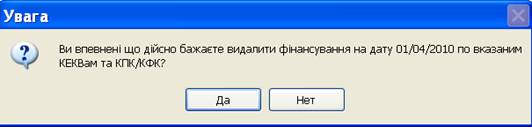
Если вы уверены – отвечайте «ДА».
9----распечатать сводную заявку на определенную дату. Нажмите на . Заполните окно:
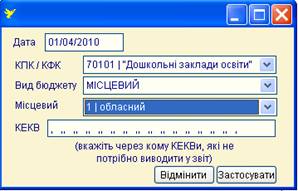
Если есть КЕКРы, которые вы не хотите видеть в отчете – укажите их через запятую в нижней строке.
Нажмите на .
10---- сформировать «Розподіл» и перебросить его на дискету. Нажмите на .
Выберите .
Заполните окно:
По кнопке можно прописать шапки:
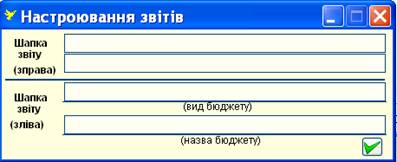
Нажмите на для сохранения.
В печатной форме присутствуют поля, которые вы должны прописать в настройке. В этой табличке указано ГДЕ И ЧТО должно быть прописано.
Название поля в отчете | Где проставить | Как называется строка |
Назва розпорядника бюджетних коштів | В главной организации: Довідники-Організації-Налаштування | Найменування організації |
КВК | В главной организации: Довідники-Організації-Налаштування | КВК |
Код коштів | ------- |
|
Код території | В подотчетной организации: Довідники-Організації - Налаштування | Код району (території) |
Код ЄДРПОУ | В подотчетной организации: Довідники-Організації - Налаштування | ЄДРПОУ |
Код розпорядника бюджетних коштів | В подотчетной организации: Довідники-Організації - Налаштування | Код отримувача, привласнюваний ГКУ |
Назва розпорядника бюджетних коштів | В подотчетной организации: Довідники-Організації | Скорочена назва організації |
№ рахунка розпорядника бюджетних коштів | Проставляется лишь тогда, когда указанный счет совпадает с таким же счетом и КПК в «Казне». | |
Примітка | ------- |
|
Чтобы передать на дискету, выберите по кнопке . Выберите «Передачу на диск». Заполните параметры и нажмите на :
Дождитесь сообщения:
Нажмите ОК и по кнопке проверьте, всё ли у вас записалось на дискету:
На экране будет много колонок, которые можно листать вправо.
Помимо отчета «Зведена заявка» вы можете сформировать еще один отчет по КПК (КФК).
Он называется «Заявка», и находится в меню «Звіти». Заполните окно и нажмите :
Ответьте на вопрос:
Откроется отчет в Excel.
5.1.23. «Зведена по КФК в розрізі підзвітних організацій»
Отчёт может формировать только организация, имеющая подотчётные организации. Данные выбираются из меню подотчётной организации «Бюджет» - «Видатки та надання кредитів –усього» с учётом изменений к смете на текущую дату.
Чтобы сформировать отчёт следует зайти в меню «Звіти» и выбрать отчёт с соответствующим названием. Откроется окно формирования отчёта:
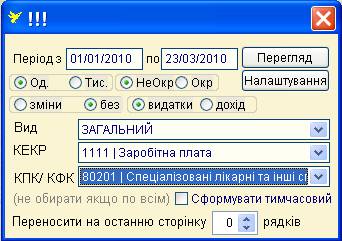
В этом окне вы можете задать практически любые параметры формирования отчета:
А) можно сделать выборку ЗА ЛЮБОЙ ПЕРИОД (но при этом ставьте еще и галочку «Сформувати тимчасовий»)
Б) можно сделать выборку ПО ЛЮБОМУ КПК
В) можно сделать выборку ПО ЛЮБОМУ КЕКРу
Г) можно сделать выборку только утвержденной сметы ИЛИ сметы с изменениями - 
Д) можно сделать выборку расходов или доходов - 
Очень удобно, что список организаций внутри отчета выстраивается согласно порядковому номеру. Кроме того, отчет содержит ТОЛЬКО СОКРАЩЕННЫЕ НАЗВАНИЯ ОРГАНИЗАЦИЙ, которые каждая подотчетная организация прописывает в Довідниках – Організаціїях – поле «Скорочена назва організації».
Од. Тис. – в каких единицах выбирать данные
Неокр Окр – округлять или неокруглять числа
По кнопке  пропишите текст для шапки отчета в правом верхнем углу:
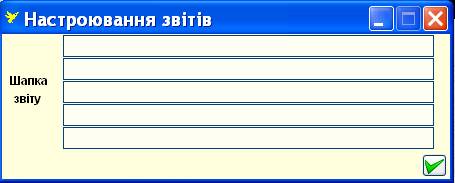
Нажмите на  для сохранения.

|
Из за большого объема этот материал размещен на нескольких страницах:
1 2 3 4 5 6 7 8 9 10 11 12 13 14 15 |
