


Партнерка на США и Канаду по недвижимости, выплаты в крипто
- 30% recurring commission
- Выплаты в USDT
- Вывод каждую неделю
- Комиссия до 5 лет за каждого referral
После ответов на вопросы на экране появятся сформированные данные. Цифры не подлежат ручной корректировке.
Когда вы раскрыли отчет, и хотите его распечатать, обратите внимание на маленькое окошко для печати:

Вы можете просмотреть следующую страницу отчета, нажимая кнопочку  .
.
Чтобы увидеть сразу последнюю страницу – нажмите  .
.
Для печати -  .
.
Отчёты по бюджетному запросу формируются в меню «Бюджетний запит».
Здесь представлены 3 группы отчетов: Старий (по образцам 2008 года), Селищні ради (для сельских советов) и Медицина(формы 2009 года). Теперь про каждую группу отдельно.
СТАРИЙ БЮДЖЕТНИЙ ЗАПИТ:
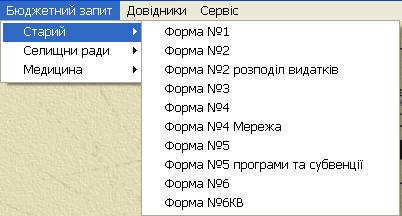
Данные в отчёты выбираются из сметы (меню «Бюджет» и «Спецрахунок»), а также информации о поступивших и использованных средствах (меню Надходження і використання»). Во всех формах есть возможность выведения разных групп КПК (например, 070302 и 800600) отдельно на каждой странице внутри отчета. Для этого в Сервисе, Настроювання Бюдж. запита нужно поставить галочку «Переносити різні КПК на різні сторінки». Кроме того, если нужно вывести отдельно на странице какой-то определенный КПК, то в форме 1, 2, 3 можно в Настройке прописать его номер.
Есть возможность выбрать суммирование по КПК в формах 2, 3 и 5. Для этого в Настройке нужно поставить галочку «Підсумовувати по КПК».
Во всех формах, где есть перед таблицей слова «Основна мета діяльності головного розпорядника», дан доступ для прописания текста. Он прописывается в Настройке для каждой формы отдельно.
Поле «Установа», к-е находится в Довідниках-Організаціях-Налаштуваннях, выводится в поле «Найменування головного розпорядника коштів ______бюджета». А поле «_________бюджета» можно ввести вручную по настройке, т. к. у одних орг-й прописывается «обласний», а у других «місцевий».
Ниже следует подробная инструкция по заполнению всех форм. В конце этих указаний вы увидите «Памятку» для заполнения всех форм Бюджетного Запиту, которая подытожит всю информацию.
ВАМ СЛЕДУЕТ ОБРАТИТЬ ОСОБОЕ ВНИМАНИЕ НА ЗАНЕСЕНИЕ ЦИФР в меню «Бюджет» и «Спецрахунок». Когда вы хотите занести цифры по КЕКВам, то в правой части окна можете видеть два столбца: «План» и «Кошторис».
Если вы хотите внести суммы для формирования Бюджетного Запита за текущий год, то вносите месячные суммы в столбец «Кошторис», а если за все последующие - то в «План». Суммы вносятся в гривнах (не в тысячах).
5.4.28. Форма №1 «Загальний бюджетний запит головного розпорядника коштів місцевих бюджетів на 20____ рік»
Для правильного формирования этой ведомости в подотчётной организации надо внести смету на текущий и будущий год (см. раздел 4.2.) и информацию о кассовых и фактических расходах (см. раздел 4.5.) за прошлый год. Затем нажимаете на кнопку  в соответствующих режимах для подведения итогов по всем КПК.
При формировании указываете дату, на которую нужен отчёт. По умолчанию стоит текущее число. Выбираете, в каких единицах нужны цифры: в единицах или тысячах, округлять суммы или нет. Округляют, если цифры выводят в тысячах, тогда программа все цифры округляет до целого числа. После указания параметров выборки нажимаете на кнопку «Перегляд».
На экране появится окно предварительного просмотра отчёта. Данные в отчёт выбираются так, как описано в таблице.
КФК | Наймен. видатків За тимчас. Фукц. Класіф. | 2006 рік | 2007 рік | 2008 рік | 2008 рік | ||||||
Загальний фонд | Спец. фонд | Разом | Загальний фонд | Спец. фонд | Разои | Загальний фонд | Спец. фонд | Разом | Загальний фонд | ||
1 | 2 | 3 | 4 | 5 | 6 | 7 | 8 | 9 | 10 | 11 | 12 |
«Надходження і використання.» - колонка «Касові видатки» за 2006 год | Бюджет – Видатки за 2007 год | Спецрах. – Видатки за 2007 год | Бюджет – Видатки за 2008 год | Спецрах. – Видатки за 2008 год | ничего |
В колонки
№№ 3 и 4 данные выбираются из меню «Налаштування звіту» за прошлый год;
№№ 6 и 7 – смета за текущий год из меню «Бюджет» и «Спецрахунок» - Видатки;
№№ 9 и 10 – смета на будущий год «Бюджет» и «Спецрахунок» - Видатки.
Если в меню «Сервіс» - «Настроювання Бюджетного запиту» поставить галочку в поле «Форма №1», то изменится форма бланка. Отчёт будет выводиться в Excel, и данные будут разбиваться не на 3 года, а на 6 лет.
Можно вывести форму 1 не на 6 лет, а на три года –  (не в Excel). Для этого нужно проставить соответствующую настройку в Сервисе - Настроювання Бюджетного запиту.
5.4.29. Форма № 2 «Прогноз обсягів надходжень коштів у розрізі функції та за економічною класіфікацією»
Форма ведется в разрезе КФК и доходных кодов.
Организация вносит данные в меню «Бюджет» - «Надходження» и «Спецрахунок» - «Надходження» за текущий и будущий годы, также вносит информацию в меню «Надходження і використання» о поступлении средств за прошлый год.
При формировании указываете дату, на которую нужен отчёт. По умолчанию стоит текущее число. Выбираете в каких единицах нужны цифры: в единицах или тысячах, округлять суммы или нет. Округляют, если цифры выводят в тысячах, тогда программа все цифры округляет до целого числа. После указания параметров выборки нажимаете на кнопку «Перегляд».
На экране появится окно предварительного просмотра отчёта. Данные в отчёт выбираются так, как описано в таблице.
КФКВ | Найменування | 2006 | 2007 | 2008 | 2008 | ||||||
Загальний фонд | Спец. фонд | Разом | Загальний фонд | Спец. фонд | Разом | Загальний фонд | Спец. фонд | Разом | Загальний фонд | ||
1 | 2 | 3 | 4 | 5 | 6 | 7 | 8 | 9 | 10 | 11 | 12 |
«Надходження і використання.»- колонка «Надходження» за 2006 год, в поле КЕКР – код дохода | Бюджет – Надход. за 2007 год | Спецрах. – Надход. за 2007 год | Бюджет – Надход. за 2008 год | Спецсчет – Надход. за 2008 год |
В колонку
№№ 3 и 4 данные выбираются из меню «Надходження і використання.» за прошлый год колонка «Надходження».
№№ 6 и 7 данные выбираются из сметы меню «Бюджет» - «Надходження» и меню «Спецрахунок» - «Надходження» за текущий год.
№№ 9 и 10 данные выбираются из сметы меню «Бюджет» - «Надходження» и меню «Спецрахунок» - «Надходження» за будущий год.
Можно вывести форму 2 с колонкой текущего года с изменениями .
.
Для этого нужно проставить соответствующую настройку в Сервисе-Настроювання Бюджетного запиту.
Есть возможность выведения на печать расходных и остаточных кодов. Но перед тем как выводить на печать остаточные коды, вам нужно заполнить остатки (см. пункт 4.3. «Залишки»). После того как остатки внесены, можно выводить их на печать во 2 форму, предварительно поставив соответствующие пометки в предпросмотре:
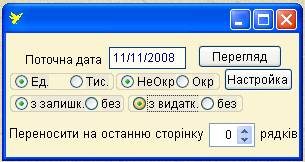
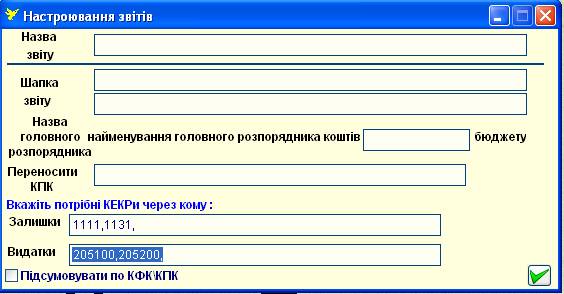
Однако это еще не все: вам нужно дополнительно прописать нужные вам для выведения именно
в эту форму остаточные и расходные коды (прописываются БЕЗ пробелов, через запятую,
запятая в конце обязательна):
5.4.30. Форма № 2 «Розподіл видатків»
Форма показывает расходы в разрезе КЕКРов по всем КПК. Форма полностью автоматическая: данные за прошлый, текущий и будущие годы вытягиваются из соответствующих записей в Бюджете и Спецрахунке «Видатках».
5.4.31. Форма № 3 «Прогноз обсягів надходжень коштів у розрізі функції та за економічної класіфікацією»
Форма 3 аналогична Форме №1, только ведется в разрезе КФК и КЕКРов.
При формировании указываете дату, на которую нужен отчёт. По умолчанию стоит текущее число. Выбираете, в каких единицах нужны цифры: в единицах или тысячах, округлять суммы или нет. Округляют, если цифры выводят в тысячах, тогда программа все цифры округляет до целого числа. После указания параметров выборки нажимаете на кнопку «Перегляд».
На экране появится окно предварительного просмотра отчёта. Данные в отчёт выбираются так, как описано в таблице.
КФК | Наймен. видатків | 2006 рік | 2007 рік | 2008 рік | 2008 рік | ||||||
Загальний фонд | Спец. фонд | Разом | Загальний фонд | Спец. фонд | Разои | Загальний фонд | Спец. фонд | Разом | Загальний фонд | ||
1 | 2 | 3 | 4 | 5 | 6 | 7 | 8 | 9 | 10 | 11 | 12 |
«Надходження і використання.»- колонка «Касові видатки» за 2006 год | Бюджет – Видатки за 2007 год | Спецрах. – Видатки за 2007 год | Бюджет – Видатки за 2008 год | Спецрах. – Видатки за 2008 год | ничего |
Если в меню «Сервіс» - «Настроювання Бюджетного запиту» поставить галочку в поле «Форма №3», то изменится форма бланка. Отчёт будет выводиться в Excel, и данные будут разбиваться не на 3 года, а на 6 лет.

|
Из за большого объема этот материал размещен на нескольких страницах:
1 2 3 4 5 6 7 8 9 10 11 12 13 14 15 |
