


Партнерка на США и Канаду по недвижимости, выплаты в крипто
- 30% recurring commission
- Выплаты в USDT
- Вывод каждую неделю
- Комиссия до 5 лет за каждого referral
Когда вы раскрыли отчет, и хотите его распечатать, обратите внимание на маленькое окошко для печати:

Вы можете просмотреть следующую страницу отчета, нажимая кнопочку  .
.
Чтобы увидеть сразу последнюю страницу – нажмите  .
.
Для печати -  .
.
Если при просмотре отчёта вы увидели, что на последнюю страницу попадает только одна строка, то это можно исправить. В окне формирования отчёта в поле  поставить количество строк, которые перенесутся с предпоследней страницы на последнюю.
5.1.24. Звіт по темі
В программе есть справочник Тем, который находится в «Довідниках».
Вs заплняете там следующие поля:
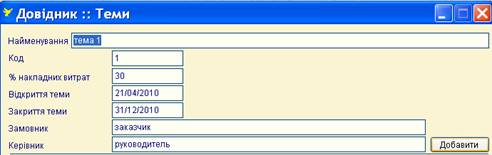
Нажимаете на  . Набрання вами только что информация отобразится в таблице снизу:

Если вы хотите удалить строку – станьте на нее и нажмите на  .
.
Если у вас в организации есть структура (то есть есть главная и подотчетная), то если вы занесете что-либо в справочник Тем подотчетной организации, то вы сможете поднять эти данные наверх - в справочник Тем главной организации. Для этого неоходимо в главной организации в справочнике Тем нажать кнопку  .
.
После заполнения справочников вы должны перейти к заполнению сметы. Смета заполняется как обычно – так, как это описано в разделах «Бюджет – Видатки», «Бюджет – Надходження», «Спецсчет – Видатки», «Спецсчет – Надходження».
ОДНАКО ЭТИ ДАННЫЕ НЕ ПРИГОДЯТСЯ ВАМ ДЛЯ ФОРМИРОВАНИЯ «ЗВІТА ПО ТЕМІ».
Единственное отличие в том, что при занесении записи вам будет необходимо выбирать еще и тему:
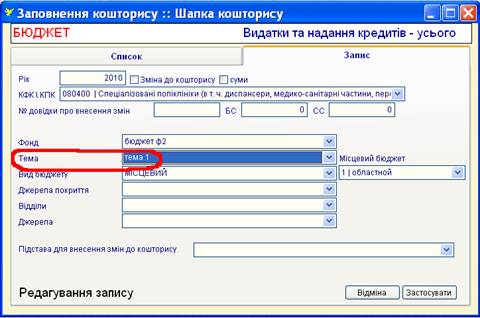
«Звіт по темі» сформируется только после того, как вы пропишете Темы в меню «Надходження і використання»:

Однако это касается только доходов, и не имеет никакого отношения к кассовым или фактическим расходам.
Чтобы сформировать отчёт следует зайти в меню «Звіти» и выбрать отчёт с соответствующим названием. Откроется окно формирования отчёта:
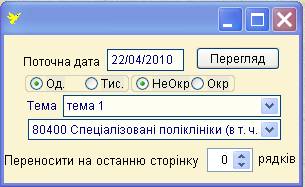
Далее следует указать параметры формирования отчета:
Од. Тис. – означает в единицах или в тысячах будут выбираться данные; ставите точку в опции с соответствующим названием.
НеОкр Окр – означает округлять данные или нет; обычно если выбирают данные в тысячах, то ставят округление.
Вы можете воспользоваться полем в том случае, если на последнюю страницу отчета у вас попали только подписи. Тогда в этом поле вы поставите количество строк, которое вы хотите перенести с предпоследней страницы на последнюю.
Нажмите на  .
.
Если вы хотите распечатать отчет, обратите внимание на маленькое окошко для печати:
Вы можете просмотреть следующую страницу отчета, нажимая кнопочку .
Чтобы увидеть сразу последнюю страницу – нажмите .
Для печати - .
5.1.25. Зведений кошторис
Основан на данных ПОДОТЧЕТНЫХ ОРГАНИЗАЦИЙ.
Если их у вас нет – то отчет никогда не сформируется.
Данные выбираются из меню «Бюджет», «Спецрахунок» - «Видатки та надання кредитів –усього» с учётом внесённых изменений и даты внесения. А также «Бюджет» и «Спецрахунок»- «Надходження –усього», и меню «Розподіл».
Чтобы сформировать отчёт следует:
Зайти в меню «Звіти» ГЛАВНОЙ ОРГАНИЗАЦИИ и выбрать отчёт с соответствующим названием. Откроется окно формирования отчёта. В первой части окна заполняете поля:
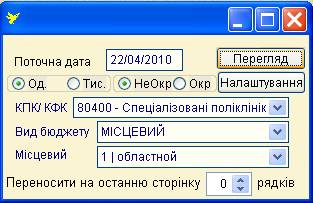
Далее следует указать параметры формирования отчета:
Од. Тис. – означает в единицах или в тысячах будут выбираться данные; ставите точку в поле с соответствующим названием.
НеОкр Окр – означает округлять данные или нет; обычно если выбирают данные в тысячах, то ставят округление.
Если при просмотре отчёта вы увидели, что на последнюю страницу попадает только подписи директора и гл. бухгалтера, то это можно исправить. В окне редактирования отчёта в поле поставить количество строк, которые перенесутся с предпоследней страницы на последнюю.
По кнопке «Налаштування» можно прописать шапку отчета:
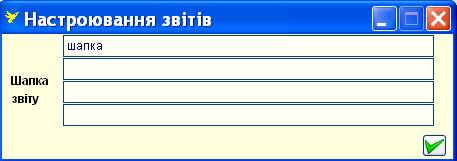
И нажмите на  для сохранения.
После этого нажать кнопку «Перегляд». Ответьте на вопросы:
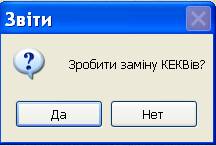
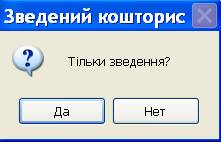
Если ответите «Да», то у вас выйдет только один зведений кошторис с общими суммами по всем подотчетным организациям.
Если ответите «Нет», то у вас выйдет один общий отчет (как и в первом случае), и еще отдельные кошториси по КАЖДОЙ ПОДОТЧЕТНОЙ ОРГАНИЗАЦИИ.
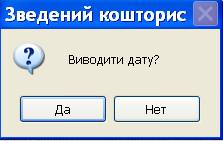
Имеется в виду будет ли пропечатываться дата в шапке.
Появится окно редактирования отчета. Внизу окна расположены клавиши

После этого следует сформировать данные, нажав кнопку  .
.
После нажатия этой кнопки на экране появятся сформированные данные. Цифры не подлежат ручной корректировке.
Шапка и название отчета прописываются автоматически в том случае, если стоит настройка в «Сервіс-Настроювання звітів- .
.
Тогда кнопка  внутри самого отчета вам не нужна вовсе.
Если же в «Сервіс-Настроювання звітів» стоит настройка  , то тогда шапку вы прописываете вручную. Для этого заходите в внутри самого отчета и прописываете нужный текст. Нажмите на
  для сохранения.
Вы можете вывести отчет на печать двумя способами: по кнопке  (в этом случае вы не сможете откорректировать руками НИЧЕГО) и по кнопке
  (отчет открывается в Word, т. е. полностью доступен для ручной корректировки).
При нажатии на любую из этих кнопок вам будут заданы следующие вопросы:
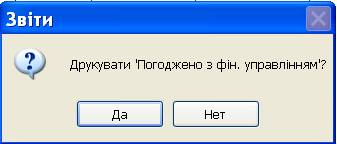
Имеется в виду фраза, которая будет печататся в левом верхнем углу.
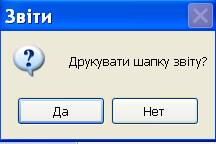
Имеется в виду текст из правого верхнего угла, начинающийся словами «Затверджений у сумі…»
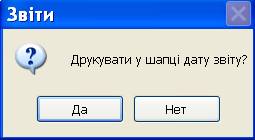
Если вам нужно, чтобы в шапке печаталась указанная вами дата, то отвечайте – «Да».
Когда вы раскрыли отчет, и хотите его распечатать, обратите внимание на маленькое окошко для печати:
Вы можете просмотреть следующую страницу отчета, нажимая кнопочку .
Чтобы увидеть сразу последнюю страницу – нажмите .
Для печати - .
Сразу вслед за «Кошторисом» автоматически формируется «Зведений кошторис» (вы увидите его, когда закроете «Кошторис» крестиком.
Если при просмотре отчёта вы увидели, что на последнюю страницу попадает только подписи директора и гл. бухгалтера, то это можно исправить. В окне редактирования отчёта в поле поставить количество строк, которые перенесутся с предпоследней страницы на последнюю.
5.1.26. «Зведення показників спеціального фонду кошторису»
Для корректного формирования отчета у вас должны быть заполнены меню «Спецрахунок» - «Надходження» и «Спецрахунок» - «Видатки». После этого вы должны на основе этих цифр внести записи в меню «Розподіл».
Чтобы сформировать отчёт, следует зайти в меню «Звіти» и выбрать отчёт с соответствующим названием. Откроется окно формирования отчёта. В первой части окна заполняете поля:
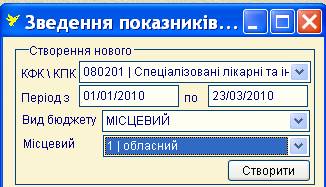
КПК – КПК, по которому формируете отчёт, если указать «0», то в отчёт попадут данные по всем КПК;
Період - указать период, за который формируете отчёт. Если хотите получить утвержденную смету без изменений – ставьте период с 1 января по 1 января этого же года. Если хотите с учетом изменений – тогда учтите, что в отчет войдут все изменения по указанную вами дату.
После этого нажать кнопку «Створити».
Появится окно редактирования отчета. Внизу окна расположены клавиши

Далее следует указать параметры формирования отчета:
Од. Тис. – означает в единицах или в тысячах будут выбираться данные; ставите точку в опции с соответствующим названием.
НеОкр Окр – означает округлять данные или нет; обычно если выбирают данные в тысячах, то ставят округление.
После этого следует сформировать данные, нажав кнопку  .
.
На экране появятся сформированные данные. Цифры не подлежат ручной корректировке.
Шапка и название прописывается автоматически в том случае, если стоит настройка в «Сервіс-Настроювання звітів-.
Если же в «Сервіс-Настроювання звітів» стоит настройка , то тогда шапку вы прописываете вручную. Для этого заходите в внутри самого отчета и прописываете нужный текст. Нажмите на для сохранения.
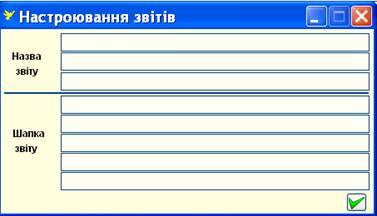
Вы можете вывести отчет на печать двумя способами: по кнопке (в этом случае вы не сможете откорректировать руками НИЧЕГО) и по кнопке (отчет открывается в Word, т. е. полностью доступен для ручной корректировки).
При нажатии на любую из этих кнопок вам будут заданы следующие вопросы:
Имеется в виду фраза, которая будет печататся в левом верхнем углу.
Имеется в виду текст из правого верхнего угла, начинающийся словами «Затверджений у сумі…»
Когда вы раскрыли отчет, и хотите его распечатать, обратите внимание на маленькое окошко для печати:
Вы можете просмотреть следующую страницу отчета, нажимая кнопочку .
Чтобы увидеть сразу последнюю страницу – нажмите .
Для печати - .
Если при просмотре отчёта вы увидели, что на последнюю страницу попадает только подписи директора и гл. бухгалтера, то это можно исправить. В окне редактирования отчёта в поле поставить количество строк, которые перенесутся с предпоследней страницы на последнюю.
5.1.27. «Зведення показників спеціального фонду кошторису» (по організаціям)
Формируется в главной организации на основе данных из подотчетных организаций.
Для корректного формирования отчета у вас в подотчетных организациях должны быть заполнены меню «Спецрахунок» - «Надходження» и «Спецрахунок» - «Видатки». После этого вы должны на основе этих цифр внести записи в меню «Розподіл».
Чтобы сформировать отчёт, следует зайти в меню «Звіти» и выбрать отчёт с соответствующим названием. Откроется окно формирования отчёта. В первой части окна заполняете поля:
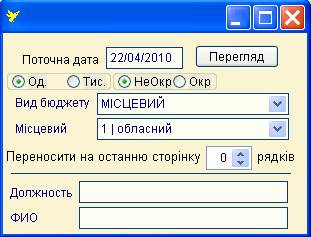
Должность и ФИО, которые вы пропишите, выйдут в конце отчета.
Если при просмотре отчёта вы увидели, что на последнюю страницу попадает только подписи директора и гл. бухгалтера, то это можно исправить. В окне редактирования отчёта в поле поставить количество строк, которые перенесутся с предпоследней страницы на последнюю.
Нажмите на  . У вас выйдет вопрос:
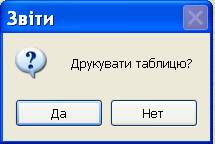
Если ответите «Да» - то отчет будет разлинеен по колонкам и строкам.
Если ответите «Нет» - то линий не будет.
Когда вы раскрыли отчет, и хотите его распечатать, обратите внимание на маленькое окошко для печати:
Вы можете просмотреть следующую страницу отчета, нажимая кнопочку .
Чтобы увидеть сразу последнюю страницу – нажмите .
Для печати - .
5.1.28. «Зведення показників спеціального фонду розпису»
Для корректного формирования отчета у вас должны быть заполнены меню «Спецрахунок» - «Надходження» и «Спецрахунок» - «Видатки». После этого вы должны на основе этих цифр внести записи в меню «Розподіл».
Чтобы сформировать отчёт, следует зайти в меню «Звіти» и выбрать отчёт с соответствующим названием. Откроется окно формирования отчёта. В первой части окна заполняете поля:
КПК – КПК, по которому формируете отчёт, если указать «0», то в отчёт попадут данные по всем КПК;
Період - указать период, за который формируете отчёт. Если хотите получить утвержденную смету без изменений – ставьте период с 1 января по 1 января этого же года. Если хотите с учетом изменений – тогда учтите, что в отчет войдут все изменения по указанную вами дату.
После этого нажать кнопку «Створити».
Появится окно редактирования отчета. Внизу окна расположены клавиши
Далее следует указать параметры формирования отчета:
Од. Тис. – означает в единицах или в тысячах будут выбираться данные; ставите точку в опции с соответствующим названием.
НеОкр Окр – означает округлять данные или нет; обычно если выбирают данные в тысячах, то ставят округление.
После этого следует сформировать данные, нажав кнопку .
На экране появятся сформированные данные. Цифры не подлежат ручной корректировке.
Шапку и название отчета вы прописываете вручную. Для этого заходите в внутри самого отчета и прописываете нужный текст.
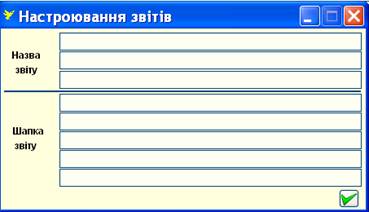
Нажмите на для сохранения.
Вы можете вывести отчет на печать двумя способами: по кнопке (в этом случае вы не сможете откорректировать руками НИЧЕГО) и по кнопке (отчет открывается в Word, т. е. полностью доступен для ручной корректировки).
При нажатии на любую из этих кнопок вам будут заданы следующие вопросы:
Имеется в виду фраза, которая будет печататся в левом верхнем углу.
Имеется в виду текст из правого верхнего угла, начинающийся словами «Затверджений у сумі…»
Когда вы раскрыли отчет, и хотите его распечатать, обратите внимание на маленькое окошко для печати:
Вы можете просмотреть следующую страницу отчета, нажимая кнопочку .
Чтобы увидеть сразу последнюю страницу – нажмите .
Для печати - .
Если при просмотре отчёта вы увидели, что на последнюю страницу попадает только подписи директора и гл. бухгалтера, то это можно исправить. В окне редактирования отчёта в поле поставить количество строк, которые перенесутся с предпоследней страницы на последнюю.
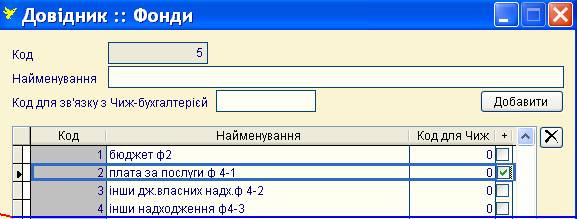
В этом отчете есть одно принципиальное отличие от «Зведення показників спец. фонду кошторису» - вы можете регулировать какие колонки доходних кодов выводить, а какие - нет. Для этого можно зайти в «Довідники» - «Фонди». Если вы поставите галочки в колонку «+», то данный фонд не попадет в отчет:
5.1.29. Зведення річного розпису і кошторисних призначень
Чтобы сформировать отчёт, следует зайти в меню «Звіти» и выбрать отчёт с соответствующим названием. Откроется окно формирования отчёта. В первой части окна заполняете поля:
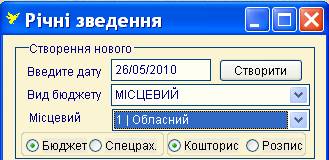
Обратите особое внимание на нижнюю часть окна, где есть возможность просмотреть данные по Спецсчету, по смете или по росписи. Нужно просто поставить точки напротив необходимых вам опций.
По умолчанию точки всегда стоят в опциях  и
и  .
.
Цифры берутся из колонки «План» из меню «Бюджет» или «Спецсчет».
После этого нажать кнопку «Створити».
Отчет открывается в редакторе «Word» и полностью доступен для редактирования.
5.1.30. «Кошторис»
Данные выбираются из меню «Бюджет», «Спецрахунок» - «Видатки та надання кредитів –усього» с учётом внесённых изменений и даты внесения. А также «Бюджет» и «Спецрахунок»- «Надходження –усього», и меню «Розподіл».
ЭТОТ ОТЧЕТ ИМЕЕТ ПРЯМУЮ СВЯЗЬ С ОТЧЕТОМ «Річний розпис призначення бюджету»!!!Если вы уже сформировали «Річний розпис призначення бюджету», то все эти данные автоматически переходят и в этот отчет тоже. И наоборот – данные, созданные в «Кошторисе» переходят в «Річний розпис призначення бюджету».
Чтобы сформировать отчёт следует:
Зайти в меню «Звіти» и выбрать отчёт с соответствующим названием. Откроется окно формирования отчёта. В первой части окна заполняете поля:
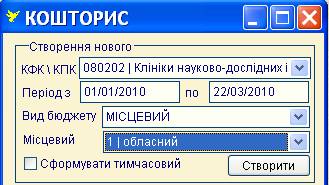
КПК – КПК, по которому формируете «Кошторис». Если указать «0», то в отчёт попадут данные по всем КПК;
Період – указать период, за который формируете отчёт. Если хотите получить утвержденную смету без изменений – ставьте период с 1 января по 1 января этого же года. Если хотите с учетом изменений – тогда учтите, что в отчет войдут все изменения по указанную вами дату.
После этого нажать кнопку «Створити».
Появится окно редактирования отчета. Внизу окна расположены клавиши
Далее следует указать параметры формирования отчета:
Од. Тис. – означает в единицах или в тысячах будут выбираться данные; ставите точку в поле с соответствующим названием.
НеОкр Окр – означает округлять данные или нет; обычно если выбирают данные в тысячах, то ставят округление.
После этого следует сформировать данные, нажав кнопку .
После нажатия этой кнопки на экране появятся сформированные данные. Цифры не подлежат ручной корректировке.

|
Из за большого объема этот материал размещен на нескольких страницах:
1 2 3 4 5 6 7 8 9 10 11 12 13 14 15 |
