


Партнерка на США и Канаду по недвижимости, выплаты в крипто
- 30% recurring commission
- Выплаты в USDT
- Вывод каждую неделю
- Комиссия до 5 лет за каждого referral
Можно вывести форму 3 не на 6 лет, а на три года – 
Для этого нужно проставить соответствующую настройку в Сервисе-«Настроювання Бюджетного запиту».
5.4.32. Форма №4 «Середньорічні показники за мережою, штатами і контингентом розпорядника (по кожній фукції)»
Форма №4 формируется отдельно по каждому КФК.
В меню «Довідники» находите справочник «Категорії» и заполняете его. В справочник вносятся названия строк, которые должны быть в отчёте и их положение. В поле «Найменування» - название категории, в поле «Код» - код категории (ККВ), затем нажимаете на кнопку «Додати». Указанный ККВ добавится в таблицу. В колонке «Сортування» проставляется порядковый номер строки сверху вниз, т. е. положение строки в отчёте. Этот столбец заполняется прямо в таблице.
Заполнив справочник можно формировать отчёт. В подотчётной организации открываете форму №4, указываете КПК (КФК) и дату. В открывшемся окне нажимаете кнопку  . В результате таблица заполнится строками в том порядке, как было указано в справочнике. Теперь здесь заполняете остальные колонки.
В головной организации при формировании сводного отчёта указываете тот же КПК (КФК) и дату. В открывшемся окне нажимаете на кнопку  , чтобы данные из подотчётных организаций попали в головную.
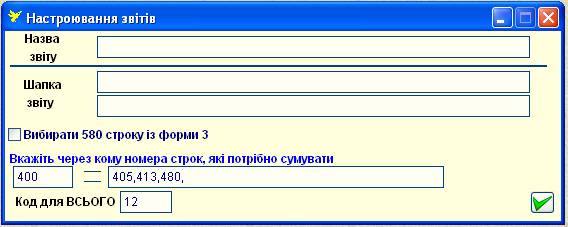
Есть возможность выбора строки 580 из формы 3 (ФОТ). Для этого нужно в Настройке поставить соответствующую галочку.
Кроме этого можно выбрать строку, которая равняется сумме нескольких других (тоже в Настройке). Так, например, если вы хотите, чтобы строка 400 автоматически проставлялась по сумме строк 405, 413 и 480, то необходимо забить все эти строки в соответствующее поле (без пробелов и через запятую, запятая в конце обязательна):
 Можно вывести форму 4 (категории) без деления на затверждено и фактично зайнятих -
Для этого нужно проставить соответствующую настройку в Сервисе-Настроювання
Бюджетного запиту
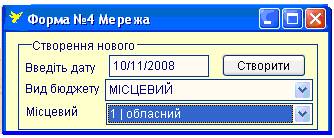
5.3.6. Форма № 4 «Мережа»
Чтобы сформировать эту форму вам нужно указать нужное КПК, дату и вид бюджета, и нажать кнопку «Створити»:
В открывшемся окне нажимаете кнопку  в правом нижнем углу. У вас высветятся имеющиеся коды. Цифры вы вносите вручную. Причем достаточно внести цифры только на единичные коды, такие как 1111, например. А потом по нажатии кнопки все цифры просуммируются в конечные коды и в строчку «Всього видатків».
Таким образом, вы заполнили первую часть данной формы. Но существует еще и вторая часть. Чтобы вывести ее на экран, нажмите кнопку  . В появившемся окне нажмите кнопку . У вас высветятся строчки с названиями категорий. Проставьте вручную цифры за будущий год, и в конце для сохранения и суммирования нажмите снова .
Обе части этой формы выводятся на печать при нажатии кнопки «Звіти».
6.1.7. Форма №5 «Структура видатків головного розпорядника коштів на оплату праці (по кожній функції)»
В форму попадают записи по ФОТ. Чтобы выбирались данные, надо в организациях указывать разбивку по ФОП (Бюджет, Спецрахунок, Поступление и использование).
Название ФОТ | 2006 рік | 2007 рік | 2008 рік | 2008 рік | ||||||
Загальний фонд | Спец. фонд | Разом | Загальний фонд | Спец. фонд | Разои | Загальний фонд | Спец. фонд | Разом | Загальний фонд | |
1 | 3 | 4 | 5 | 6 | 7 | 8 | 9 | 10 | 11 | 12 |
«Надходження і використання.» - за 2006 год разбивка КЭКРа по ФОП | Бюджет – Видатки за 2007 год разбивка КЭКРа по ФОП | Спецрахунок – Видатки за 2007 год разбивка КЭКРа по ФОП | Бюджет – Видатки за 2008 год разбивка КЭКРа по ФОП | Спецрах. – Видатки за 2008 год разбивка КЭКРа по ФОП | ничего |
После этого можно формировать отчёт №5. При формировании отчёта обязательно надо указывать КЭКР.
В колонки:
№№ 3 и 4 попадают данные ФОП из меню «Надходження і використання»за прошлый год;
№№ 6 и 7 данные ФОП из сметы меню «Бюджет» и «Спецрахунок» - Видатки за текущий год
№№ 9 и 10– данные ФОП из сметы меню «Бюджет» и «Спецрахунок»- Видатки за бедующий год.
Все цифры заносятся в колонку № 1 «Надходження», а никак не в Кассовые или Фактические.
5.3.8. Форма № 5 «Програми та субвенції»
Форма полностью ручная. Чтобы вывести строки, надо нажать на кнопку «Додати» столько раз, сколько нужно вывести строк. Заполнить все колонки. В конце нажать суммирующий плюс в правом нижнем углу  - у вас просчитается строчка ВСЬОГО
6.1.8. Форма № 6 «Аналіз управління зобов’язанями у 2005 у 20__ і 20__ роках та пропозиціі що до приведення зобов’язань на 20__ рік до граничного обсягу видатків загального фонду на 20__ рік (по кожній функйіі)»
В организации должна быть разнесена смета за прошлый год, текущий и будущий (меню «Бюджет» - «Видатки»; кассовые и фактические расходы за прошлый год (меню «поступление и использование»); остальные данные вносятся от руки.
Отчёт состоит из двух форм:
«Аналіз управління зобов’язаннями по загальному фонду в 20__ році» (за прошлый год); «Аналіз управління зобов’язаннями по загальному фонду в 20__ - 20__роках» (за текущий и будущий периоды).В первой форме данные в колонку № 3 выбираются из сметы прошлого года (меню «Бюджет» - «Видатки»), № 4 и 5 из меню «Надходження і використання», колонки № 6 и 7 заполняются отруки, колонка № 8 рассчитывается (7-6), колонки № 9 и 10 заполняются отруки, колонка № 11 рассчитывается (10-9).
КЕКВ | Назва видатків | Затверджено з урахуванням змін | Касаві видатки | Фактични видаткі | Кредиторська заборгованіність на 01.01.2006 | Кредиторська заборгованіність на 01.01.2007 | Зміна кредиторської заборгованості | Дебіторська заборгованість на | Зміна дебіт. заборг. | |
01.01.2006 | 01.01.2007 | |||||||||
1 | 2 | 3 | 4 | 5 | 6 | 7 | 8=7-6 | 9 | 10 | 11=10-9 |
Бюджет – Видатки – 2006 год | «Надходження і використання.»– 2007 год – Кас. видатки | «Надходження і використання.». – 2007 год – Факт. видатки | руками | руками |
Во второй форме колонка №3 берётся из сметы текущего года, колонки № 4, 5, 6 заполняются отруки, колонка № 7 рассчитывается (3-5), колонка № 8 данные выбираются из сметы будущего года, колонка № 9 рассчитывается (4-5-6), колонк № 10 и 11 заполняются отруки, колонка № 12 рассчитывается (8-10).
КЕКВ | Назва видатків | 2007 | 2008 | ||||||||
Затвердження призначення | Кредит. Заборг. На 01.01.07 | Плануется погасити | Очікуваний обсяг взяття поточн. зобов’яз. | Граничний обсяг | Можлива кред. заборг. на 01.01.08 | Планується погасити кред. Заборг. | Очікуючий обсяг взяття поточних зобов. | ||||
Загального фонду | Спец. фонду | Загального фонду | Спец. фонду | ||||||||
1 | 2 | 3 | 4 | 5 | 6 | 7 | 8 | 9 | 10 | 11 | 12 |
Бюджет – Видатки – 2007 год | руками | 3-5 | Бюджет-Видатки – 2008 год | 4-5-6 | руками | 8-10 |
При формировании отчёта указываете КПК и дату, на которую формируем, и нажимаем на кнопку «Створити». В открывшемся окне нажимаете на кнопку . В результате форма заполнится. Колонки №№ 3, 4 и 5, 8 проставляются данные. Остальные колонки заполняете от руки. После заполнения пустых колонок надо снова нажать кнопку , чтобы просчитались суммы в колонки, где суммы рассчитываются на основании данных.

|
Из за большого объема этот материал размещен на нескольких страницах:
1 2 3 4 5 6 7 8 9 10 11 12 13 14 15 |
