


Партнерка на США и Канаду по недвижимости, выплаты в крипто
- 30% recurring commission
- Выплаты в USDT
- Вывод каждую неделю
- Комиссия до 5 лет за каждого referral
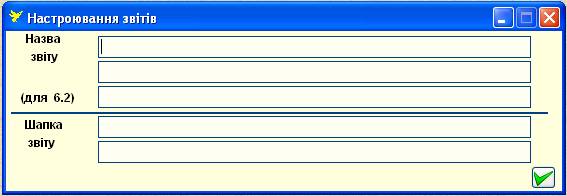
Заголовок для второй части формы 6 прописывается в Настройке внутри отчета.:
5.3.9. Форма 6КВ
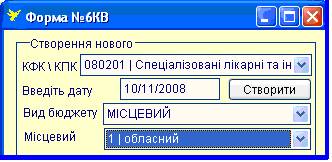
В эту форму попадают только данные по капитальным расходам (2000-е коды) основного фонда. Чтобы сформировать эту форму вам нужно указать нужное КПК, дату и вид бюджета и нажать кнопку «Створити»:
:
В открывшемся окне нажимаете кнопку  в правом нижнем углу. У вас высветятся имеющиеся 2000-е коды.
Данные в колонку № 4, 5, 6 вытягиваются из Бюджета-Видатки, где у вас должна быть разнесена смета за прошлый год и за текущий со всеми изменениями.
Колонки с 7 по 11 прописываются вручную. Причем достаточно внести цифры только на единичные коды, такие как 2133, например. А потом по нажатии кнопки все цифры просуммируются в конечные коды и в строчку ВСЬОГО.
5.3.10. «Додаток до бюджетного запиту»
Чтобы поработать с этой формой, нужно вначале вывести ее в список отчетов. Для этого
зайдите в Сервіс – Настроювання звітів, найдите там «Додаток до бюджетного запиту» и
поставьте в квадратике напротив галочку. После этого идите в «Звіти», находите там этот
документ и работайте. Выберите ваше КПК, введите дату и вид бюджета:
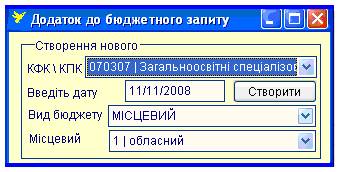
В эту форму попадают данные из кошториса за будущий год. Однако у вас есть возможность откорректировать цифры ПРЯМО В ОТЧЕТЕ и просуммировать по нажатии кнопки  в правом нижнем углу.
В «Настройке» прописываете шапку и название отчета. КЕКР 1111 раскрывается по ФОТ,
который отражен у вас в справочниках. По сути, данные для этого раздела берутся из формы 5.
Колонки «Обгрунтування та розрахунки» заполняются вами вручную в том виде, в котором вы
привыкли. Однако в этой форме существуют скрытые колонки, которые на печатную форму отчета не выводятся, но заполнение которых является необходимым для вашей главной организации. Это колонки «Загальна сума» по общему фонду и по специальному. Здесь вы вбиваете конечную итоговую сумму по расчету, который вы расписали в соответствующей строке «Обгрунтування та розрахункiв». В конце нажимаете кнопку . Таким образом, заполнение этих скрытых колонок облегчит работу вашей главной организации.
ИНФОРМАЦИЯ ПО ЗАНЕСЕНИЮ ЦИФР В СЖАТОМ ВИДЕ ПРЕДСТАВЛЕНА В ТАБЛИЧКЕ «ПАМЯТКА», КОТОРАЯ НАХОДИТСЯ НИЖЕ:
ПАМЯТКА
для формирования всех форм бюджетного запита (а конкретно 1, 2, 3, 5, 6)
У Вас должны быть занесены следующие данные:
год | Меню «Бюджет» | Меню «Спецрахунок» | Меню «Надходження і використання» |
2007 | Расходы |
| Надходження(отдельной записью по доходному коду)
Кассовые и фактические( можно в одной записи)
+ разбивка КЕКРа 1111 по ФОТ |
2008 | Доходы
Расходы(+ разбивка КЕКРа 1111 по ФОТ) | Доходы
Расходы(+ разбивка КЕКРа 1111 по ФОТ) |
|
2009 | Доходы
Расходы(+ разбивка КЕКРа 1111 по ФОТ) | Доходы
Расходы(+ разбивка КЕКРа 1111 по ФОТ) |
|
СЕЛИЩНІ РАДИ:
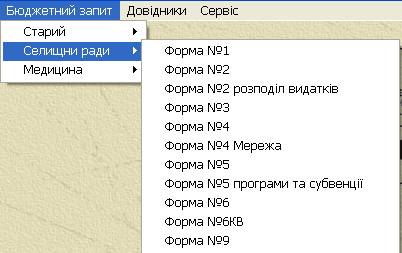
Данный раздел мало чем отличается от Старого Бюджетного Запита.
Единственное заметное отличие состоит в наличии формы №9.
ФОРМА №9
При формировании формы традиционно указываем в каких единицах формируем, округляем или нет, и нажимаем кнопку  :
:
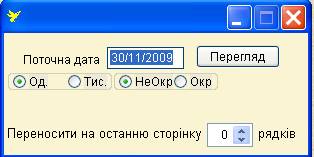
Данные для колонки «Кассовые видатки» тянутся из меню «Надходження і використання», для колонки сметы и изменений – из меню «Бюджет» и «Спецрахунок».
МЕДИЦИНА:
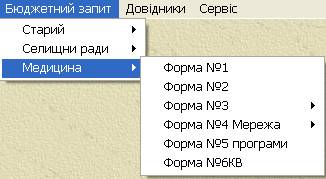
В каждой форме есть возможность представить суммы в тысячах гривен.
В некоторых формах эта функция видна сразу при открытии окна формы, например, как в Форме 3, п. 3.1.:
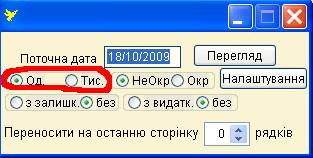
В этом случае вам надо поставить точку «Тис.» и нажать на «Перегляд».
А в других формах эта функция находится внутри формы.
Тогда вам нужно найти строку:
 , поставить точку «Тис.» и нажать на
  . Цифры преобразуются в тысячи.
ВНИМАНИЕ! Все шапки и названия отчетов уже настроены программистом! Вам запрещается прописывать что-либо в полях «Назва» и «Шапка» по кнопке «Налаштування», которая есть практически в каждой форме.
Форма 1
Выбираете фонд - ЗАГАЛЬНИЙ или СПЕЦІАЛЬНИЙ, и нажимаете на «Створити»:
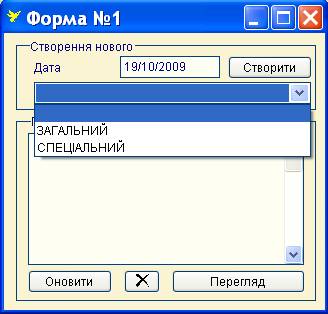
Нажимаете на  - у вас появятся цифры. Форма полностью автоматическая. Если в какой-либо из колонок вас не устраивает итоговая сумма, то отредактируйте эту сумму вручную и НЕ НАЖИМАЙТЕ В ТАКОМ СЛУЧАЕ кнопку в конце.
Форма 2
Полуавтоматическая.
Колонки 4, 5, 6 – вытянутся на основе ранее занесенных данных.
Колонка 7 вытянется сама (= колонка 6 умноженная на коэффициент), кроме кодов,
которые являются исключением. Пропишите их вручную. Колонки 8-10 ручные.
Колонки 11-12 итоговые.
После занесения всех сумм нажимайте на .
Форма 3 состоит из нескольких таблиц:
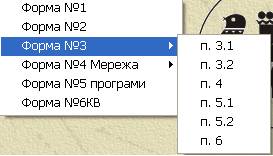
Мы советуем вам смотреть формы в определенном порядке. Вот он:
Форма №3 –п.3.1
- п.3.2.
- п. 4
- п.5.2
- п.5.1
- п. 6
п.3.1
Полностью автоматическая форма.
Вытягиваются цифры из прошлого года, текущего и будущего.
Если у вас есть остатки по спецфонду (и вы вносили их как описано выше), то зайдите в «Налаштування».
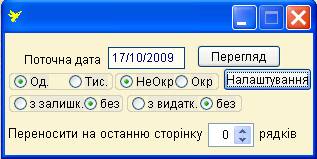
Пропишите в поле «Залишки» ваши коды остатков, например:
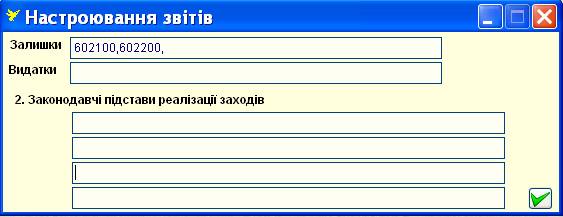
Обратите внимание, что коды прописываются без пробелов, через запятую и запятая в конце.
Нажмите на зеленую галочку для сохранения.
Теперь поставьте в первом окне точку «Залишки»:
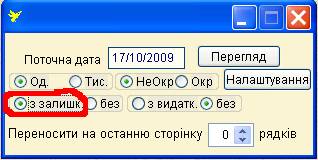
И нажмите кнопку «Перегляд».
п.3.2
Полностью автоматическая форма. РУКАМИ ЗДЕСЬ НИЧЕГО НЕ ВНОСИТСЯ!
По стандарту здесь забито только три кода: , , .
Основой для этой формы является разнесенные вами данные для колонки 9 и 10
п. 3.1., умноженные на соответствующие индексы инфляции.
п. 4
Форма полуавтоматическая.
Колонки 3 и 4 вытягиваются из текущего года.
Колонка 5 = кол. 4 умноженная на коэффициент 1.097.
В колонке 5 останутся пустыми только КЕКРы исключения. Проставьте суммы по ним
прямо в этом окне:
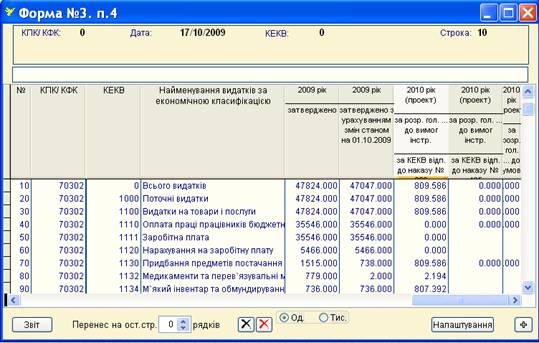
Для суммирования нажмите кнопку .
Колонки 6, 7 и 8 ручные.
п. 5.2
Форма полностью ручная (за исключением итоговых колонок и строки «Всього»).
Вам нужно заполнить все колонки кроме итоговых, и в конце нажать .
п. 5.1
Форма полуавтоматическая.
Колонка 2 вытягивается из разнесенного вами ФОТа.
Колонка 3 –ручная.
Колонка 4 вытянется из соответствующих строк п. 5.2.
п. 6
полностью ручная.
Форма 4 Мережа
п. 2
Полностью ручная.
Заходите в форму и нажимаете кнопку  - у вас появится пустая строка в окне. Сколько раз нажмете – столько строк и появится.
Вы полностью заполняете добавленные вами строки и в конце нажимаете на , чтобы просуммировать строку ВСЬОГО.
п. 3
Нажмите на , и у вас появится список категорий:
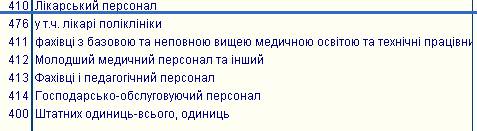
Внесите ваши цифры в колонку проекта будущего года, и нажмите .
Форма 5
Полностью ручная.
Заходите в форму и нажимаете кнопку  - у вас появится пустая строка в окне. Сколько раз нажмете – столько строк и появится.
Вы полностью заполняете добавленные вами строки и в конце нажимаете на , чтобы просуммировать строку ВСЬОГО.
Форма 6 КВ
Выберите ваше КПК, введите дату, укажите вид бюджета и его подвид. Нажмите «Створити»:
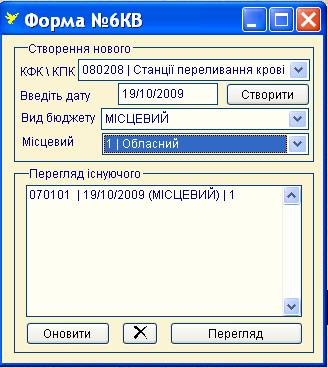
Заходите в форму и нажимаете кнопку - у вас появится пустая строка в окне. Сколько раз нажмете – столько строк и появится.
Вы полностью заполняете добавленные вами строки и в конце нажимаете на , чтобы просуммировать строку ВСЬОГО.
Если вам нужно прописать после таблицы свой текст, то вы прописываете его по кнопке «Налаштування» в строку, и нажимаете на зеленую галочку для сохранения.
6. Запись данных на дискету для главной организации
Подведомственные организации или организации среднего звена формируют данные на дискете для передачи в главную организацию.
Чтобы записать данные на дискету, надо зайти в меню «Сервіс» и выбрать команду «Передати дані на диск». Откроется окно:
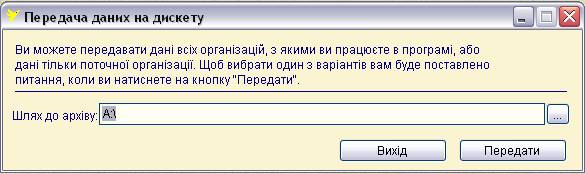
Вставляете дискету в дисковод и нажимаете на кнопку «Передати».
Выходит сообщение «Для передачі даних програма повинна закрити всі вікна. Продовжити?». Отвечаете «Да».
Дальше появляется вопрос «Передавати всю структуру організації?». Отвечаете «Да».
На экране появляются окна с бегущей колонкой – значит данные записываются на дискету. Если колонка остановилась и написано Create next volume? Yes/No/All – значит на одну дискету данные не помещаются. Вытащите дискету, вставьте новую и пропишите в этой строке английскую букву «y». Нажмите Enter. Так продолжаете, пока не появится сообщение, что передача данных завершена. В том же порядке эти дискеты передаёте в головную организацию.
7. Установка новой версии программы. Обновление программы
1. Скачать файл otcbud.rar
2. Зайти на С : (либо на другой жесткий диск на котором лежит программа «Бюджет»), найти папку otcbud.
3. Создайте новую папку, в которую скопируйте паку Data, db_template, файлы db_regeneration.krt, db_regeneration.sys.krt, otcbud.exe.
4. В папке otcbud удалить папку db_template, файлы db_regeneration.krt, db_regeneration.sys.krt, otc.exe
5. Затем скопировать в папку otcbud файл, который Вы скачали otcbud.rar.
5. Разархивировать файл otcbud.rar.
6.Воити в программу с ярлыка, на рабочем столе.
7.Заходим в режим «Сервіс» - «НЕБЕЗПЕЧНИЙ РЕЖИМ», пароль hzihc
8. Запускаем первый режим «Виправлення структури БД», на все вопросы отвечаем «Да».
9. После того, как программа напишет «Виправлення структур успішно завершено», можно входить в программу и работать.
При исправлении структур появляется вопрос: ипортировать справочник КПК. Если ответить Да, то ваши настройки справочника КПК исчезнут, а вместо него в справочник КПК проставятся другие настройке. Поэтому при исправлении структур на вопрос-сообщение: «Ви дійсно імпортувати довідник КПК? Всі ваші налаштування будуть втрачені!», - отвечаете «НЕТ».
При исправлении структур с импортом справочников справочник КЕКВ не импортируется. Если надо импортировать справочник КЕКВ, то Сервис - Опасный режим – Импорт справочника КЕКВ.
8. Меню «Сервіс»
Меню «Сервіс» имеет следующие режимы:
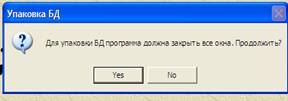
«Зміна поточної організації» используется в случае, когда Вам необходимо изменить текущую организацию. Аналогично выходу и входу в программу. «Архівація» используется для сохранения данных в конце каждого отчетного периода. «Пакування БД (видалення помічених на видалення записів)» применяется для полного удаления данных, которые Вы отметили или
или  .
. 

|
Из за большого объема этот материал размещен на нескольких страницах:
1 2 3 4 5 6 7 8 9 10 11 12 13 14 15 |
