


Партнерка на США и Канаду по недвижимости, выплаты в крипто
- 30% recurring commission
- Выплаты в USDT
- Вывод каждую неделю
- Комиссия до 5 лет за каждого referral

Чиж-Бюджет
инструкция по программе (подведомственная организация)
содержание
1. Введение
2. Установка программы
2.1. Инсталляция
2.2. Открытие доступа (авторизация программы)
3. Настройка программы
3.1. Настройка сТРУКТУРЫ ОРГАНИЗАЦИЙ.
3.2. Настройка справочника организации
3.3. справочник ФОНДОВ
3.4. Настройка справочника КФК
3.5. Настройка справочника «КЕКВы та ККД»
3.6. Настройка справочника товары, фот
3.7. Справочник местный бюджет
4. Работа с данными
4.1. доходы
4.1.1. Заполнение доходной части
4.1.2. Изменение доходов в течение года
4.2. Расходы
4.2.1. Роспись расходов
4.2.2. Внесение изменений в смету расходов.
4.2.3. Суммирование данных в вышестоящей организации
4.3. Остатки
4.3.1. Внесение остатков
4.4. Распределение
4.5. Поступление и использование
4.5.1. Занесение данные по расходным кодам (КЕКВам), т. е. расходования средств
4.5.2. Занесение данные по доходным кодам, т. е. ассигнованиям
5. Формирование отчетов
5.1. Меню «Отчеты»
5.1.1. «Годовий розпис призначення бюджету»
5.1.2. «Кошторис»
5.1.3. «Помісячний розпис асигнувань»
5.1.4. «Довідка про зміни до річного розпису асигнувань бюджету»
5.1.5. «Зведення показників спеціального фонду кошторису»
5.1.6. «Зведення показників спеціального фонду розпису»
5.1.7. «Аналіз фінансування установ»
5.1.8. «Сводная по КФК в разрезе подотчётных организаций»
5.1.9. Довідка про зміни до помісячного розпису плана асигнувань загального фонду
5.1.10. План використання бюджетних коштів
5.1.11. Робочий план
5.2. Меню «Бюджет»
5.2.1. Помісячный план (розпис) ассигнований за винятком надання кредитів
5.2.2. План використання із загального фонду бюджету
5.3. Бюджетный запрос
5.3.1. Форма №1 «Загальний бюджетний запит головного розпорядника коштів місцевих бюджетів на 20____ рік»
5.3.2. Форма № 2 «Прогноз обсягів надходжень коштів у розрізі функції та за економічною класіфікацією»
5.3.3. Форма № 3 «Прогноз обсягів надходжень коштів у розрізі функції та за економічної класіфікацією»
5.3.4. Форма №4 «Середньорічні показники за мережою, штатами і контингентом розпорядника (по кожній фукції)»
5.3.5. Форма №5 «Структура видатків голо
вного розпорядника коштів на оплату праці (по кожній функції)»
5.3.6. Форма № 6 «Аналіз управління зобов’язанями у 2005 у 20__ і 20__ роках та пропозиціі що до приведення зобов’язань на 20__ рік до граничного обсягу видатків загального фонду на 20__ рік (по кожній функйіі)»
6. Запись данных на дискету для головной организации
7. Установка новой версии программы. Обновление программы
8. Меню «Сервіс»
2. Введение
Программа «Бюджет» предназначена для внесения доходной и расходной части бюджета, информации об исполнении бюджета, формирования сводных цифр, бюджетного запроса, формирования отчетов
Формирование данных производится в разрезе:
- фондов (общий, специальный);
- кодов функциональной классификации расходов (КФК);
- кодов экономической классификации расходов (КЭКР) и доходных кодов бюджета;
- организаций.
Программа содержит стандартные справочники КФК, КЭКР и кодов доходов, которые можно изменять, настраивая под свою организацию.
Программа позволяет формировать:
- помесячную роспись доходов и расходов;
- план ассигнований;
- годовую роспись доходов и расходов;
- смету;
- свод показателей специального фонда бюджета;
- отчеты об исполнении бюджета.
3. Установка программы
Для установки программы необходим инсталляционный диск. При установке диска сразу автоматически начинается подготовка к установке программы. Следует дождаться появления окна Вас приветствует программа InstalShield Wizard для бюджет. После этого следует нажать кнопку «Далее».
Появляется окно, в котором предлагается принять условия лицензионного соглашения. Выбираете мышкой «Я принимаю условия лицензионного соглашения». Затем появляется окно с предложение указать сведения о себе, где в поле «Пользователь» проставляется имя, а в поле «Организация» - наименование организации.
После чего должно появиться окно выбора папки назначения. По умолчанию программа предлагает c:\otcbud. Как правило, нет необходимости в изменении папки, а которой будет находиться программа «Бюджет», но если вы хотите установить программу в другую папку, следует нажать кнопку «Изменить» и выбрать другую папку. Если вы укажете папку, которая еще не существует, то она будет создана. После этого следует нажать кнопку «Далее».
Затем появляется окно выбора папки, где будет лежать база данных. По умолчанию предлагается c:\otcbud\data. При необходимости можно поменять название этой папки, если нажать кнопку «Изменить», после чего выбираете или создаете новую папку и нажимаете «Ок». Снова нажимаете «Далее».
Появляется окно «Вид установки». Самый подходящий вариант здесь «Обычная установка», поэтому просто нажимаете «Далее».
После этого появится окно Готова к установке программы. Чтобы начать установку, следует нажать кнопку «Установить». До нажатия этой кнопки можно в любой момент вернуться на предыдущий этап, чтобы поменять параметры установки.
После нажатия кнопки «Установить» начнется установка программы. Ход установки отражается в окне Установка Чиж-Бюджет. Процесс инсталляции можно в любой момент прервать, нажав кнопку «Отмена» и на вопрос Прервать установку Бюджет? ответить «Да». В этом случае установку программы придется начать с самого начала.
По завершении установки появится окно Программа InstallShieldWizard завершена. Следует нажать кнопку «Готово».
После завершения установки программы на рабочем столе появится ярлык программы «Чиж - бюджет», через который программа «Бюджет» запускается.
После установки программы ее требуется авторизировать.
Обратите внимание, что при переустановке Windows потребуется повторная авторизация программы.
Запускаете программу двойным щелчком мыши. При запуске программы появится окно «Выбор организации». При первом запуске оно содержит организацию, которая имеет черновое название Моя организация. Следует нажать кнопку  .
.
После этого откроется окно Введите регистрационный ключ для активации программы. Нажмите кнопку «Редактировать».
Появится окно «Регистрационные данные», в котором следует указать:
- Наименования организации: название организации;
- Город: город или село, в котором находится организация;
- № рабочего места: как правило 1; если программа устанавливается на несколько машин, то присваиваются номера по порядку от 1 и далее.
После ввода этих параметров следует сообщить эти параметры, а также дату установки, тип лицензии и дополнительный параметр, разработчикам программы. Затем нажать кнопку «Применить», на вопрос «Сохранить изменения?» ответить «Да» и ввести код, который сообщат разработчики программы, и нажать  .
.
Если все параметры и код будут введены верно, то доступ к программе будет открыт, о чем засвидетельствует сообщение Вы успешно зарегистрировались.
После этого можно начинать работать с программойз.
Сначала необходимо зайти в меню «Сервис» и установить настройки: меню программы и список формируемых отчётов. При настройке Меню программы устанавливается Главное меню так, чтобы в меню не открывались лишние неиспользуемы меню. При настройке отчетов выбираете необходимые отчёты, которые будут формироваться в меню «Звіти». Открываете меню «Сервис» и выбираете команды «Настроювання меню», «Настроювання звітів» и в открывшемся списке напротив названия меню (отчёта), которые нужны для работы, ставите галочку.
4. Настройка программы
Если Ваша организация имеет сложную структуру (есть централизованная бухгалтерия), то тогда необходимо настроить структуру организации. Сейчас у Вас есть главная организация, под которой вы будете создавать подведомственные организации.
Для этого нажмите на значок  «Вход в программу».
Дальше - заносите подведомственные организации:
1. Зайдите в меню «Сервіс».
2. Режим «Одержання даних або створення нових».
3. Нажмите  .
.
4. В открывшемся окне напишите сокращенное название заносимого подразделения на английском языке без символов и пробела. Или оставьте название, предлагаемое программой.
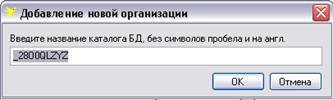
5. Нажмите «ОК». У вас в окне появится строка «Моя організація». Это и есть ваша первая
подведомственная организация. Вы можете создать их бесчисленное множество.
6. В следующий раз при входе в программу, у Вас должно открыться окно, в котором указаны ваши подотчетные организации, одна под другой. Та, которая выше – это главная, в ней Вы будете получать итоговые данные по подведомственным организациям и разносить доход. Нижние – подведомственные, в которых разносятся плановая смета и кассовые расходы.
7. Когда у Вас будет необходимое количество подведомственных организаций, можно переходить к заполнению Справочника «Организаций».
Справочник Организаций находится в меню «Довідники» - «Організації», и состоит из трех разделов: «Дані організації», «Налаштування» и «Налаштування звітів». Заполнение этого справочника обязательно.
Если у Вас всего одна организация, то нажмите кнопку «Показати» и у Вас откроется поле для заполнения. Там Вы проставляете наименование организации (можно сокращенно), адрес организации, код ОКПО, город организации.
Во вкладке «Дані організації» помимо общей информации о вашей организации, нужно обратить особое внимание на поля «Номер за порядком» и «Тип організації».
Поле «Номер за порядком» нужно, в основном, главным организациям, у которых много подотчетных. Если вы – главная организация – то вы можете проставить приоритет выведения этой организации в вашей структуре, а также в отчетах.
Поле «Тип організації». Здесь есть возможность выбрать тип вашей организации – медицина или образование. То КАК вы заполните это поле, повлияет на справочник «Категорії», необходимый для некоторых форм Бюджетного запита. Дело в том, что в программе есть 2 справочника: для медицины и образования.
Если вы только приобрели программу, то вам нужно будет сразу выбрать тип
организации, нажать кнопку «Застосувати», и сделать исправление структур.
Для этого зайдите в Сервис – НЕБЕЗПЕЧНИЙ РЕЖИМ. Введите пароль hzihc, нажмите OK. В появившемся окне встаньте на первую строку “Виправлення структури БД» и нажмите «Enter». Программа задаст вам 3 вопроса:
--«Для виправлення структур програма повинна закрити всі вікна. Продовжити?» - ТАК
--«Виправляти структури во всіх організаціях?» - ТАК
--«Імпортувати всі довідники для всіх організацій?» - ТАК. (положительный ответ на третий вопрос применяется только в ЭТОМ случае, не советуем вам применять его самостоятельно для каких-либо других целей)
Дождитесь сообщения «Налаштування успішно виправлені», нажмите ОК. Программа закроется. Откройте ее снова, зайдите в справочник «Категорії» и убедитесь в том, что он действительно отображает категории именно для вашего типа организации (медицина или образование).
Справочник для медицины включает в себя следующие позиции (всего 19 штук):
-Лiкарськi посади
-середнiй медичний персонал
-молодший медичний персонал и т. п.
Справочник для образования включает в себя следующие позиции (всего 13 штук):
-Ставок вихователів
-Ставок педагогічного персоналу
-Ставок професорсько-викладацького складу и т. п.
После этого можете спокойно работать.
Если вы уже работали с нашей программой, и пользовались справочником «Категорії», то вам нужно иметь в виду, что если вы в поле «Тип організації» ничего не проставили и сделали при этом исправление структур с импортом справочников, то ваш справочник полностью очистится. Если вы ранее вносили там какие-то свои изменения, то они НЕ СОХРАНЯТСЯ.
Однако вы в любой момент можете проимпортировать наш стандартный справочник (либо для медицины, либо для образования). Для этого вам необходимо следовать инструкции для тех, кто только недавно приобрел нашу программу.
Затем нажимаете раскладку «Налаштування». Здесь необходимо заполнить следующее:
1. Вид бюджету 1- місцевий, 2 – держбюджет – в этом поле оставляете «1».

|
Из за большого объема этот материал размещен на нескольких страницах:
1 2 3 4 5 6 7 8 9 10 11 12 13 14 15 |
