


Партнерка на США и Канаду по недвижимости, выплаты в крипто
- 30% recurring commission
- Выплаты в USDT
- Вывод каждую неделю
- Комиссия до 5 лет за каждого referral
Шапка и название отчета прописываются автоматически в том случае, если стоит настройка в «Сервіс-Настроювання звітів- .
.
Тогда кнопка  внутри самого отчета вам не нужна вовсе.
Если же в «Сервіс-Настроювання звітів» стоит настройка  , то тогда шапку вы прописываете вручную. Для этого заходите в внутри самого отчета и прописываете нужный текст. Нажмите на
  для сохранения.
Вы можете вывести отчет на печать двумя способами: по кнопке  (в этом случае вы не сможете откорректировать руками НИЧЕГО) и по кнопке
  (отчет открывается в Word, т. е. полностью доступен для ручной корректировки).
При нажатии на любую из этих кнопок вам будут заданы следующие вопросы:
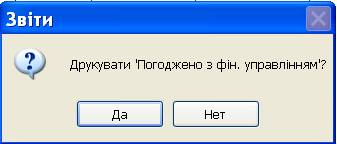
Имеется в виду фраза, которая будет печататся в левом верхнем углу.
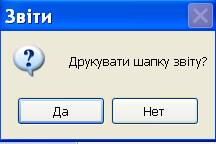
Имеется в виду текст из правого верхнего угла, начинающийся словами «Затверджений у сумі…»
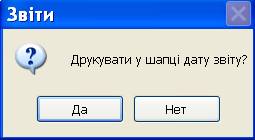
Если вам нужно, чтобы в шапке печаталась указанная вами дата, то отвечайте – «Да».
Когда вы раскрыли отчет, и хотите его распечатать, обратите внимание на маленькое окошко для печати:

Вы можете просмотреть следующую страницу отчета, нажимая кнопочку  .
.
Чтобы увидеть сразу последнюю страницу – нажмите  .
.
Для печати -  .
.
Сразу вслед за «Кошторисом» автоматически формируется «Зведений кошторис» (вы увидите его, когда закроете «Кошторис» крестиком.
Если при просмотре отчёта вы увидели, что на последнюю страницу попадает только подписи директора и гл. бухгалтера, то это можно исправить. В окне редактирования отчёта в поле  поставить количество строк, которые перенесутся с предпоследней страницы на последнюю.
5.1.31. Лімітна довідка
Чтобы вывести «Лімітну довідку» в окно отчетов, вам вначале нужно зайти в Сервіс – Настроювання звiтiв, найти в конце строку «Лiмiтна довiдка» и поставить галочку в квадратике напротив.
После этого в «Звiтах» появится строка для этого отчета. Формируется он аналогично
другим отчетам, однако вся форма РУЧНАЯ. Существует несколько правил ее
заполнения.
Наименование организации, которая выдает довидку, прописывается в «Довідники-Організації-Налаштування-Найменування організації (в орудному відмінку)». Все остальные поля заполняются непосредственно в самом отчете.
Лiмiтна довiдка может состоять из 4х подпунктов. Цифры для подпункта №1 проставляются в предпросмотре отчета. Для этого в строку внизу поочередно выбираются нужные вам КЕКРы и по кнопке «Додати» переносятся в таблицу (переносятся не сами коды КЕКРов, а их названия). После этого можно по выбранным КЕКРам в таблице разнести цифры по основному и спец. фонду. После того, как все цифры разнесены, нужно нажать белый плюс в правом нижнем углу, чтобы они просуммировались.
Здесь же есть кнопка «Налаштування». Здесь прописываете название отчета, его шапку, основание для довидки, а также название орг-ции, КОТОРОЙ выдается довидка.
Название для пункта №2, а также все, что касается подпунктов 3 и 4 проставляется здесь.
5.1.32. План і факт витрат на покупку матеріалів
На этот отчет написана заявка номер 907, так как он берет цифры из старого справочника Товары, которого сейчас уже нет.
5.1.33. План використання бюджетних коштів
Данные выбираются из меню «Бюджет» - «Видатки та надання кредитів –усього» и «Спецрахунок» - «Видатки та надання кредитів –усього». Изменения тоже учитываются.
В этом отчете есть одна принципиальная особенность - вы можете регулировать какие фонды выводить, а какие - нет. Для этого можно зайти в «Довідники» - «Фонди». Если вы поставите галочки в колонку «+», то данный фонд НЕ ПОПАДЕТ в отчет:
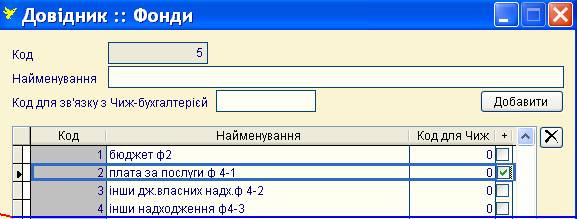
Чтобы сформировать отчёт, следует зайти в меню «Звіти» и выбрать отчёт с соответствующим названием. Откроется окно формирования отчёта. В первой части окна заполняете поля:
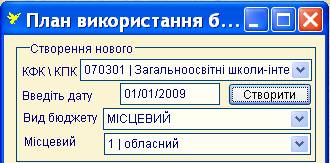
КПК –если указать «0», то в отчёт попадут данные по всем КПК;
Введіть дату – указать дату, на которую формируете отчёт. Если по эту дату включительно были внесены изменения к смете, то данные выберутся с учётом этих изменений.
После этого нажать кнопку «Створити».
Появится окно редактирования отчета. Внизу окна расположены клавиши

Далее следует указать параметры формирования отчета:
Од. Тис. – означает в единицах или в тысячах будут выбираться данные; ставите точку в поле с соответствующим названием.
НеОкр Окр – означает округлять данные или нет; обычно если выбирают данные в тысячах, то ставят округление.
Нажмите на  - на экране появятся сформированные данные. Цифры не подлежат ручной корректировке.
Вы можете вывести отчет на печать по кнопке. Руками править нельзя.
При нажатии на любую из этих кнопок вам будут заданы следующие вопросы:
Имеется в виду фраза, которая будет печататся в левом верхнем углу.
Имеется в виду текст из правого верхнего угла, начинающийся словами «Затверджений у сумі…»
Когда вы раскрыли отчет, и хотите его распечатать, обратите внимание на маленькое окошко для печати:
Вы можете просмотреть следующую страницу отчета, нажимая кнопочку .
Чтобы увидеть сразу последнюю страницу – нажмите .
Для печати - .
Если при просмотре отчёта вы увидели, что на последнюю страницу попадает только подписи директора и гл. бухгалтера, то это можно исправить. В окне редактирования отчёта в поле поставить количество строк, которые перенесутся с предпоследней страницы на последнюю.
5.1.34. Поміс розпис бюджету
Данные выбираются из меню «Спецрахунок» - «Надходження–усього». Выбирается как утвержденная смета, так и изменения.
Чтобы сформировать отчёт, следует зайти в меню «Звіти» и выбрать отчёт с соответствующим названием. Откроется окно формирования отчёта. В первой части окна заполняете поля:
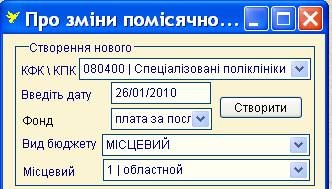
КПК –если указать «0», то в отчёт попадут данные по всем КПК;
Введіть дату – указать дату интересующего вас изменения.
В отчет попадут суммы этих изменений и суммы утвержденной сметы за указанный месяц.
Фонд – заполните к какому фонду относятся интересующие вас изменения.
Указываете Вид бюджету.
Если у вас местный бюджет, то указываете его подвид в поле «Місцевий».
После этого нажать кнопку «Створити».
Появится окно редактирования отчета. Внизу окна расположены клавиши

Далее следует указать параметры формирования отчета:
Од. Тис. – означает в единицах или в тысячах будут выбираться данные; ставите точку в поле с соответствующим названием.
НеОкр Окр – означает округлять данные или нет; обычно если выбирают данные в тысячах, то ставят округление.
Нажмите на - на экране появятся сформированные данные. Цифры не подлежат ручной корректировке.
Когда вы раскрыли отчет, и хотите его распечатать, обратите внимание на маленькое окошко для печати:

Вы можете просмотреть следующую страницу отчета, нажимая кнопочку .
Чтобы увидеть сразу последнюю страницу – нажмите .
Для печати - .
5.1.35. Помісячна розбалансованість зведеного розпису зі змінами
И еще смотреть с 43 - дефицит
Отчет еще в процессе написания
5.1.36. Помісячний розпис асигнувань
Берет данные:
- загального фонда
-по конкретному кпк
- с учетом изменений
- из колонки кошторис.
Чтобы сформировать отчёт следует зайти в меню «Звіти» и выбрать отчёт с соответствующим названием. Откроется окно формирования отчёта. В первой части окна заполняете поля:
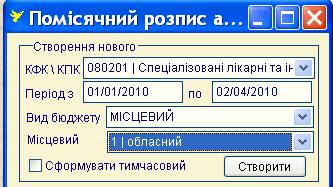
Період – указать период, за который формируете отчёт. Если хотите получить утвержденную смету без изменений – ставьте период с 1 января по 1 января этого же года. Если хотите с учетом изменений – тогда знайте, что в отчет войдут все изменения по указанную вами дату.
После этого нажать кнопку «Створити».
Появится окно редактирования отчета. Внизу окна расположены клавиши

Далее следует указать параметры формирования отчета:
Од. Тис. – означает в единицах или в тысячах будут выбираться данные; ставите точку в опции с соответствующим названием.
НеОкр Окр – означает округлять данные или нет; обычно если выбирают данные в тысячах, то ставят округление.
Нажмите на  - появятся цифры.
По кнопке можно прописать название отчета и шапку:
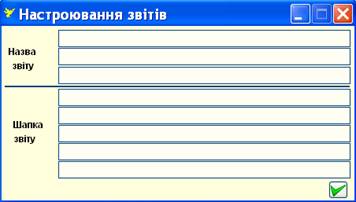
Нажмите на  для сохранения.
Чтобы распечатать отчёт нажимаете на кнопку  .
.
Вы можете вывести отчет на печать двумя способами: по кнопке (в этом случае вы не сможете откорректировать руками НИЧЕГО) и по кнопке (отчет открывается в Word, т. е. полностью доступен для ручной корректировки).
При нажатии на любую из этих кнопок вам будут заданы следующие вопросы:
Имеется в виду фраза, которая будет печататся в левом верхнем углу.
Имеется в виду текст из правого верхнего угла, начинающийся словами «Затверджений у сумі…»
Когда вы раскрыли отчет, и хотите его распечатать, обратите внимание на маленькое окошко для печати:
Вы можете просмотреть следующую страницу отчета, нажимая кнопочку .
Чтобы увидеть сразу последнюю страницу – нажмите .
Для печати - .
Если при просмотре отчёта вы увидели, что на последнюю страницу попадает только подписи директора и гл. бухгалтера, то это можно исправить. В окне редактирования отчёта в поле поставить количество строк, которые перенесутся с предпоследней страницы на последнюю.
СТРАННАЯ ВЫБОРКА:
ПЕРИОД | СУММЫ | ТИМЧАСОВИЙ | РЕЗУЛЬТАТ |
Янв-дек | Смета+изменения | нет | ок |
Янв - февр | смета | нет | Янв-март |
Янв-март | смета | нет | Янв - март |
Янв - янв | смета | нет | Янв-март
|
Янв-дек | Смета+изменения | Да | ок |
Янв-март | смета | Да | ок |
Янв - янв | смета | Да | ок |
5.1.37. Помісячний розпис асигнувань загального фонду бюджету (зведений)
Чтобы сформировать отчёт следует зайти в меню «Звіти» и выбрать отчёт с соответствующим названием. Откроется окно формирования отчёта. В первой части окна заполняете поля:
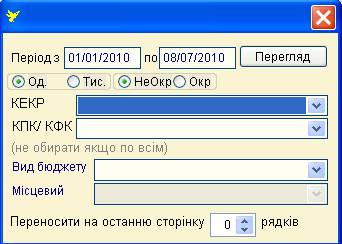
Період – указать период, за который формируете отчёт. Но учтите: какой бы период вы не поставили – в отчет в любом случае попадут изменения, если таковые были занесены в период по указанную вами дату.
КЕКР – вы можете указать конкретный КЕКР – и тогда увидите все цифры только по этому КЕКРу. Если выберете «0 – Всього видатків», то увидите общую сумму по всем КЕКРам.
Отчет не предполагает суммирование всех сумм в итоговую строку, если вы выбираете один конкретный КЕКР.
КПК\КФК - вы можете указать конкретный КПК – и тогда увидите все цифры только по этому КПК. Если выберете «0 –Всі КПК», то увидите суммы по всем КПК.
Вид бюджету - указываете вид бюджета.
Місцевий – если у вас бюджет местный, то указываете его подвид. Подвид должен бать предварительно прописан в справочнике.
После этого нажать кнопку «Перегляд».
Далее следует указать параметры формирования отчета:
Од. Тис. – означает в единицах или в тысячах будут выбираться данные; ставите точку в опции с соответствующим названием.
НеОкр Окр – означает округлять данные или нет; обычно если выбирают данные в тысячах, то ставят округление.
Отчет открывается в Word, а это значит, что вы можете редактировать его по своему усмотрению в случае надобности.
Если при просмотре отчёта вы увидели, что на последнюю страницу попадают только подписи директора и гл. бухгалтера, то это можно исправить: в окне формирования отчёта в поле поставить количество строк, которые перенесутся с предпоследней страницы на последнюю.
5.1.38. Помісячний розпис бюджету
Данные выбираются из меню «Бюджет» - «Надходження–усього». Выбирается утвержденная смета.
Этот отчет связан с последующим отчетом «Помісячний розпис бюджету».
Если вы уже формировали отчет «Помісячний розпис спеціального фонду», а потом открыли этот отчет, то ПЕРВОНАЧАЛЬНО вы увидите те же данные, что и в первом отчете.
Чтобы сформировать отчёт, следует зайти в меню «Звіти» и выбрать отчёт с соответствующим названием. Откроется окно формирования отчёта. В первой части окна заполняете поля:
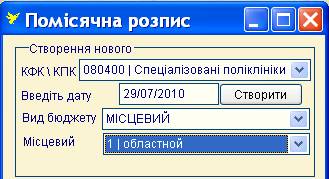
КПК –если указать «0», то в отчёт попадут данные по всем КПК;
Введіть дату – указать дату формирования отчета. Она по умолчанию стоит сегодняшняя.
В отчет попадут суммы утвержденной сметы с начала года и по указанный месяц.
Указываете Вид бюджету.
Если у вас местный бюджет, то указываете его подвид в поле «Місцевий».
После этого нажать кнопку «Створити».
Появится окно редактирования отчета. Внизу окна расположены клавиши

Далее следует указать параметры формирования отчета:
Вы видите поля  . От того, КАК стоят у вас настройки в этих полях, зависит выборка отчета. – ВЫБИРАЕТ ОДНО И ТО ЖЕ – ЗФ – НЕЗАВИСИМО ОТ ЭТИХ ПОЛЕЙ. Написана заявка 1025.

|
Из за большого объема этот материал размещен на нескольких страницах:
1 2 3 4 5 6 7 8 9 10 11 12 13 14 15 |
