


Партнерка на США и Канаду по недвижимости, выплаты в крипто
- 30% recurring commission
- Выплаты в USDT
- Вывод каждую неделю
- Комиссия до 5 лет за каждого referral
4. Появится окно просмотра доходной части бюджета. Для внесения новой записи следует:
а) нажать кнопку  ;
;
б) внести:
- год;
- КПК (выбрать из списка)
в) выбрать Фонд «бюджет ф.2»
г) указываете вид бюджета: местный или государственный. Если указываете местный бюджет, то справа открывается дополнительная опция, в которой указываете вид местного бюджет (областной, районный, городской). Поле обязательно для заполнения. Чтобы заполнить поле вида местного бюджета, надо зайти в меню «Довідники» - «Місцеві бюджети» и ввести названия местного бюджета.
д)нажать кнопку «Застосувати».
Нажать кнопку «КЕКВи».
5. Выбрать простой (не сводный) код из списка КЭКРов и нажать кнопку «Додати» - таким образом добавить все коды доходов, входящие в смету доходов. При этом сводные коды (, , ) вносить не нужно, только «конечные»: , и т. д.
6. Из списка выбранных кодов выбрать (левой кнопкой мыши) нужный - в правой части окна отразятся месяца.
7. Нажать Ctrl+E или кнопку  .
.
8. ВНИМАНИЕ!!!
В правой части окна вы можете видеть два столбца: «План» и «Кошторис». Если суммы, которые вы хотите внести, нужны вам для формирования Бюджетного Запита (имеются в виду только последующие года), то вносите месячные суммы в столбец «План». Суммы вносятся в гривнах (не в тысячах). Если же они нужны вам для формирования остальных отчетов, таких как Кошторис, то вносите месячные суммы в столбец «Кошторис».
Совет: для удобства внесения цифр в колонки переводите клавиатуру на английский, т. к. это позволит вам самим поставить точку в нужном месте. Кроме того, старайтесь всегда ставить курсор в самое крайнее левое положение, чтобы вбить максимальное количество символов. Это относится не только к смете, но и ко всем формам Бюджетного запита, а также к меню «Надходження і використання».
9. Нажать Ctrl+S или кнопку  .
.
10. Выбрать следующий код доходов, нажать . После заполнения не забудьте нажать .
11. После заполнения всех кодов нажать кнопку  , чтобы сформировать суммы по сводным кодам и общий итог.
Чтобы занести доходы для спецфонда:
1. В главной организации выберите меню «Спецрахунок».
2. «Надходження –усього»
3. Нажмите .
4. Укажите год, выберите КФК
5. Выберите фонд.
6. Выберите вид бюджета.
7. Нажмите «Застосувати».
8. Нажмите «КЕКВи».
9. Выберите КЕКР в верхнем поле и нажмите «Додати».
10. Щелкните мышкой на этом КЕКВе и нажмите . Занесите общую сумму в поле «Січень» либо в столбец «Кошторис», либо в «План» ( в зависимости от надобности). Или разбиваете помесячно, если это данные для формы 4-3.
11. Нажимаете .
12. Таким образом, выбираете и заполняете все коды доходов. После заполнения нажимаете  для суммирования всех данных.
13. Для удаления ненужных КЕКРов в окне «КЕКВи» используйте  .
.
14. Для удаления сразу всех записей в окне -  .
.
15. После разнесения всех доходных КЕКРов и занесения сумм закройте окно клавишей Esc.
5.1.2. Изменение доходов в течение года
Изменения доходов вносятся отдельно для бюджета и отдельно – для спецфонда.
Изменения доходов общего фонда заполняются через меню Бюджет, а спецфонда – через Спецрахунок.
Как правило, роспись доходов и изменения к ней делаются одна без разбивки по подведомственным организациям. Поэтому для внесения изменений росписи доходов следует:
1. Войти в главную организацию (Сервіс, Зміна поточної організації).
2. Войти в меню Бюджет.
3. Войти в меню «Надходження –усього».
4. Появится окно просмотра доходной части бюджета. Для внесения новой записи следует:
а) нажать кнопку ;
б) внести
- год;
- установить галочку «Зміна до кошторису» или «Суми»:
- если изменяется общая сумма по данному КФК, то ставится галочка в поле «суми»,
- если это переброска сумм на другие КФК и с других КФК, то ставится галочка в поле «Зміна до кошторису».
- внести дату изменения;
- указать КФК (выбрать из списка), по которому будут изменения;
- указать № справки о внесении изменений;
- указать «Фонд» - выбираете «бюджет ф.2»;
- указать вид бюджета
- внести «Підставу для внесення змін до кошторису»; если у вас бывают часто повторяющиеся основания для внесения изменений к смете, то будет целесообразным заранее занести все возможные основания в справочник «Зміни до кошторису» и потом просто выбирать нужный вариант через кнопку
в) нажать кнопку «Застосувати»;
- Нажать кнопку «КЕКВи».
5. Выбрать код из списка КЭКВ и нажать кнопку «Додати» - таким образом добавить все коды доходов, по которым вносятся изменения. При этом сводные коды (, , ) вносить не нужно, только «простые»: , и т. д.
6. Из списка выбранных кодов выбрать (левой кнопкой мыши) нужный – в правой части окна отразятся суммы изменений помесячной росписи доходов по данному коду.
7. Нажать Ctrl+E или кнопку .
8. Внести суммы за те месяца, в которых были изменения в столбец «Кошторис». Сумма изменения вносится с «+», если доходы в этом месяце должны увеличиться, и с «-», если уменьшиться. Суммы вносятся в гривнах (не в тысячах).
9. Нажать Ctrl+S или кнопку .
10. После заполнения всех кодов нажать кнопку, чтобы сформировать суммы по сводным кодам и общий итог.
11. Для выхода нажмите Esc.
Чтобы занести изменения доходов для спецфонда:
1. В главной организации выберите меню «Спецрахунок».
2. «Надходження –усього»
3. Нажмите .
4. Укажите год.
---установить галочку «Зміна до кошторису» или «Суми»:
---если изменяется общая сумма по данному КФК, то ставится галочка в поле «суми»,
---если это переброска сумм на другие КФК и с других КФК, то ставится галочка в поле «Зміна до кошторису».
5. Выберите КФК (выберите из списка), по которому будут изменения. Выберите фонд.
6. Укажите № справки о внесении изменений.
7. Выберите «Фонд».
8. Выберете вид бюджета
9. Нажмите «Застосувати».
16. Нажмите «КЕКВи».
17. Выберите КЕКВ в верхнем поле и нажмите «Додати».
18. Щелкните мышкой на этом КЕКРе и нажмите . Внесите суммы за те месяца, в которых были изменения в столбец «Кошторис». Сумма изменения вносится с «+», если доходы в этом месяце должны увеличиться, и с «-», если уменьшиться. Суммы вносятся в гривнах (не в тысячах).
19. Нажимаете .
20. Таким образом, выбираете и заполняете все коды доходов. После заполнения нажимаете для суммирования всех данных.
21. Для удаления ненужных КЕКРов в окне «КЕКВи» используйте .
22. Для удаления сразу всех записей в окне - .
23. После разнесения всех изменений доходов закройте окно клавишей Esc.
5.2.1. Роспись расходов
Расходная часть сметы заносится в подведомственные организации. Перейдите в подведомственную организацию при помощи меню «Сервіс», далее «Зміна поточної організації».
Для того, чтобы внести данные по общему фонду:
1. Войдите в меню Бюджет.
2. Войдите в меню «Видатки та надання кредитів –усього»
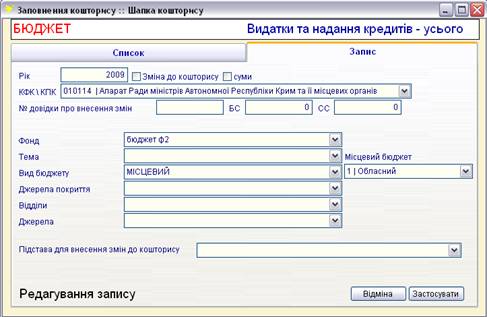
3. Появится окно просмотра расходной части бюджета. Для внесения новой записи следует:
а) нажать кнопку ;
б) внести год;
в) выбрать «КПК» из списка;
г) выбрать «Фонд»;
д) выбрать вид бюджета
е)нажать кнопку «Застосувати».
4. Нажмите кнопку «КЕКВи».
5. Выберите КЭКР из списка и нажмите кнопку «Додати» – добавьте все КЭКРы, входящие в смету. При этом сводные КЭКР (1000, 1100, 1110) вносить не нужно, только «простые»: 1111, 1120, 1131 и т. д.
6. Из списка выбранных КЭКР выберите (левой кнопкой мыши) нужный – в правой части окна отразится помесячная роспись расходов по данному коду.
7. Нажмите Ctrl+E или кнопку .
8. ВНИМАНИЕ!!!
В правой части окна вы можете видеть два столбца: «План» и «Кошторис». Если суммы, которые вы хотите внести, нужны вам для формирования Бюджетного Запита (имеются в виду только последующие года), то вносите месячные суммы в столбец «План». Суммы вносятся в гривнах (не в тысячах). Если же они нужны вам для формирования остальных отчетов, таких как Кошторис, то вносите месячные суммы в столбец «Кошторис».
9. Нажмите Ctrl+S или кнопку .
10. После заполнения всех кодов нажмите кнопку  , чтобы сформировать суммы по сводным кодам и общий итог.
11. Нажмите Esc, чтобы закрыть окно.
12. Если в данной подведомственной организации есть еще КФК, то нажмите , внесите данные для нового КФК, как указано в пунктах 3-11.
Если вы хотите получить Форму №5 «Структура видатків головного розпорядника коштів на оплату праці (по кожній функції)», то необходимо вносить роспись расходов в разрезе ФОТ. Добавляете КЭКР, который надо разбить на ФОТ и нажимаете внизу на кнопку  . Откроется окно для внесения ФОТ.
Прежде всего обратите внимание на то, что в правом нижнем углу есть поле, где можно
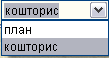 выбрать «Кошторис» или «План»:
Вы выбираете поле «Кошторис», если вносите ФОТ за текущий год, и «План» - если за последующие.
Вносите сумму в колонку «Надходження» и нажать на кнопку . Закрываете окно и в окне внесения КЭКРов нажимаете на кнопку  . В результате по видам ФОТ у вас будет расписана смета.
Точно так же расписываете смету ФОТ по спецсчёту в меню «Спецрахунок» и изменения к смете.
Чтобы можно было формировать отчет «Робочий план», необходимо смету вносить в разрезе товаров. Разбивка сметы по товарам осуществляется аналогично ФОТ, только надо нажимать на кнопку  .
.
Чтобы внести данные по другим подведомственным организациям – поменяйте организацию через меню «Сервіс», «Зміна поточної організації» и добавьте данные как указано в пунктах 1-12.
5.2.2. Внесение изменений в смету расходов.
Изменения в смету, как и для доходных кодов, вносятся отдельно для бюджета и отдельно – для спецфонда.
Изменения по КЕКРам общего фонда заполняются через меню Бюджет, а спецфонда – через «Спецрахунок».
Для внесения изменений росписи доходов следует:
1. Войти в нужную подведомственную организацию (если она у Вас одна – то в главную).
Войти в меню 1 Бюджет.
Войти в меню Видатки та надання кредитів –усього».
Появится окно просмотра расходной части бюджета. Для внесения новой записи следует:
в) нажать кнопку ;
г) внести год;
установить галочку «Зміна до кошторису» или «Суми»:
если изменяется общая сумма по данному КФК, то ставится галочка в поле «суми»,
если это переброска сумм на другие КФК и с других КФК, то ставится галочка в поле «Зміна до кошторису».
Выберите КФК (выберите из списка), по которому будут изменения .Выберите фонд.
Укажите № справки о внесении изменений.
Выберите «Фонд».
Укажите «Вид бюджета»
Нажмите «Застосувати».
Нажмите «КЕКВи».
Выберите КЕКВ в верхнем поле и нажмите «Додати».
нажать кнопку «Применить»;
Нажать кнопку «КЕКВи».
Выбрать код из списка КЭКВ и нажать кнопку «Додати»
- таким образом добавить все КЕКРы, по которым вносятся изменения. Не забудьте, что сводные коды вносить не нужно, только «простые».
Из списка выбранных кодов выбрать (левой кнопкой мыши) нужный – в правой части окна отразятся колонки для внесения изменений.
Нажать Ctrl+E или кнопку .
Внести суммы за те месяца, в которых были изменения в столбец «Кошторис». Сумма изменения вносится с «+», если доходы в данном месяце должны увечиться, и с «-», если уменьшиться. Вносятся только суммы, на которые изменяется расход, а не общие суммы. Суммы вносятся в гривнах (не в тысячах).
Нажать Ctrl+S или кнопку .
После заполнения всех кодов нажать кнопку, чтобы сформировать суммы по сводным кодам и общий итог.
Для выхода нажмите Esc.
Чтобы занести изменения расходов для спецфонда:
1. В главной организации выберите меню «Спецрахунок».
2. «Видатки та надання кредитів –усього»
3. Нажмите .
4. Укажите год.
5. установить галочку «Зміна до кошторису» или «Суми»:
если изменяется общая сумма по данному КФК, то ставится галочка в поле «суми»,
если это переброска сумм на другие КФК и с других КФК, то ставится галочка в поле «Зміна до кошторису».
6. Выберите КФК из списка, по которому будут изменения
7. Выберите фонд.
8. Укажите № справки о внесении изменений.
9. Выберите «Фонд».
10. Выберете вид бюджета
11. Нажмите «Застосувати».
12. Нажмите «КЕКВи».
13. Выберите КЕКВ в верхнем поле и нажмите «Додати».
14. Щелкните мышкой на этом КЕКВе и нажмите . Внесите суммы за те месяца, в которых были изменения в столбец «Кошторис». Сумма изменения вносится с «+», если расходы в этом месяце должны увеличиться, и с «-», если уменьшиться. Суммы вносятся в гривнах (не в тысячах).
15. Нажимаете .
16. Таким образом выбираете и заполняете все коды доходов. После заполнения нажимаете для суммирования всех данных.
17. Для удаления ненужных КЕКВов в окне «КЕКВи» используйте .
18. Для удаления сразу всех записей в окне - .
19. После разнесения всех изменений расходов закройте окно клавишей Esc.
5.2.3. Суммирование данных в вышестоящей организации
Если ваша организация имеет древовидную структуру (т. е. главную и подведомственные), то после внесения данных нижестоящих организаций вам следует сформировать данные в вышестоящей.
Для этого:
1. Внесите данные во все подведомственные организации.
2. Войдите в вышестоящую организацию (через меню Сервіс, затем Зміна поточної організації).
3. Войдите в меню Бюджет, затем Спецрахунок.

|
Из за большого объема этот материал размещен на нескольких страницах:
1 2 3 4 5 6 7 8 9 10 11 12 13 14 15 |
