


Партнерка на США и Канаду по недвижимости, выплаты в крипто
- 30% recurring commission
- Выплаты в USDT
- Вывод каждую неделю
- Комиссия до 5 лет за каждого referral

Далее следует указать параметры формирования отчета:
Од. Тис. – означает в единицах или в тысячах будут выбираться данные; ставите точку в опции с соответствующим названием.
НеОкр Окр – означает округлять данные или нет; обычно если выбирают данные в тысячах, то ставят округление.
Прежде чем выбирать данные, надо определиться, какой отчёт вам нужен: единичный, свернутый или так называемый «Робочий підвідомчий».
 – выбираются данные только по тем КЭКРам, в которых были изменения
 – сначала выводятся КЭКРы, указанные в настройке, а остальные сворачиваются общей суммой по техническому КЭКРу - 5000. Настройка устанавливается в меню «Довідники» - «Організації» - нажать кнопку «Показати», выбрать закладку «Налаштування звітів» и в строке «План асигнувань» указать через запятую КЭКРы, которые должны выходить в отчёт (кроме 5000).
После нажатия кнопки на экране появятся сформированные данные.
 - в отчет выводятся все КЕКРы со всеми суммами, а также выводится 5000 код, сумма котрого равна сумме защищенных КЕКРов.
Шапка и название прописываются автоматически в том случае, если стоит настройка в «Сервіс-Настроювання звітів- .
.
В таком случае внутри самого отчета по кнопке  можно прописать следующее:
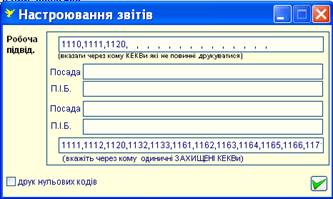
Если же в «Сервіс-Настроювання звітів» стоит настройка  , то в кнопке внутри самого отчета вы плюс ко всему самостоятельно заполняете поля названия и шапки:
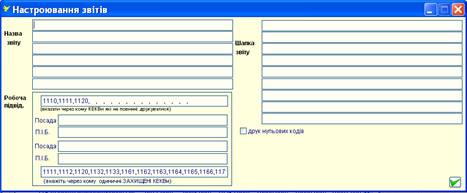
Нажмите на  для сохранения.
Чтобы распечатать отчёт, нажимаете на кнопку  .
.
Когда вы раскрыли отчет, и хотите его распечатать, обратите внимание на маленькое окошко для печати:

Вы можете просмотреть следующую страницу отчета, нажимая кнопочку  .
.
Чтобы увидеть сразу последнюю страницу – нажмите  .
.
Для печати -  .
.
Если при просмотре отчёта вы увидели, что на последнюю страницу попадает только одна строка, то это можно исправить. В окне формирования отчёта в поле  поставить количество строк, которые перенесутся с предпоследней страницы на последнюю.
5.1.13. Довідка про зміни до помісячного розпису асигнувань спеціального фонду
Данные в отчёт выбираются из меню «Спецрахунок», подменю «Видатки та надання кредитів –усього», только изменения к смете.
Чтобы сформировать отчёт следует:
Зайти в меню «Звіти» и выбрать отчёт с соответствующим названием. Откроется окно формирования отчёта. В первой части окна заполняете поля:
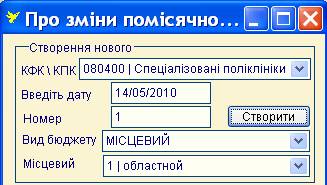
Откроется окно, в нижней части котрого находится панель:

Далее следует указать параметры формирования отчета:
Од. Тис. – означает в единицах или в тысячах будут выбираться данные; ставите точку в опции с соответствующим названием.
НеОкр Окр – означает округлять данные или нет; обычно если выбирают данные в тысячах, то ставят округление.
Если вы нажмете на  --- то появятся цифры. Но это будут цифры по тем КЕКРам, которые прописаны у вас в «Довідниках» - «Організаціях» - «Налаштування звітів» - в строке «План асигнувань».
Если вы нажмете на  - появятся все цифры, прописанные как изменение к смете (независимо то того, что стоит у вас в строке «План асигнувань»).
Чтобы распечатать отчёт, нажимаете на кнопку  .
.
Имеется в виду фраза, которая будет печататся в левом верхнем углу.
Имеется в виду текст для правого верхнего угла.
Когда вы раскрыли отчет, и хотите его распечатать, обратите внимание на маленькое окошко для печати:
Вы можете просмотреть следующую страницу отчета, нажимая кнопочку .
Чтобы увидеть сразу последнюю страницу – нажмите .
Для печати - .
Если при просмотре отчёта вы увидели, что на последнюю страницу попадает только одна строка, то это можно исправить. В окне формирования отчёта в поле поставить количество строк, которые перенесутся с предпоследней страницы на последнюю.
5.1.14. Довідка про зміни до річного розпису бюджету (кошторису)
Данные в отчёт выбираются из меню «Бюджет» и «Спецрахунок» подменю «Видатки та надання кредитів –усього» и «Надходження –усього».
Чтобы сформировать отчёт следует:
Зайти в меню «Звіти» и выбрать отчёт с соответствующим названием. Откроется окно формирования отчёта. В первой части окна заполняете поля:
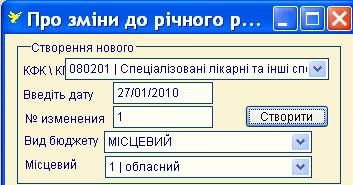
КПК – КПК, по которому внесены изменения;
Введіть дату – указать дату изменения;
№ изменения
После этого нажать кнопку «Створити».
Появится окно редактирования отчета. Внизу окна расположены клавиши

Далее следует указать параметры формирования отчета:
Од. Тис. – означает в единицах или в тысячах будут выбираться данные; ставите точку в опции с соответствующим названием.
НеОкр Окр – означает округлять данные или нет; обычно если выбирают данные в тысячах, то ставят округление.
В данном отчете есть возможность напечатать «Повну» форму (т. е. по всем КЕКРам) или «Згорнуту» (только по тем КЕКРам, по которым были изменения).
Следовательно, вам нужно нажать либо на кнопку  , либо на
  .
.
После нажатия этой кнопки на экране появятся сформированные данные.
Далее следует зайти в режим  и настроить там название отчёта и шапку.
Перед вами откроется окно режима «Настроювання звіту», которое делится на две части: «Назва звіту» и «Шапка звіту»:
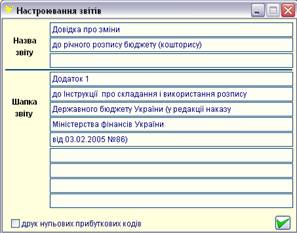
В поле «Назва звіту» вносите название отчёта.
В поле ««Шапка звіту»» вносите первые семь строк, которые заполняются в правом верхнем углу формы.
Если поставить галочку в поле  , то в отчете в разделе «Надходження» попадут коды доходов, даже если суммы по ним равны нулю.
После заполнения режима нажимаете на кнопку  .
.
Если поставили или убрали галочку в поле , то надо заново нажать на кнопку или , чтобы данные выбрались с учётов внесённых изменений в настройке.
Чтобы распечатать отчёт, нажимаете на кнопку .
Имеется в виду фраза, которая будет печататся в левом верхнем углу.
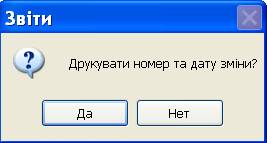
Имеется в виду текст для правого верхнего угла.
На экране появится окно предварительного просмотра отчета. Вверху окна расположены кнопки, с помощью которых можно переходить с одной страницы на другую и распечатать отчёт.

Если при просмотре отчёта вы увидели, что на последнюю страницу попадает только подписи директора и гл. бухгалтера, то это можно исправить. В окне редактирования отчёта в поле поставить количество строк, которые перенесутся с предпоследней страницы на последнюю.
Чтобы распечатать отчёт на принтере, вверху справа надо нажать на кнопку  .
.
5.1.15. Довідка про зміни поміс. розпису фінансування
Данные в отчёт выбираются из меню «Бюджет», подменю «Залишки» (только изменения).Чтобы сформировать отчёт следует:
Зайти в меню «Звіти» и выбрать отчёт с соответствующим названием. Откроется окно формирования отчёта. В первой части окна заполняете поля:
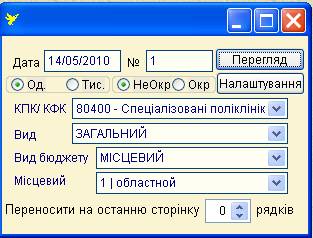
Далее следует указать параметры формирования отчета:
Од. Тис. – означает в единицах или в тысячах будут выбираться данные; ставите точку в опции с соответствующим названием.
НеОкр Окр – означает округлять данные или нет; обычно если выбирают данные в тысячах, то ставят округление.
Затем по кнопке  пропишите следующее:
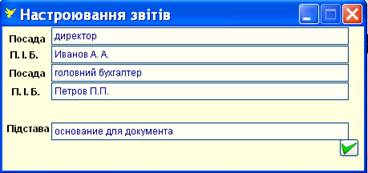
Нажмите на  для сохранения.
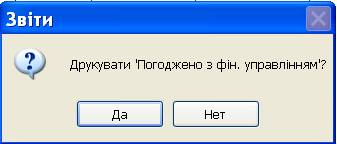
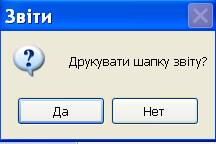
Затем нажмите на  , ответьте на вопрос:
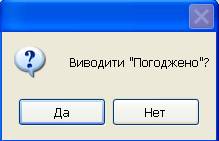
Выйдет отчет.
На экране появится окно предварительного просмотра отчета. Вверху окна расположены кнопки, с помощью которых можно переходить с одной страницы на другую и распечатать отчёт.

Если при просмотре отчёта вы увидели, что на последнюю страницу попадает только подписи директора и гл. бухгалтера, то это можно исправить. В окне редактирования отчёта в поле поставить количество строк, которые перенесутся с предпоследней страницы на последнюю.
Чтобы распечатать отчёт на принтере, вверху справа надо нажать на кнопку .
5.1.16. Довідка про зміну кошторису (дохід)
Данные в отчёт выбираются из меню «Бюджет» и «Спецсчет», подменю «Надходження», только изменения.
Чтобы сформировать отчёт, следует зайти в меню «Звіти» и выбрать отчёт с соответствующим названием. Откроется окно формирования отчёта. В первой части окна заполняете поля:
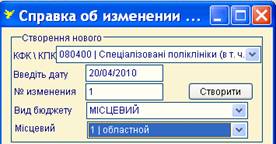
Нажимаете на  .
.
В открывшемся окне следует указать параметры формирования отчета:
Од. Тис. – означает в единицах или в тысячах будут выбираться данные; ставите точку в опции с соответствующим названием.
НеОкр Окр – означает округлять данные или нет; обычно если выбирают данные в тысячах, то ставят округление.
Нажмите на  - появятся цифры.
По кнопке можно увидеть отчет в окончательном виде.
На экране появится окно предварительного просмотра отчета. Вверху окна расположены кнопки, с помощью которых можно переходить с одной страницы на другую  - и распечатать отчёт -
  .
.
5.1.17. Додаток до бюджетного запиту
Данные в отчёт выбираются из меню «Бюджет» и «Спецрахунок» подменю «Видатки та надання кредитів –усього».
Чтобы сформировать отчёт следует:
Зайти в меню «Звіти» и выбрать отчёт с соответствующим названием. Откроется окно формирования отчёта. В первой части окна заполняете поля:
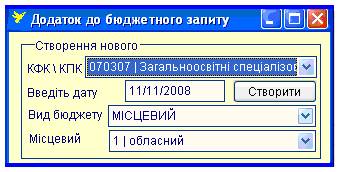
В эту форму попадают данные из кошториса за будущий год. Однако у вас есть возможность откорректировать цифры ПРЯМО В ОТЧЕТЕ и просуммировать по нажатии кнопки в правом нижнем углу.
В «Настройке» прописываете шапку и название отчета. КЕКР 1111 раскрывается по ФОТ,
который отражен у вас в справочнике. По сути, данные для этого раздела берутся из формы 5.
Колонки «Обгрунтування та розрахунки» заполняются вами вручную в том виде, в котором вы
привыкли. Однако в этой форме существуют скрытые колонки, которые на печатную форму отчета не выводятся, но заполнение которых является необходимым для вашей главной организации. Это колонки «Загальна сума» по общему фонду и по специальному. Здесь вы вбиваете конечную итоговую сумму по расчету, который вы расписали в соответствующей строке «Обгрунтування та розрахункiв». В конце нажимаете кнопку . Таким образом, заполнение этих скрытых колонок облегчит работу вашей главной организации.
5.1.18. Дохід\Розпис власне-селищного бюджету на рік (щомісячна)
Данные в отчёт выбираются из меню «Бюджет», «Видатки» - смета с учетом изменений.
Чтобы сформировать отчёт, следует зайти в меню «Звіти» и выбрать отчёт с соответствующим названием. Откроется окно формирования отчёта. В первой части окна заполняете поля:
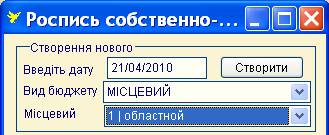
Нажимаете на .
В открывшемся окне имеется нижняя панелька:

Од. Тис. – означает в единицах или в тысячах будут выбираться данные; ставите точку в опции с соответствующим названием.
НеОкр Окр – означает округлять данные или нет; обычно если выбирают данные в тысячах, то ставят округление.
Нажмите на кнопку  - появятся данные.
Чтобы увидеть отчет в окончательном виде – нажмите на  .
.
Если вы хотите распечатать отчет, обратите внимание на маленькое окошко для печати:
Вы можете просмотреть следующую страницу отчета, нажимая кнопочку .
Чтобы увидеть сразу последнюю страницу – нажмите .
Для печати - .
Отчет состоит из двух частей:
---- Розпис власне-селищного бюджету (открывается сразу)
---- Щомісячний розпис асигнувань (открывается вслед за первуй частью, если вы нажмете ESC.
5.1.19. Дохід\Зміни помісячного розпису
Данные в отчёт выбираются из меню «Спецсчет», «Надходження» - только изменения.
Чтобы сформировать отчёт, следует зайти в меню «Звіти» и выбрать отчёт с соответствующим названием. Откроется окно формирования отчёта. В первой части окна заполняете поля:
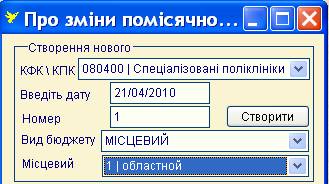
Нажимаете на .
В открывшемся окне имеется нижняя панелька:

Од. Тис. – означает в единицах или в тысячах будут выбираться данные; ставите точку в опции с соответствующим названием.
НеОкр Окр – означает округлять данные или нет; обычно если выбирают данные в тысячах, то ставят округление.
По кнопке  вы выведете простые коды, по которым есть цифры, а также их суммирующие коды.
По кнопке  вы выведете только простые коды, по которым есть цифры.
Чтобы увидеть отчет в окончательном виде – нажмите на .
Имеется в виду фраза, которая будет печататся в левом верхнем углу.
Если вы хотите распечатать отчет, обратите внимание на маленькое окошко для печати:
Вы можете просмотреть следующую страницу отчета, нажимая кнопочку .
Чтобы увидеть сразу последнюю страницу – нажмите .
Для печати - .
5.1.20 Дохід\Розпис доходів на рік
В отчет выводятся цифры из меню «Бюджет –Надходження» и «Спецсчет –Надходження» - смета по доходным кодам с учетом изменений.
Чтобы сформировать отчёт следует зайти в меню «Звіти» и выбрать отчёт с соответствующим названием. Откроется окно формирования отчёта. В первой части окна заполняете поля:
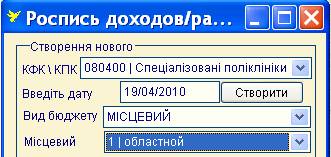
Нажимаете на .
В открывшемся окне имеется нижняя панелька:
Од. Тис. – означает в единицах или в тысячах будут выбираться данные; ставите точку в опции с соответствующим названием.
НеОкр Окр – означает округлять данные или нет; обычно если выбирают данные в тысячах, то ставят округление.
Нажмите на кнопку - появятся данные.
Чтобы увидеть отчет в окончательном виде – нажмите на .
Если вы хотите распечатать отчет, обратите внимание на маленькое окошко для печати:
Вы можете просмотреть следующую страницу отчета, нажимая кнопочку .
Чтобы увидеть сразу последнюю страницу – нажмите .
Для печати - .
5.1.21. Доходи бюджету на рік
В отчет выводятся цифры из меню «Бюджет –Надходження» - смета по доходным кодам с учетом изменений. А также из меню «Спецсчет - Надходження» - смета по доходным кодам с учетом изменений. В отчете также участвуют цифры по тем КПК, у которых в «Довідниках – КПК» стоит пометка «Бюджет розвитку».
Чтобы сформировать отчёт следует зайти в меню «Звіти» и выбрать отчёт с соответствующим названием. Откроется окно формирования отчёта. В первой части окна заполняете поля:
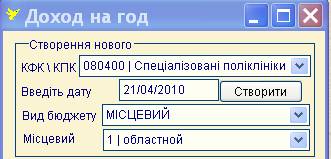
Нажимаете на .
В открывшемся окне имеется нижняя панелька:

Од. Тис. – означает в единицах или в тысячах будут выбираться данные; ставите точку в опции с соответствующим названием.
НеОкр Окр – означает округлять данные или нет; обычно если выбирают данные в тысячах, то ставят округление.
Затем по кнопке пропишите следующее:
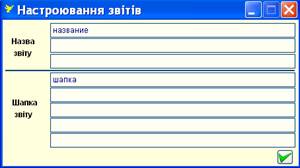
Нажмите на для сохранения.
Нажмите на кнопку - появятся данные.
Чтобы увидеть отчет в окончательном виде – нажмите на .
Колонка «у т. ч. бюджет розвитку» всегда пустая.
Если вы хотите распечатать отчет, обратите внимание на маленькое окошко для печати:
Вы можете просмотреть следующую страницу отчета, нажимая кнопочку .
Чтобы увидеть сразу последнюю страницу – нажмите .
Для печати - .

|
Из за большого объема этот материал размещен на нескольких страницах:
1 2 3 4 5 6 7 8 9 10 11 12 13 14 15 |
