


Партнерка на США и Канаду по недвижимости, выплаты в крипто
- 30% recurring commission
- Выплаты в USDT
- Вывод каждую неделю
- Комиссия до 5 лет за каждого referral
Введіть дату – указать дату, на которую формируете отчёт. Если по эту дату включительно были внесены изменения к смете, то данные выберутся с учётом этих изменений.
После этого нажать кнопку «Створити».
Появится окно редактирования отчета. Внизу окна расположены клавиши

Далее следует указать параметры формирования отчета:
Од. Тис. – означает в единицах или в тысячах будут выбираться данные; ставите точку в поле с соответствующим названием.
НеОкр Окр – означает округлять данные или нет; обычно если выбирают данные в тысячах, то ставят округление.
Обратите внимание на поля  .
.
В данном отчете есть возможность напечатать «Повну» форму (т. е. по всем КЕКРам) или «Згорнуту» (только по тем КЕКРам, которые вы пропишите).
Если вы выбрали «Згорнуту», то учтите, что для ее правильного формирования в меню «Довідники – Організації – Налаштування звітів в первой строке вы должны прописать те коды, которые вы хотите в этой форме видеть, например:

На экране появятся сформированные данные. Цифры не подлежат ручной корректировке.
Шапка прописывается автоматически в том случае, если стоит настройка в «Сервіс-Настроювання звітів- .
.
Тогда кнопка  внутри самого отчета вам не нужна вовсе.
Если же в «Сервіс-Настроювання звітів» стоит настройка  , то тогда шапку вы прописываете вручную. Для этого заходите в внутри самого отчета и прописываете нужный текст. Нажмите на
  для сохранения.
Вы можете вывести отчет на печать по кнопке  .
.
При нажатии на любую из этих кнопок вам будут заданы следующие вопросы:
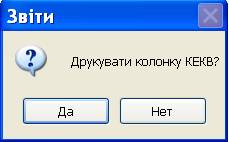
Если вам нужно, чтобы печаталась отдельная колонка с КЕКВами, то отвечайте – «Да».
Когда вы раскрыли отчет, и хотите его распечатать, обратите внимание на маленькое окошко для печати:

Вы можете просмотреть следующую страницу отчета, нажимая кнопочку  .
.
Чтобы увидеть сразу последнюю страницу – нажмите  .
.
Для печати -  .
.
Если при просмотре отчёта вы увидели, что на последнюю страницу попадает только подписи директора и гл. бухгалтера, то это можно исправить. В окне редактирования отчёта в поле  поставить количество строк, которые перенесутся с предпоследней страницы на последнюю.
Отчет выдает суммы по месяцам и за год по всем КЭКРам, в том числе по сводным КЭКам, и общий итог. В отчет выводятся цифры по общему фонду: то есть то, что было внесено в меню «Бюджет».
БЮДЖЕТ-НАДХОДЖЕННЯ
Нажмите на кнопку  .
.
Здесь находится один отчет «Довідка про зміни до помісячного плану доходів загального фонду бюджету».
5.2.3.«Довідка про зміни до помісячного плану доходів
загального фонду бюджету»
Данные выбираются из меню «Бюджет» - «Надходження –усього». Откроется окно формирования отчёта. В первой части окна заполняете поля:
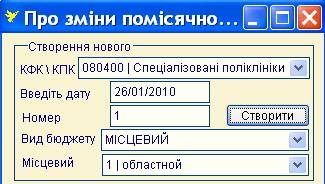
КПК –если указать «0», то в отчёт попадут данные по всем КПК;
Введіть дату – указать дату изменения.
Номер - указать номер изменения.
Вид бюджету – указываете либо Державний, либо Місцевий.
Если у вас Місцевий, то указываете еще и его подвид.
После этого нажать кнопку «Створити».
Появится окно редактирования отчета. Внизу окна расположены клавиши

Далее следует указать параметры формирования отчета:
Од. Тис. – означает в единицах или в тысячах будут выбираться данные; ставите точку в поле с соответствующим названием.
НеОкр Окр – означает округлять данные или нет; обычно если выбирают данные в тысячах, то ставят округление.
Обратите внимание на поля  .
.
В данном отчете есть возможность напечатать форму по итоговым кодам (т. е. по всем, включая суммирующие – , и т. д.) -  .
.
Есть возможность напечатать форму только по простым кодам (напр. , и т. д.) -  .
.
Нажимаете на  для выведения на печать.
При нажатии вам будут заданы следующие вопросы:
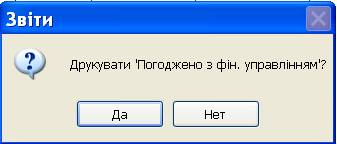
Имеется в виду фраза, которая будет печататся в левом верхнем углу.

После ответов на вопросы на экране появятся сформированные данные. Цифры не подлежат ручной корректировке.
Когда вы раскрыли отчет, и хотите его распечатать, обратите внимание на маленькое окошко для печати:
Вы можете просмотреть следующую страницу отчета, нажимая кнопочку .
Чтобы увидеть сразу последнюю страницу – нажмите .
Для печати - .
5.3. МЕНЮ «СПЕЦРАХ» - «ЗВІТИ»
Некоторые отчеты находятся в меню «Спецрах» (как в доходной, так и в расходной части).
СПЕЦРАХ –ВИДАТКИ
Нажмите на кнопку . Выводится один отчет - «План асигнувань із спеціального фонду бюджету».
5.3.1.«План асигнувань із спеціального фонду бюджету»
Данные выбираются из меню «Спецсчет - «Видатки та надання кредитів –усього». Откроется окно формирования отчёта. В первой части окна заполняете поля:
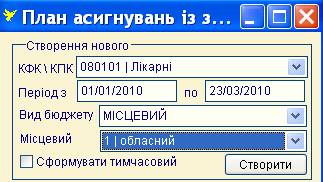
КПК –если указать «0», то в отчёт попадут данные по всем КПК;
Введіть дату – указать дату, на которую формируете отчёт. Если по эту дату включительно были внесены изменения к смете, то данные выберутся с учётом этих изменений.
Вид бюджету – указываете либо Державний, либо Місцевий.
Если у вас Місцевий, то указываете еще и его подвид.
У вас есть возможность вывести Тимчасовий план асигнувань. Для этого необходимо поставить галочку в квадратике  .
.
После этого нажать кнопку «Створити».
Появится окно редактирования отчета. Внизу окна расположены клавиши

Далее следует указать параметры формирования отчета:
Од. Тис. – означает в единицах или в тысячах будут выбираться данные; ставите точку в поле с соответствующим названием.
НеОкр Окр – означает округлять данные или нет; обычно если выбирают данные в тысячах, то ставят округление.
Обратите внимание на поля 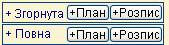 .
.
В данном отчете есть возможность напечатать «Повну» форму (т. е. по всем КЕКРам) или «Згорнуту» (только по тем КЕКРам, которые вы пропишите).
Если вы выбрали «Згорнуту», то учтите, что для ее правильного формирования в меню «Довідники – Організації – Налаштування звітів в первой строке вы должны прописать те коды, которые вы хотите в этой форме видеть, например:
И «Повну» форму и «Згорнуту» можно вывести либо с названием «План», либо с названием «Розпис». Для этого нажмите на соответствующую кнопку  или
или  .
.
На экране появятся сформированные данные. Цифры не подлежат ручной корректировке.
Шапка прописывается автоматически в том случае, если стоит настройка в «Сервіс-Настроювання звітів-.
Тогда кнопка внутри самого отчета вам не нужна вовсе.
Если же в «Сервіс-Настроювання звітів» стоит настройка , то тогда шапку вы прописываете вручную. Для этого заходите в внутри самого отчета и прописываете нужный текст. Нажмите на для сохранения.
Название отчета «Розпис» вы В ЛЮБОМ СЛУЧАЕ ПРОПИСЫВАЕТЕ ВРУЧНУЮ по кнопке . Вот примерный вид окна при настройке :
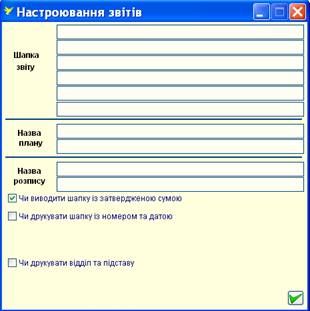
При желании можно вывести на печать отдел-исполнитель, основание, шапку «Затверджений у сумі…», а также напечатать в ней номер и дату.
Вы можете вывести отчет на печать либо по кнопке  , либо по кнопке
  (в зависимости от того, какую кнопку вы нажали для формирования отчета.
При нажатии на любую из этих кнопок вам будут заданы следующие вопросы:
Имеется в виду фраза, которая будет печататся в левом верхнем углу.
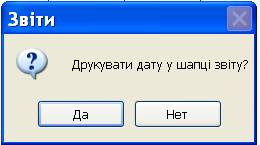
Если вам нужно, чтобы в шапке печаталась указанная вами дата, то отвечайте – «Да».
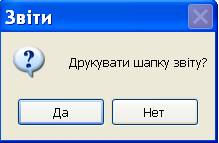
Имеется в виду текст из правого верхнего угла, начинающийся словами «Затверджений у сумі…»
Когда вы раскрыли отчет, и хотите его распечатать, обратите внимание на маленькое окошко для печати:
Вы можете просмотреть следующую страницу отчета, нажимая кнопочку .
Чтобы увидеть сразу последнюю страницу – нажмите .
Для печати - .
Если при просмотре отчёта вы увидели, что на последнюю страницу попадает только подписи директора и гл. бухгалтера, то это можно исправить. В окне редактирования отчёта в поле поставить количество строк, которые перенесутся с предпоследней страницы на последнюю.
СПЕЦРАХ –НАДХОДЖЕННЯ
Нажмите на кнопку . Выведутся следующие отчеты:
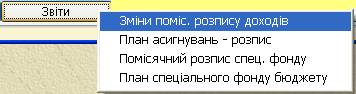
5.3.2. «Зміни поміс розпису доходів»
Данные выбираются из меню «Спецсчет - «Надходження –усього». Откроется окно формирования отчёта. В первой части окна заполняете поля:
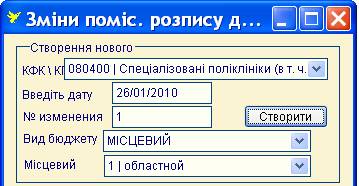
КПК –если указать «0», то в отчёт попадут данные по всем КПК;
Введіть дату – указать дату изменения.
Номер зміни – указать номер изменения.
Вид бюджету – указываете либо Державний, либо Місцевий.
Если у вас Місцевий, то указываете еще и его подвид.
После этого нажать кнопку «Створити».
Появится окно редактирования отчета. Внизу окна расположены клавиши

Далее следует указать параметры формирования отчета:
Од. Тис. – означает в единицах или в тысячах будут выбираться данные; ставите точку в поле с соответствующим названием.
НеОкр Окр – означает округлять данные или нет; обычно если выбирают данные в тысячах, то ставят округление.
Для выведения цифр нажмите  .
.
Для выведения отчета на печать нажмите  .
.
Когда вы раскрыли отчет, и хотите его распечатать, обратите внимание на маленькое окошко для печати:
Вы можете просмотреть следующую страницу отчета, нажимая кнопочку .
Чтобы увидеть сразу последнюю страницу – нажмите .
Для печати - .
5.3.3. «План асигнувань – розпис»
Данные выбираются из меню «Спецсчет - «Надходження –усього». Откроется окно формирования отчёта. В первой части окна заполняете поля:
КПК –если указать «0», то в отчёт попадут данные по всем КПК;
Введіть дату – указать дату изменения.
Номер зміни – указать номер изменения.
Вид бюджету – указываете либо Державний, либо Місцевий.
Если у вас Місцевий, то указываете еще и его подвид.
После этого нажать кнопку «Створити».
Появится окно редактирования отчета. Внизу окна расположены клавиши
Далее следует указать параметры формирования отчета:
Од. Тис. – означает в единицах или в тысячах будут выбираться данные; ставите точку в поле с соответствующим названием.
НеОкр Окр – означает округлять данные или нет; обычно если выбирают данные в тысячах, то ставят округление.
Для выведения цифр нажмите .
Для выведения отчета на печать нажмите .
Когда вы раскрыли отчет, и хотите его распечатать, обратите внимание на маленькое окошко для печати:
Вы можете просмотреть следующую страницу отчета, нажимая кнопочку .
Чтобы увидеть сразу последнюю страницу – нажмите .
Для печати - .
5.3.4. «Помісячний розпис спец. фонду»
Данные выбираются из меню «Спецсчет - «Надходження –усього». Откроется окно формирования отчёта. В первой части окна заполняете поля:
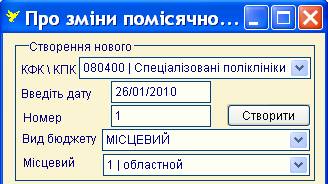
КПК –если указать «0», то в отчёт попадут данные по всем КПК;
Введіть дату – указать дату изменения.
Номер – указать номер изменения.
Вид бюджету – указываете либо Державний, либо Місцевий.
Если у вас Місцевий, то указываете еще и его подвид.
После этого нажать кнопку «Створити».
Появится окно редактирования отчета. Внизу окна расположены клавиши

Далее следует указать параметры формирования отчета:
Од. Тис. – означает в единицах или в тысячах будут выбираться данные; ставите точку в поле с соответствующим названием.
НеОкр Окр – означает округлять данные или нет; обычно если выбирают данные в тысячах, то ставят округление.
Кнопки подтягивают в отчет цифры.
В данном отчете есть возможность напечатать форму по итоговым кодам (т. е. по всем, включая суммирующие – , и т. д.) - .
Есть возможность напечатать форму только по простым кодам (напр. , и т. д.) - .
Нажимаете на для выведения на печать.
При нажатии вам будут заданы следующие вопросы:
Имеется в виду фраза, которая будет печататся в левом верхнем углу.
После ответов на вопросы на экране появятся сформированные данные. Цифры не подлежат ручной корректировке.
Когда вы раскрыли отчет, и хотите его распечатать, обратите внимание на маленькое окошко для печати:
Вы можете просмотреть следующую страницу отчета, нажимая кнопочку .
Чтобы увидеть сразу последнюю страницу – нажмите .
Для печати - .
5.3.5. «План спеціального фонду бюджету»
Данные выбираются из меню «Спецсчет - «Надходження –усього» и ««Спецсчет - «Видатки та надання кредитів–усього». Откроется окно формирования отчёта. В первой части окна заполняете поля:
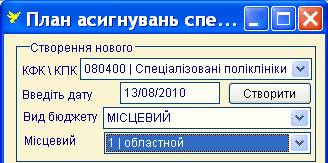
КПК –если указать «0», то в отчёт попадут данные по всем КПК;
Введіть дату – по умолчанию стоит сегодняшняя дата.
Учтите, что от того, какую дату вы поставите, зависит то, КАКИЕ цифры выйдут.
Если вам нужны данные за январь – то ставьте 01.01.2010.
Если за первые три месяца, то ставьте 01.03.2010 и т. п.
Вид бюджету – указываете либо Державний, либо Місцевий.
Если у вас Місцевий, то указываете еще и его подвид.
После этого нажать кнопку «Створити».
Появится окно редактирования отчета. Внизу окна расположены клавиши

Далее следует указать параметры формирования отчета:
Од. Тис. – означает в единицах или в тысячах будут выбираться данные; ставите точку в поле с соответствующим названием.
НеОкр Окр – означает округлять данные или нет; обычно если выбирают данные в тысячах, то ставят округление.
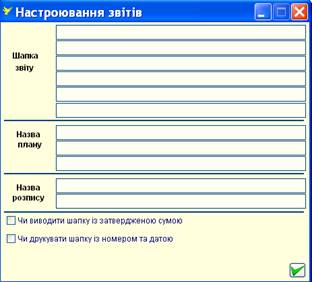
По кнопке «Налаштування» можно прописать шапку отчета, название для Плана и для Розписа.
Также можно вывести по галочке шапку с утвержденной суммой или указать номер и дату в шапке.
Нажимаете на  для выведения на печать.
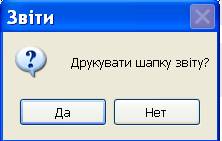
При нажатии вам будут заданы следующие вопросы:
Имеется в виду фраза, которая будет печататся в левом верхнем углу.

|
Из за большого объема этот материал размещен на нескольких страницах:
1 2 3 4 5 6 7 8 9 10 11 12 13 14 15 |
