


Партнерка на США и Канаду по недвижимости, выплаты в крипто
- 30% recurring commission
- Выплаты в USDT
- Вывод каждую неделю
- Комиссия до 5 лет за каждого referral
4. Войдите в меню «Видатки та надання кредитів –усього».Нажмите кнопку  .
.
5. Если ваше дерево организаций имеет более двух уровней вложенности, то при формировании сводных данных следует соблюдать строгую очередность «снизу верх». Например, сначала Вы суммируете данные организаций, находящихся в подчинении Централизованной бухгалтерии, затем данные Централизованной бухгалтерии и прочих организаций в подчинении самой главной.
6. Чтобы получить итог по всем КФК, а также по сводным КФК(например, 080000) нажмите  .
.
7. В окне, которое появится на экране, напишите год, за который производится суммирование. Нажмите ОК.
5.3.1. Внесение остатков
Как правило, остатки бывают только по специальному фонду в разрезе КФК. Остатки заносятся в подведомственных организациях и суммируются в головной организации.
Для внесения остатков следует:
1. Если нужно, сменить организацию (Сервіс, Зміна поточної організації и войти в нужную организацию).
2. Войти в меню Спецрахунок.
3. Войти в меню Залишки.
4. Появится окно просмотра остатков. Для внесения новой записи следует:
а) нажать кнопку  ;
;
б) внести
- год;
- КПК (выбрать КФК);
- Вид бюджета
в) нажать кнопку «Застосувати».
5. Нажать кнопку «КЕКВи».
6. Выбрать код для остатка из списка и нажать кнопку «Додати».
7. Нажать Ctrl+E или кнопку  .
.
8. Внести сумму в столбец «Кошторис» в строку «Січень».
9. Нажать Ctrl+S или кнопку  .
.
10. После заполнения нажать кнопку  .
.
11. Для того, чтобы в дальнейшем отследить с какого кода остались деньги, нужно подсветить строку в общем списке остатков и нажать кнопочку «Розподіл».
В открывшемся окне выбираем код остатка (он тянется из меню «Залишки») и код, на котором остались деньги. В окошке справа автоматически появится сумма, которую вы внесли раньше. После нажатия кнопки , вся запись перейдет в нижнее поле.
12. Выйти из режима редактирования остатков (клавиша Esc).
Затем, если необходимо – поменяйте организацию и внесите туда остаток.
13. Свод (итог по всем остаткам) делается в головной организации через меню Спецрахунок., Залишки ----далее нажимаете .
12. Чтобы получить общий остаток по всем КФК – нажмите кнопку . Укажите год и нажмите ОК.
Распределение делается после внесения всех данных по всем организациям. Распределение необходимо для формирования «Кошториса», «Зведення показників спеціального фонду кошторису», «Зведення показників спеціального фонду кошторису ( по организациям)», «Годового розпису призначення бюджету» и «Зведення показників спеціального фонду розпису».
Распределение формируется только в головной организации.
Для распределения сметы необходимо:
1. Войти в головную организацию.
2. Войти в меню Распределение.
3. Появится окно просмотра распределения. Для внесения новой записи следует:
а) нажать кнопку ;
б) выбрать КФК из списка (не итоговый, а «простой»);
в) проставить год;
г) указать тип - спецкошти;
д) в «Кошторисе» по умолчанию стоит «Кошторис»»
е) Из «Групи надходжень» выбрать, к какой группе относятся поступления;
ж) В поле «КЕКВ – витратний» выбираете КЕКВ – нажимаете  . Выбираете
следующий КЕКВ – нажимаете . Таким образом выбираете все «простые» КЕКВы, по
которым у Вас есть расход.
з) В поле «КЕКВ – доходний» выбираете КЕКВ – нажимаете . Выбираете следующий КЕКВ – нажимаете . Таким образом выбираете все «простые» КЕКВы, по которым у Вас
есть доход.
и) Нажать кнопку «Застосувати».
4. Далее появится таблица редактирования сумм с кодами доходов по горизонтали и КЭКР по вертикали. Следует проставить суммы, соответствующие этим кодам.
В нижней части таблицы редактирования есть позиция «Місяць», где идет разбивка
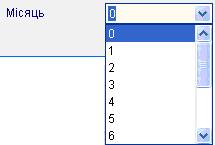 по 12 месяцам (которые суммируются в 0). Программа предполагает внесение цифр ПО КАЖДОМУ месяцу.
Если же вам не нужны отчеты, где есть помесячная разбивка по «Розподiлу»( это, например, такие отчеты как «Тимчасовий кошторис» и «Тимчасовий план асигнувань iз загального фонду бюджету»), то вы можете внести общую сумму за год на любой месяц (лучше всего на январь, т. е. на 1 месяц).
5. В конце нажать на  . Перейти на вкладку Список.
6. Снова нажать и аналогичным образом (пп. 3 – 7) внести остальные КФК.
7. Сформировать итог по всем КФК с помощью кнопки (укажите год, за который Вы вносили смету).
Меню «Надходження і використання» дает возможность занесения данных по кассовым и фактическим расходам, а также ассигнований. В дальнейшем это позволит следить за выполнением сметы. Отдельно разносятся данные по доходным и расходным кодам.
5.5.1. Занесение данные по расходным кодам (КЕКВам), т. е. расходования средств
Для этого:
1. Выберите меню ««Надходження і використання».
2. Появится окно просмотра. Для внесения новой записи:
а) нажмите кнопку
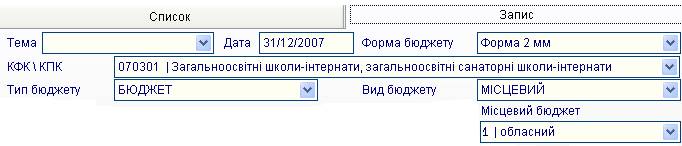
б) в новое окно внесите дату;
в) выберите из списка форму бюджета (она соответствует Казначейским формам);
г) выберите из списка необходимый КФК;
д) выберите из списка «Тип бюджета», а именно: общий фонд или спецфонд;
е) выберите из списка «Вид бюджета», а именно: госбюджет или местный.
ж) выберите вид местного бюджета, который вы прописали в справочниках
3. Далее внесите суммы Ваших кассовых расходов, поступлений, сумму фактических
расходов на указанную дату.
ВНИМАНИЕ: внесение данных для форм Бюджетного Запита проходит по несколько
другой схеме. Подробнее об этом вы можете прочитать в разделе 5.3 Бюджетный
Запрос.
Выберите из списка расходный КЕКВ. В поле «Касові видатки» и в поле «Фактичні видатки» прописываете сумму по этому коду.
4.Нажмите кнопку .
5.Вы должны увидеть новую запись слева
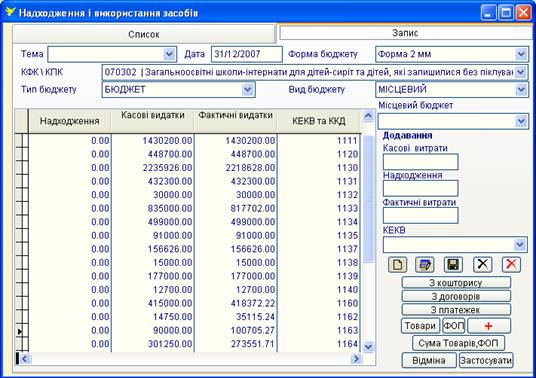
6. Занесите следующую сумму Ваших кассовых расходов, сумму фактических расходов.
Выберите следующий расходный КЕКВ. Далее кнопку . Запись добавляется в левую часть окна. Таким образом разнести все движение за день.
Заключительным этапом будут следующие действия:
7.Нажать кнопку для суммирования общего итога.
8.Нажать кнопку  .
.
Если вы хотите получить Форму №5 «Структура видатків головного розпорядника коштів на оплату праці (по кожній функції)», то необходимо вносить данные в разрезе ФОТ. Добавляете КЭКР, который надо разбить на ФОТ (или выбираете уже занесенный КЕКР) и нажимаете внизу на кнопку  . Откроется окно для внесения ФОТ. Из верхней строки выбираете необходимые вас позиции, и добавляете в таблицу. Здесь работает тот же принцип занесения, что и в Бюджете –Видатках. Однако прежде всего обратите внимание на то, что в правом нижнем углу есть поле, где можно выбрать «Кошторис» или «План»:
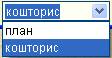
Вы выбираете поле «Кошторис», если вносите ФОТ за прошлый или текущий год, и «План» - если за последующие.
Вносите сумму в колонку «Надходження», и нажимаете на кнопку .
5.5.2. Занесение данных по доходным кодам, т. е. ассигнованиям
Для этого:
1. Выберите меню «Надходження і використання».
2. Появится окно просмотра. Для внесения новой записи:
б) нажмите кнопку ;
б) внесите дату;
в) выберите из списка форму бюджета (она соответствует Казначейским формам);
г) выберите из списка необходимый КФК;
д) выберите из списка «Тип бюджета», а именно: общий фонд или спецфонд;
е) выберите из списка «Вид бюджета», а именно: госбюджет или местный.
ж) выберите вид местного бюджета, который вы прописали в справочниках
Далее внесите сумму Ваших поступлений (сумму ассигнований).
ВНИМАНИЕ: внесение данных для форм Бюджетного Запита проходит по несколько
другой схеме. Подробнее об этом вы можете прочитать в разделе 5.3 Бюджетный
Запрос.
Выберите из списка доходный КЕКВ. В поле «Надходження» прописываете сумму по
этому коду.
3. Нажмите кнопку .
4. Вы должны увидеть новую запись слева окна.
5. Занесите следующую сумму поступлений. Выберите следующий доходный код. Далее кнопку . Запись добавляется в левую часть окна. Таким образом разнести все поступления за день.
Заключительным этапом будут следующие действия:
6. Нажать кнопку для суммирования общего итога.
7. Нажать кнопку .
8. Внести остальные КФК в разрезе доходных и расходных кодов.
9. Сформировать итоги по всем КФК. Для этого нажмите и укажите год суммирования.
Внизу окна есть дополнительные кнопки, которые используются для выставления фильтра (ускоренного поиска) по заданным параметрам: операции (расход или доход), типу (бюджет или спецфонд), виду (госбюджет или местный), году. Для работы с фильтром выберите нужные параметры и результат сразу же появится в окне. Чтобы снять заданный фильтр, нажмите  .
.
Также есть кнопки, назначение которых:
 - удаление всех записей в окне;
 - удаление выбранной записи;
- редактирование выбранной записи в окне (или двойной щелчок мыши, или нажать на раскладку «Запис»).
4.5.3. Сведение данных «По поступлению и использованию» в головной организации
В головной организации сводятся данные по «Надходженням і використанням» подведомственным организациям (об этом в разделе «Принятие данных подведомственных организаций»).
Для сведения данных Вам необходимо:
1. Зайти в головную организацию.
2. Выбрать меню «Надходження і використання».
3. Нажать для выборки данных из подведомственных организаций.
4. Нажать и указать год суммирования для подведения итогов по всем КФК.
6. Формирование отчетов
Большинство отчётов формируется в меню «Звіти»: Річний розпис призначення бюджету, Кошторис, Помісячний розпис асигнувань, Довідка про змінЗрічного розпису асигнувань бюджету, Зведення показників спеціального фонду кошторису, Зведення показників спеціального фонду розпису, Аналіз фінансування установ, Сводная по КФК в разрезе подотчётных организаций, Довідка про зміни до помісячного розпису асигнувань загального фонду и т. д.
Однако перечень отчетов в меню «Звіти» не является полным. Вы можете увидеть весь список в Сервисе –Настроювання Звітів. Чтобы вывести необходимый вам отчет, нужно просто проставить галочку в квадратике напротив.
Формы отчётов по бюджетному запросу формируются в соответствующем меню «Бюджетний запит».
Некоторые отчёты формируются в меню «Бюджет» и «Спецрахунок» (как в «Видатках», так и в «Надходженнях»). Для этого зайдите в соответствующее меню, например, «Бюджет –Видатки» и внизу нажмите кнопку «Звіти». Выберите из списка отчет и сформируйте. Окна для формирования стандартные.
ОБЩИЕ ПРАВИЛА ДЛЯ ВСЕХ ОТЧЕТОВ
1 – ОКНА «Створення нового» И «Перегляд існуючого»
Выбрав любой отчет из списка вы увидите окно предпросмотра, где нужно указати параметры, по которым он будет сформирован. Для разных отчетов параметры могут быть разными.
Обратите внимание, что окно практически всегда делится на 2 части: «Створення нового»:
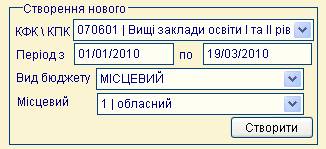
(Это для формирования нового отчета. Заполнили параметры и нажали «Створити».)
….и «Перегляд існуючого»:
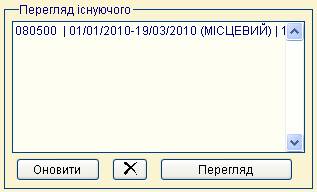
(Здесь ображаються те отчеты, которые в уже создавали раньше. Если стать на строку и нажать «Перегляд» - то вы попадете в свой старый отчет.)
Чтобы удалить отчёт из списка, надо выделить его и нажать на кнопку  (Удалить).
2- ВОПРОСЫ НА ПЕЧАТЬ
Когда вы будете выпускать отчет на печать, то вам будут заданы стандартные вопросы по поводу печати. Обычно они выглядят следующим образом:
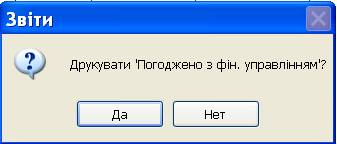
Имеется в виду фраза, которая будет печататся в левом верхнем углу.
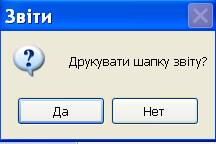
Имеется в виду текст из правого верхнего угла, начинающийся словами «Затверджений у сумі…»
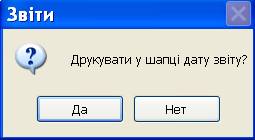
Если вам нужно, чтобы в шапке печаталась указанная вами дата, то отвечайте – «Да».
3---ОПЕРАЦИИ НА ПЕЧАТИ
Когда вы раскрыли отчет, и хотите его распечатать, обратите внимание на маленькое окошко для печати:

Вы можете просмотреть следующую страницу отчета, нажимая кнопочку  .
.
Чтобы увидеть сразу последнюю страницу – нажмите  .
.
Для печати -  .
.
4 – ОКРУГЛЕНИЕ, ТЫСЯЧИ И ПЕРЕНОС ТЕКСТА НА ДРУГУЮ СТРАНИЦУ работают практически в каждом отчете.
Ищите при формировании отчетов следующие поля:
Перенос ------- 
Вы можете воспользоваться этим полем в том случае, если на последнюю страницу отчета у вас попали только подписи. Тогда в этом поле вы поставите количество строк, которое вы хотите перенести с предпоследней страницы на последнюю.
Округление------ 
Поставьте точку – «Округлить» или «Не округлить».
Единицы-Тысячи ------- 
Поставьте точку «Одиниці» или «Тисячі».
6.1.1. Аналіз виконання прибуткової частини бюджету
Выбираете из списка отчет. У вас открывается следующее окно:
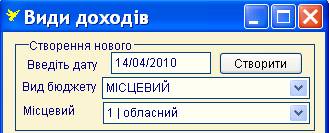
Выбираете дату, по которую хотите увидеть цифры, и нажимаете на  .
.

Далее следует указать параметры формирования отчета:
Од. Тис. – означает в единицах или в тысячах будут выбираться данные; ставите точку в опции с соответствующим названием.
НеОкр Окр – означает округлять данные или нет; обычно если выбирают данные в тысячах, то ставят округление.
После этого следует сформировать данные, нажав кнопку  . На экране появятся сформированные данные.
Отчет выводит данные по доходам «Бюджета» и «Спецфонда» с учетом изменений.
Если вы при формировании отчета зададите дату 01/03/2010, например, то в самом отчете
в кол. 3 «План річний 2010р.» будут общие цифры по каждому коду за текущий год,
в кол. 4 «План за березень 2010р.» будут цифры включительно по март этого года,
в кол. 5 «Факт за березень 2009р.» будут цифры за три месяца прошлого года,
в кол. 6 «Факт за березень 2010р.» будут цифры за март этого года,
в кол. 7 «Відх. факту 2010р. от 2009р.» будет разница факта между прошлым и текущим годами,
в кол. 8 «Відх. факту 2010р. от плана» будет разница факта и плана текущего года,
в кол. 9 «% виконання плану» попадает выполнение плана в процентном соотношении.
Колонки 3 и 4 берут цифры из «Бюджета –Надходження» и «Спецфонда – Надходження» текущего года.
Колонка 5 берет цифры из «Надходження і використання» прошлого года (именно «Надходження»).
Колонка 6 берет цифры из «Надходження і використання» текущего года (именно «Надходження»).
Колонки 7, 8 и 9 считаются автоматически в зависимости от цифр в других колонках.
Чтобы распечатать отчёт нажимаете на кнопку  .
.
Когда вы раскрыли отчет, обратите внимание на маленькое окошко для печати:
Вы можете просмотреть следующую страницу отчета, нажимая кнопочку .
Чтобы увидеть сразу последнюю страницу – нажмите .
Для печати - .
5.1.2. «Аналіз фінансування установ»
Данные выбираются из меню «Бюджет» - «Видатки та надання кредитів –усього», а также из меню «Надходження і використання» (Надходження).
Чтобы сформировать отчёт следует зайти в меню «Звіти» и выбрать отчёт с соответствующим названием. Откроется окно формирования отчёта. В первой части окна заполняете поля:
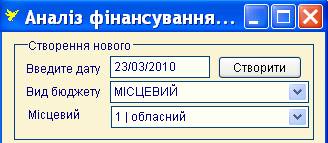
Введіть дату – указать дату, на которую формируете отчёт.
После этого нажать кнопку «Створити».
Появится окно редактирования отчета. Внизу окна расположены клавиши
Далее следует указать параметры формирования отчета:
Од. Тис. – означает в единицах или в тысячах будут выбираться данные; ставите точку в опции с соответствующим названием.
НеОкр Окр – означает округлять данные или нет; обычно если выбирают данные в тысячах, то ставят округление.
После этого следует сформировать данные, нажав кнопку «+». На экране появятся сформированные данные.
Что и как попадает в отчет
План за рік | План за звітний період | План на поточний місяц | Скоригований план на рік | Скоригований план за звітний період | Скоригований план на пот. місяц | Профін. за звітн. період | Профін. зі місяц | Залишки асигн. н пот. місяц |
1 | 2 | 3 | 4 | 5 | 6 | 7 | 8 | 9 |
Колонки:

|
Из за большого объема этот материал размещен на нескольких страницах:
1 2 3 4 5 6 7 8 9 10 11 12 13 14 15 |
