
Может ли фотография быть векторной? Существуют программы, преобразующие растровую графику в векторную, но в случае с фотографиями результат получается обычно неважный ввиду колоссального количества подробностей, с растровыми же рисунками дело обстоит получше.
В коллекциях Microsoft и Corel почти все рисунки векторные, поэтому в этой книжке я упрощенно считаю рисунки векторными. Файлы растровой графики имеют расширения «bmp», «jpg», «png», «gif» и другие, файлы векторной графики имеют расширения «wmf» и другие.
Вывод: все картинки делятся на растровые и векторные. Растровые картинки – это в основном фотографии, но бывают и рисунки. Векторные картинки – это почти всегда рисунки.
Интересно, что изображение на экране обычного текста тоже получается по законам векторной графики. Попробуйте увеличивать размер любой буквы на экране. Сколько бы вы ни увеличивали, контуры буквы остаются ровными, четкими и нерасплывчатыми.
4.4.11. Сборка-разборка графических объектов
Давайте нарисуем домик, такой как на рис. 3.69.:
|
|
|
|
рис. 3.69. | рис. 3.70. | рис. 3.71. | рис. 3.72. |


Он состоит из квадрата и двух отрезков прямых. Нарисовали? Теперь попробуйте перетащить его в другое место листа. Удобно не получается, так как за один раз удается переместить только один элемент домика. Надо что-то сделать, чтобы домик перемещался целиком. Для этого достаточно выделить все его элементы. Выделять можно двумя способами:
· Щелкнуть по каждому элементу домика при нажатой клавише Ctrl (первый щелчок можно без Ctrl).
· Нажать на панели рисования кнопку «Выбор объектов»  . Затем, протащив мышь наискосок, обвести домик рамочкой так, чтобы все его элементы вошли внутрь рамки целиком (рис. 3.70.).
Как только все элементы домика выделены, его можно тащить мышкой, как одно целое. Чтобы снять выделение, достаточно щелкнуть мимо домика.
Имейте в виду, что после нажатия кнопки «Выбор объектов» она приобретает характерный «нажатый» вид  . При таком состоянии вы не можете мышкой работать с текстом, вам нужно снова нажать на кнопку, чтобы она «отжалась», или сделать двойной щелчок по тексту. Зато в таком состоянии вы можете добираться до картинок, находящихся «за текстом».
Поработав с другими объектами документа и снова решив перетащить домик, вы обнаруживаете, что он опять «расклеился», так как выделение всех его элементов пропало. Чтобы он не «расклеивался», его надо сгруппировать, другими словами – «скрепить». Для этого выделите все его элементы, затем щелкните по любому элементу домика правой клавишей мыши и в контекстном меню выберите Группировка ® Группировать. Теперь домик представляет единое целое, нечто вроде новой автофигуры. У него свои 8 маркеров, которыми вы можете изменять его размеры, как единого целого, вы можете изменять его линии (все сразу), придавать заливку, тень, объем. Теперь вы не можете сделать что-нибудь с каким-нибудь отдельным элементом домика. Когда вам это все-таки понадобится, вам придется снова «разобрать» домик, то есть разгруппировать. Делается это аналогично группировке: Группировка ® Разгруппировать. Только помните, что объекты с обтеканием «в тексте» не дают себя разгруппировывать. Сначала измените обтекание.
Задание: Нарисовать и сгруппировать дерево (рис. 3.71.), затем переместить дерево к домику и сгруппировать их вместе. Получится «Дача» (рис. 3.72.).
Аналогично вы можете нарисовать и последовательно сгруппировать рисунок любого размера и сложности.
Группировать между собой можно любые графические объекты, например, фотографию, рамку, взятую из автофигур, и фигурный текст, чтобы получилось фото в рамке и с привязанной к нему красивой надписью. Если у вас есть сканер, цветной принтер и милая вашему сердцу фотография, нуждающаяся, скажем, в корректировке контрастности или яркости, вы вполне можете порадовать тех, кого это касается, красивой и качественной распечаткой. Как сканировать, написано в книге «Компьютер для начинающих» из этой же серии.
Многие векторные рисунки собраны по только что описанному принципу. Давайте проверим это. Вставим в документ какой-нибудь рисунок из коллекции Microsoft и разгруппируем его. Только сначала не забудем снять с него обтекание «в тексте», иначе он не даст себя разгруппировывать. Затем щелкнем мимо рисунка, чтобы снять выделение. Пощелкаем по разным местам рисунка. Мы видим, что он разгруппировался на крупные составные части. Ухватимся за одну из частей рисунка и перетащим ее мышкой. На рис. 3.73. я перетащил мяч.
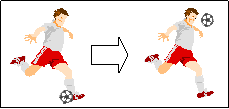

рис. 3.73.
Вы можете не только перемещать части рисунка, но и перекрашивать их и делать с ними любые другие действия.. Например, можно перекрасить мяч или футболку, а потом снова все сгруппировать в единый рисунок.
Теперь возьмите какую-нибудь из составных частей рисунка и тоже разгруппируйте ее. Например, можно разгруппировать мяч и поменять цвет у отдельных его элементов. И так далее – разгруппировывать и изменять можно все более мелкие элементы рисунка, пока не доберемся до элементарных частей, которые уже разгруппировке не поддаются. У них вы можете изменять контур. После всех этих изменений рисунок можно снова сгруппировать в единое целое.
Не все векторные рисунки и не из всех коллекций разгруппировываются так умно. Многие при первой же разгруппировке распадаются не на крупные части, а на мельчайшие элементы, что неудобно. При вставке или разгруппировке многих других рисунков Word предупреждает, что этот рисунок – не совсем то, что нужно, и просит подтвердить действие. Подтверждайте, конечно – вы получите скорее всего упомянутый рисунок из мельчайших элементов. А Word 2002 и 2003 могут при разгруппировке вставить на лист так называемое полотно, о котором – в следующем разделе.
4.4.12. Полотно в Word 2002 и 2003
рис. 3.74. |
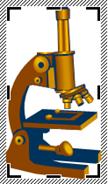
При попытке нарисовать автофигуру, при вставке и разгруппировке рисунков или в других ситуациях Word 2002 или 2003 может вдруг поместить на лист некую рамку с прозрачной заливкой и линиями, которая называется полотном (см. рис. 3.74.). Рисунок окажется внутри полотна. По замыслу авторов Word полотно должно способствовать удобству работы с графикой. Рисунок считается находящимся на полотне точно так же, как на полотне художника находится его картина. Вы можете расширить полотно, добавить на него несколько автофигур, рисунков и других графических объектов, создавая из них единую «картину». Вы можете перемещать полотно по листу как обычную автофигуру – графические объекты будут двигаться вместе с полотном. Это бывает удобно. Теперь вы должны заботиться об обтекании и порядке не графических объектов, а полотна, на котором они находятся. Вы можете перемещать с полотна части разгруппированного рисунка или перемещать на полотно новые части. Полотно слушается кнопок панели рисования, ему можно придать линию, заливку, тень, объем.
У полотна есть своя панель инструментов, которую вы найдете в его контекстном меню (рис. 3.75.).

рис. 3.75.
Щелкните несколько раз по кнопке «Увеличить» – и границы полотна, тесно обнимающие рисунок, расширятся, освобождая на полотне место для новых рисунков. Щелчок по кнопке «Подобрать размер» заставляет границы вновь сомкнуться на рисунке. Кнопка-переключатель «Изменение масштаба рисунка» действует примерно так же, как кнопка-переключатель «Обрезка» на панели настройки изображения.
Мы до сих пор обходились без полотна и жили хорошо. В конце-концов, в тех ситуациях, когда в полотне нет необходимости, оно – всего лишь еще один элемент на листе, добавляющий в него хаоса. В 3.8.1 я покажу, как настроить Word таким образом, чтобы он не слишком докучал вам полотном. Если же оно все-таки появилось на листе, то вот как от него избавиться, не потеряв рисунок или другой нужный вам графический объект, на нем находящийся: Если это любой графический объект, включая рисунок, вы просто перетаскиваете его с полотна, после чего опустевшее полотно уничтожаете, как обычную автофигуру. Если же это несгруппированный рисунок, то его надо сначала сгруппировать. Для этого щелкните несколько раз по кнопке «Увеличить», чтобы границы полотна расширились. После этого обычным образом выделите все элементы рисунка и сгруппируйте.
4.4.13. Кнопка «Рисование» («Действия») панели рисования
рис. 3.76. |
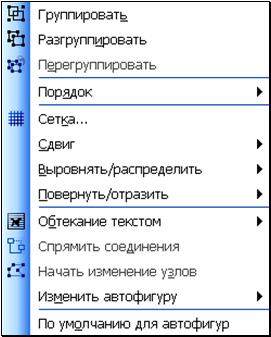
На панели рисования нам осталось рассмотреть одну кнопку – «Рисование» (в старых Word – «Действия»). Выделите какой-нибудь рисунок и щелкните по этой кнопке. На рис. 3.76. вы видите меню, которое покажется при этом. Многие пункты этого меню дублируют ранее рассмотренные нами действия. Разберем некоторые из остальных.

|
Из за большого объема этот материал размещен на нескольких страницах:
1 2 3 4 5 6 7 8 9 10 11 12 13 14 15 16 17 18 19 20 |
 Основные порталы (построено редакторами)