
4.7.6. Вставка символа
На клавиатуре компьютера вы видите буквы русского и английского алфавитов, цифры, знаки препинания и небольшое количество других символов. Все. А если вам нужно вставить в текст символ, которого на клавиатуре нет, например, букву греческого алфавита или знак приближенного равенства ≈ ? Ваши действия: Вставка ® Символ.
В открывшемся окне (рис. 3.94.) вы меняете шрифты и наблюдаете за набором символов в каждом шрифте. Здесь и греческий, и арабский алфавиты, и иврит, и денежные знаки, и математические символы, и смешные фигурки, и множество других символов. Обратите внимание на набор символов в шрифтах Windings, они отличаются от символов других алфавитов. Выбрав символ, жмите «Вставить». Готово. Окно не пропадает и его приходится закрывать.
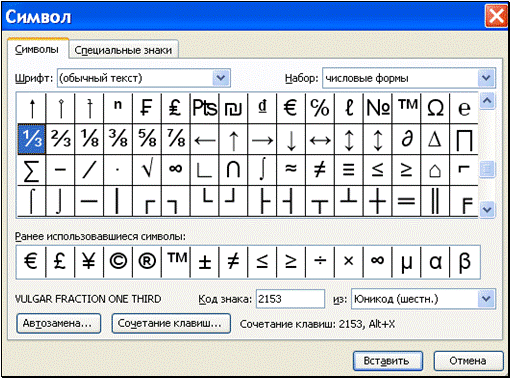
рис. 3.94.
В закладке «Специальные знаки» вы найдете такие полезные символы, как неразрывный дефис (черточка), неразрывный пробел и др. «Неразрывный» означает «непереносимый со строки на строку».
4.7.7. Автотекст или Как быстро вводить длинные слова
Если вы работаете в комитете по энергетике, то вам то и дело приходится печатать в документах слова «электрификация», «электрификацию», «электрификации», а если служите в канцелярии его величества – то фрагмент «всемилостивейше повелеть соизволил». Это очень длинные вещи, то и дело набирать их на клавиатуре – морока. Word помогает вам сэкономить усилия. Ваши действия: Выделите на листе часть слова «электрификаци» ® Вставка ® Автотекст ® Автотекст. Появится окно «Автозамена» с закладкой «Автотекст» (рис. 3.95.).
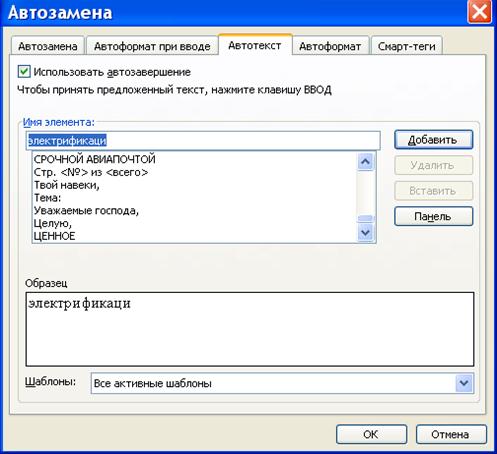
рис. 3.95.
Нажмите кнопку «Добавить». Слово добавлено в качестве очередного элемента в список автотекста. Теперь, когда вам придет пора вводить слово «электрификацией», наберите только первую букву «э» и нажмите клавишу F3. Если в списке нет других слов на «э», на листе возникнет «электрификаци». Вам останется только добавить «ей». Если вы забудете нажать F3, Word напомнит подсказкой.
Выделите фрагмент «всемилостивейше повелеть соизволил» и аналогично добавьте его элементом в список автотекста. Однако, если вы впоследствии наберете первую букву фрагмента «в» и нажмете F3, ничего не произойдет. Почему? Потому что на букву «в» в списке автотекста есть и другие элементы, например, «Ваш покорный слуга» или «Внимание:», и Word просто не знает, какой элемент вы имеете в виду. Чтобы Word понял, что имеется в виду, набирайте не одну, а несколько первых букв. В нашем случае достаточно двух: «вс».
Итак, Word реагирует на первые буквы. Но на первые буквы не самого элемента, а на первые буквы имени элемента, которое вы видите на рисунке. Это имя Word вначале делает равным самому элементу, но вы всегда можете его как угодно затем поменять в поле «Имя элемента», в том числе назначить самый экзотический набор символов. Так, ваш фрагмент «всемилостивейше повелеть соизволил» сможет реагировать на цифру 5.
Во фрагмент могут входить графические объекты. Он даже полностью может представлять собой графический объект. Фрагменты могут быть очень большие. Так, если в ваши документы часто входит одна и та же красивая шапка, имеет смысл включить ее в список автотекста под каким-нибудь простеньким именем.
4.7.8. Автозамена и другие исправления втихомолку
Введите слово «аппарат» с ошибкоой, вот так – «апарат». Как только вы после буквы «т» введете пробел, Word автоматически исправит вашу ошибку. Не подчеркнет ее, а потихоньку, без спросу, исправит сам, так что вы даже и не заметите. Этот унизительный процесс называется автозаменой. Если вы не хотели исправления, поставьте мышку на слово, у него появится маленькая черта подчеркивания  , укажите острием курсора на черту – появится значок
  . Щелкните по нему и выберите из появившегося меню нужное действие.
Настраивается автозамена так: Вставка ® Автотекст ® Автотекст. Появится окно «Автозамена», перейдите в закладку «Автозамена» (рис. 3.96.).
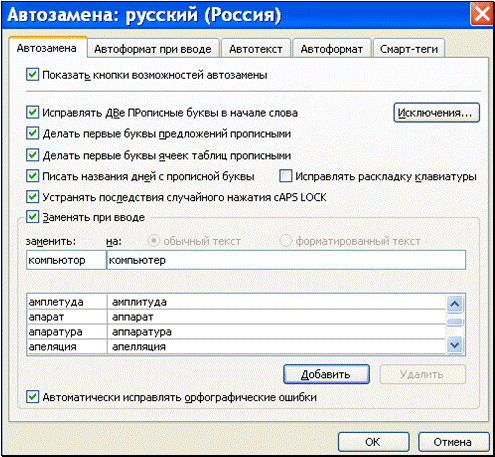
рис. 3.96.
Список слов для автозамены вы видите снизу. Он невелик (пара сотен слов). Вы можете добавлять в него слова.
В верхней половине вы видите ряд правил автозамены. Некоторые другие правила вы можете найти в закладках «Автоформат при вводе» и «Автоформат». Прочтите эти правила хотя бы раз и если они вам не нравятся, можете снять соответствующие галочки.
4.7.9. Копирование формата
Пусть вы долго и любовно форматировали какой-то фрагмент текста и он вам так понравился, что вы хотите отформатировать точно так же несколько других фрагментов, расположенных в разных частях документа. Для этого у вас есть 4 пути:
1 путь – ужасный. Вы так же долго и любовно форматируете следующий фрагмент, затем следующий и так далее. Слишком большие затраты времени.
2 путь – неважный (только для Word 2002 и 2003). Вы выделяете эти несколько фрагментов одновременно (см. 1.8.1) и одновременно форматируете их. Это плохо тем, что когда вам в будущем придет в голову отформатировать так же еще несколько фрагментов, то вам все-таки придется тратить время на их форматирование.
3 путь – хороший. Вы создаете стиль для этого отформатированного фрагмента (см. 3.5.1) и пользуетесь им. Хорошо, но можно еще быстрее.
4 путь – отличный (в смысле быстроты и удобства). Вы помещаете текстовый курсор внутрь отформатированного фрагмента и делаете двойной щелчок по кнопке «Копировать формат» («Формат по образцу»)  на стандартной панели Word. К мышиному курсору присоединяется метла (или это кисточка?). Она видна, когда курсор имеет вид вертикальной черты. Теперь вы просто-напросто этой метлой выделяете («подметаете») все нужные фрагменты, при этом они тут же приобретают нужное форматирование. Чтобы положить метлу на место, щелкните кнопку «Копировать формат» однократно.
Когда вам нужно отформатировать по образцу только один фрагмент, нет нужды делать по кнопке двойной щелчок. Сделайте одинарный, тогда после окончания «подметания» метла исчезнет сама.
4.7.10. Организационная и другие схематические диаграммы
Вот два примера диаграмм, которые можно создавать в Word 2002 и 2003 (рис. 3.97. и рис. 3.98.).
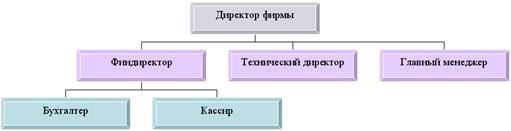
рис. 3.97.
Они не имеют никакого отношения к числовым диаграммам, с которыми мы знакомились в 3.6. Первая из них называется организационной, вторая – радиальной. Word предлагает еще 4 типа таких диаграмм.
рис. 3.98. |
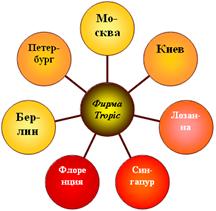
В принципе, такие вы можете и сами нарисовать с помощью автофигур. Но Word сделает это быстрее. Эти диаграммы гораздо удобнее изменять, чем нарисованные вручную, они будут сохранять структуру и не развалятся на кусочки..
Для создания таких диаграмм нажмите кнопку  на панели рисования и выберите один из 6 типов диаграмм. На экране в полотне появится заготовка нужной диаграммы, вам останется только задать количество и подчинение элементов диаграммы, ввести внутрь элементов текст, выбрать дизайн диаграммы, отрегулировать размер. Делается это при помощи кнопок панели рисования и панели инструментов диаграммы, которая возникает автоматически при работе с диаграммой.
В Word 2000 вы можете создать организационную диаграмму так: Вставка ® Объект ® MS Organization Chart.
4.7.11. Шаблоны и мастера
Для облегчения создания документов Word вы можете использовать так называемые шаблоны и мастера.
Шаблоны – это специальные образцы документов. Шаблон определяет основную структуру документа и содержит стандартные фрагменты текста и графики, а также настройки документа, такие как параметры страницы, форматирование и стили, элементы автотекста, настройка переноса слов. В Word имеется некоторое количество стандартных шаблонов для создания популярных типов документов, таких как письма, факсы, резюме, отчеты и т. п. Например, шаблон резюме – это готовое, красиво оформленное резюме некоего начальника планового отдела Алексеева, в котором вам нужно только заменить фамилию, имя и прочие личные и служебные данные, не трогая форматирование и стандартные фрагменты текста. Очень экономит время.
Мастер – это программа, которая просто задает вам вопросы и на их основе сама составляет документ. Например, мастер конвертов спрашивает у вас адрес получателя письма и обратный адрес и создает готовый к распечатке на конверте текст.
Чтобы создать документ с использованием шаблона или мастера, проделайте следующее: Файл ® Создать ® (в Word 2002 – Общие шаблоны, в Word 2003 – Шаблоны на моем компьютере или, если вы в Интернете – на узле Office Online ) ® в появившемся окне (рис. 3.99.) пощелкайте по закладкам и выберите какой-нибудь шаблон или мастер ® установите переключатель «Создать документ» ® ОК. Вы сами увидите, насколько экономится время на создание документа. За экономию расплачиваемся несвободой: документ имеет не тот вид, что вы хотите, а тот, что предлагает Word.

|
Из за большого объема этот материал размещен на нескольких страницах:
1 2 3 4 5 6 7 8 9 10 11 12 13 14 15 16 17 18 19 20 |
 Основные порталы (построено редакторами)