
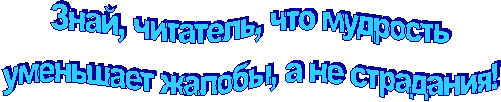
Он ведет себя, как обычный графический объект. Растяните его за маркеры до нужного размера, придайте обычным образом подвижность и переместите в нужное место документа. Щелкнув по фигурному тексту правой клавишей мыши, в контекстном меню вы найдете панель WordArt (рис. 3.65.) и окно «Формат объекта WordArt».

рис. 3.65.
Панели WordArt и панели рисования вам достаточно для настройки внешнего вида фигурного текста. При помощи панели рисования вы будете обычным образом настраивать линии, заливку, тень и объем.
При помощи панели WordArt вы выполняете следующие действия:
| Изменяете текст в уже настроенном фигурном тексте | |
| Выбираете для готового фигурного текста новый стиль | |
| Вызываете окно Формат объекта WordArt | |
(ранее –
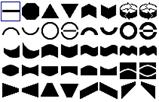
| Появляется панель Форма WordArt, при помощи которой вы в широких пределах можете изменять форму фигурного текста. Для этого вам нужно щелкнуть по выбранной форме (смотри направо), а затем ромбиками настроить ее более тонко. |
|
| Обтекание фигурного текста обычным текстом | |
| Выравниваете высоту букв в фигурном тексте | |
| Переключаетесь между горизонтальным и вертикальным стилем | |
| Выравниваете текст в фигурном тексте по левому и правому краям, по центру, по ширине, а также за счет интервалов между буквами и за счет ширины букв | |
| Настраиваете взаимную величину ширины букв и интервала между буквами | |
| Вставляете в документ новый фигурный текст |



 )
)


В окне «Формат объекта WordArt» вы можете численно настроить кое-какие подробности обтекания и другие параметры.
4.4.9. Надписи
Прочтите еще раз о выносках (3.4.3), так как надписи на них очень похожи.
Пусть вам нужно создать документ, состоящий из нескольких фрагментов текста и картинок, неким произвольным свободным образом расположенных на листе, как это обычно бывает в книжках детских сказок для самых маленьких. В общем, примерно так, как на рис. 3.66.. Причем важно, чтобы в процессе создания документа вы могли в любой момент свободно и без хлопот передвигать по листу фрагменты текста, добиваясь наиприятнейшего расположения.
рис. 3.66. |
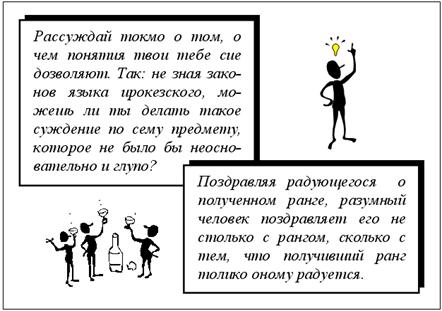
рис. 3.67. |
Тот обычный текст, который вы всегда набираете на листе, совершенно не подходит для этих целей. Он мало - и неудобоподвижен. Например, чтобы опустить его вниз, вам нужно несколько раз нажимать на Enter. Чтобы сдвинуть влево-вправо, вам нужно перемещать маркеры отступов. Применение таблиц тоже не подходит, так как подвижность таблиц недостаточна (например, одна таблица не может частично перекрывать другую). Применение фигурного текста, вроде бы, решает дело, но с длинным фигурным текстом неудобно работать.
В такой ситуации и помогают надписи.
Щелкните по кнопке  на панели рисования и проведя мышкой наискосок по листу, нарисуйте рамку надписи. Она ведет себя, как обычный графический объект. Растяните ее за маркеры до нужного размера и переместите в нужное место документа.
Щелкнув внутри надписи, вы увидите в ней текстовый курсор. Можете вводить текст. Ведет себя текст внутри надписи примерно так же, как на обычном листе. Шрифт и абзацы форматируются обычно. Как и на обычном листе вы можете делать сколько угодно абзацев и по разному форматировать отдельные фрагменты текста. Поля регулируются в закладке «Надпись» окна «Формат надписи», которое вы найдете в контекстном меню надписи. Его и панели рисования вам достаточно для настройки внешнего вида надписи. При помощи панели рисования вы будете обычным образом настраивать линии, заливку, тень и объем надписи. Если текст не умещается в надписи, надпись приходится растягивать, хотя в окне «Формат надписи» можно заставить надпись расширяться саму.
Когда текстовый курсор находится внутри надписи, надпись выделена рамочкой с косой штриховкой. В этом состоянии вы работаете с текстом, но не всегда можете работать с надписью, как с целым. Например, вы не можете ее стереть клавишей Delete. Чтобы работать с надписью, как с целым, щелкните ее рамку – узор рамки станет точечным. В этом состоянии, кстати, вы можете форматировать текст, как выделенный целиком.
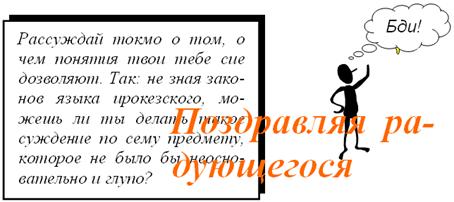
Лишив надпись границ и заливки, вы создадите впечатление текста, свободно парящего над остальным текстом и графическими объектами документа (см. рис. 3.67.).
4.4.10. Растровая и векторная графика
Понятие о растровой и векторной графике нам нужно для дальнейшей работы с графическими объектами и для сознательного создания сложных рисунков. Эти два вида графики немного различаются своим поведением на листе, поэтому нам важно знать их различия.
Возьмем рисунок из коллекции Microsoft и какую-нибудь фотографию. Рассмотрим их под большим увеличением (см.рис. 3.68.).
|
|
|
|
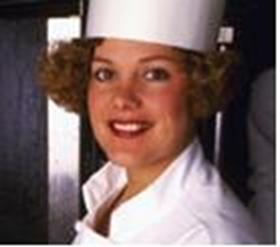
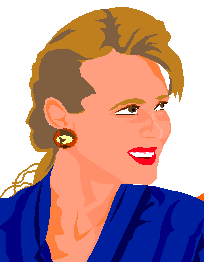
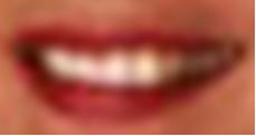

рис. 3.68.
Слева – фотография, справа – рисунок. Сверху – сами фотография и рисунок, снизу – их увеличенные фрагменты. У себя на листе вы можете добиться увеличения многократным растяжением и обрезкой картинок.
Обратите внимание, что рисунок не содержит ничего, кроме областей, залитых разными цветами. Области эти можно нарисовать, например, замкнутыми полилиниями, сделав сами линии прозрачными.
Чем больше мы увеличиваем фотографию, тем больше расплываются, становятся нерезкими ее мелкие элементы. Это вполне естественно, то же самое мы видим, рассматривая в мощную лупу фотографию на бумаге. С рисунком же ничего подобного не происходит – сколько бы мы его ни увеличивали, все линии рисунка остаются ясными и четкими. Это потому так здорово получается, что в компьютере хранится не собственно картинка этого рисунка, как в случае с фотографией, а точное его описание: откуда куда идет каждая линия и где какая заливка. Так математически точно описаны все линии и заливки рисунка. Видимого рисунка, как такового, нет, одни описания. Это как если бы вы попросили свою знакомую прислать вам свою фотографию, а она вместо этого прислала письмо: «Глаза у меня серые, ушки маленькие» и так далее. Но для компьютера этого достаточно, ведь описания и координаты линий очень точные. Если фотографию компьютер направляет на экран прямо так, как она есть, то рисунок компьютер за неимением собственно «изображения» рисует на экране по описанию. И если вы рисунок на экране движением мышки увеличили или как-то по-другому изменили, то компьютер его заново мгновенно перерисовывает. Никто ему не помешает при любом увеличении рисовать четко.
Вот только с подробностями у рисунка плоховато, но это уже претензии к художнику. Да и он не виноват: всех подробностей и за год не нарисуешь. К тому же, если слишком много подробностей, то описание становится очень длинным и компьютеру может потребоваться много времени, чтобы по описанию рисунок нарисовать.
Вы можете провести тот же опыт увеличения со всеми автофигурами, вашими собственными рисунками в Word, фигурным текстом и надписями. Результат тот же: четкости они при увеличении не теряют. По той же причине – в компьютере хранятся их описания, а не картинки. Все такие графические объекты называются объектами векторной графики.
Те же графические объекты, которые подобно фотографиям хранятся в компьютере непосредственно, без описания, называются объектами растровой графики. Кроме фотографий, это могут быть и рисунки, созданные в графических редакторах Paint, PhotoShop и других.
Самый верный способ отличить объекты векторной графики от объектов растровой графики – это наблюдение за потерей резкости при увеличении. Без увеличения векторные и растровые рисунки на вид иногда можно и спутать.

|
Из за большого объема этот материал размещен на нескольких страницах:
1 2 3 4 5 6 7 8 9 10 11 12 13 14 15 16 17 18 19 20 |
 Основные порталы (построено редакторами)