
4.3.10. Панель настройки изображения: яркость, контрастность, обрезка картинок и др.
Панель настройки изображения (рис. 3.34.) – основной и удобный инструмент работы с картинкой. Когда вы выделяете картинку, панель сама появляется на экране, а если нет – то щелкните по картинке правой клавишей мыши и в контекстном меню выберите опцию «Отобразить панель настройки изображения».

рис. 3.34.
Вот смысл инструментов этой панели:
| Добавить рисунок – то же самое, что Вставка ® Рисунок ® Из файла |
| Цвет – превращает цветную картинку в серую или черно-белую или в так называемую «подложку», используемую в качестве бледного фона для текста. |
| Увеличение и уменьшение контрастности картинки. Контрастность – это когда темное становится еще темнее, а светлое – еще светлее. В умеренных дозах контрастность улучшает качество картинки. |
| Увеличение и уменьшение яркости картинки. Яркость – это когда вся картинка становится светлее. |
| Обрезка – я называю эту кнопку «Ножницы». Когда вы щелкните по ножницам, курсор мыши примет форму Чтобы вернуть картинку в обычный режим работы с маркерами, щелчком по кнопке «Обрезка» отожмите ее. Не все типы картинок позволяют себя обрезать. |
| Повороты картинки на 90о против часовой стрелки |
| Обрамление картинки рамкой выбранной толщины. Если речь идет о картинках «в тексте», то более богатые возможности предоставляет привычное нам окно «Границы и заливка» из меню «Формат», а если речь идет о картинках «не в тексте», то панель «Рисование» (см. 3.4.4). |
| Сжатие рисунков. Эту кнопку вы нажмете, когда будете озабочены слишком большим размером вашего документа на диске или в Интернете. |
| Обтекание текстом. С этой собачкой мы знакомы (3.3.5). |
| Формат рисунка. Если вам не хватает инструментов на панели настройки изображения, в окне формата рисунка (см.3.3.5) вы можете найти дополнительные. Там же вы можете численно задать то, что делали до этого на глазок: размер, обрезка, яркость, контрастность. |
| Если повезет, вы щелчком сможете один из цветов картинки сделать прозрачным |
| Если вы долго изменяли картинку, а теперь хотите все вернуть, «как было», щелкните здесь |


 , а если картинка была не «в тексте», то также изменят свою форму маркеры картинки. Совместите курсор с одним из маркеров и тащите мышь внутрь картинки (при этом курсор мыши снова изменил форму) – картинка обрезана, то есть от нее отрезан кусок. Этот кусок исчезает, но он не потерян. Потом вы сможете теми же ножницами вернуть его.


___________________ _ __________________
Ну вот вы и достигли 2-го уровня работы с документами. Все остальное, что вы прочтете дальше по работе в Word, может вам пригодиться, а может и нет. Но обязательно пробегите этот материал хотя бы по диагонали, чтобы знать, какого удовольствия вы себя лишаете.
4.4. Графика – создаем графику в Word
Взглянем снова на рис. 3.9., где представлены основные графические объекты Word. До сих пор мы рассматривали исключительно картинки, то есть два левых столбца таблицы. Здесь мы рассмотрим остальные виды графических объектов в Word. Главное отличие этого раздела от предыдущего в том, что там мы пользовались картинками готовыми, а здесь нам самим придется создавать графические изображения. Но сначала рассмотрим их подвижность.
4.4.1. Подвижность графических объектов в Word
В таблице приведена способность графических объектов в Word принимать состояние обтекания «В тексте»:
Word 97 | Word 2000 | Word 2002-2003 | ||||
В тексте | Подвижн. | В тексте | Подвижн. | В тексте | Подвижн. | |
Картинки | Да | Да | Да | Да | Да | Да |
Автофигуры | Нет | Да | Нет | Да | Да | Да |
Фигурный текст | Нет | Да | Да | Да | Да | Да |
Надписи | Нет | Да | Нет | Да | Да | Да |
Рисунки, которые вы рисуете в Word, получаются из автофигур. Возьмите на заметку, что в Word 2002-2003 автофигуры и надписи в состоянии «В тексте» имеют не черные, а белые маркеры, что несколько сбивает с толку, но привыкнуть можно.
4.4.2. Панель Рисование
Подобно тому, как для работы со вставленными в документ картинками основным инструментом является Панель настройки изображения, основным инструментом для создания и изменения собственных рисунков и других графических объектов в Word является Панель Рисование (рис. 3.35.). Ее кнопка  находится на панели инструментов Word. Если вы вдруг там ее не найдете, то любую панель инструментов (и ее в том числе) вы обнаружите в Вид ® Панели инструментов.

рис. 3.35.
Все кнопки панели можно по назначению разделить на группы:
5 кнопок панели слева –  – позволят вам рисовать мышкой. То есть чертить прямые и произвольные кривые линии, стрелки, квадратики, кружочки, а также самые разные полезные и симпатичные Автофигуры.
Следующие две кнопки. Кнопка  позволит вам вставлять в документ надписи, а
  – фигурный текст.
Следующие три кнопки. Кнопка  добавляет в документ так называемую «организационную диаграмму» (см. 3.7.10). Кнопка
  добавляет в документ картинку из коллекции Microsoft (см. 3.3.6). Кнопка
  открывает окно добавления рисунка из файла (см. 3.3.3).
Следующие восемь кнопок  служат не для рисования, а для изменения уже нарисованных графических объектов, например, для придания цвета и других эффектов.
В кнопке «Рисование» («Действия») собраны самые разные операции по изменению графических объектов и в том числе действия, касающиеся сразу нескольких графических объектов, например их выравнивание в одну линию.
Стрелка  нужна для выделения графических объектов, когда обычным щелчком мыши это сделать не удается.
Кроме панели рисования, для работы с конкретным графическим объектом вам может понадобиться окно форматирования данного конкретного объекта, которое вы найдете в контекстном меню, возникающем при щелчке правой клавишей мыши по этому объекту.
4.4.3. Автофигуры – рисуем в Word
Если вы работаете в Word 2002 или 2003, то прежде, чем начать рисовать, настроим Word так, чтобы при рисовании не создавалось так называемое полотно. Для этого: Сервис ® Параметры ® в закладке «Общие» снимите флажок «автоматически создавать полотно при вставке автофигур».Что такое полотно и почему я его не люблю, написано в 3.4.12.
рис. 3.36. |
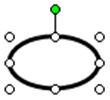
Создайте новый документ. Начнем с того, что нарисуем кружочек. Щелкнем по кнопке  , затем щелкнем по листу. На листе возник кружок. Снова щелкнем по кнопке и наискосок протащим мышку по листу. На листе возник эллипс – вытянутый круг. Чтобы нарисовать точный круг, снова щелкните по кнопке и тащите мышь уже при нажатой клавише Shift.

|
Из за большого объема этот материал размещен на нескольких страницах:
1 2 3 4 5 6 7 8 9 10 11 12 13 14 15 16 17 18 19 20 |
 Основные порталы (построено редакторами)