
Для того, чтобы привести абзацы к виду, заданному в примере, нужно сначала разобраться в механике отступов при нумерации.
4.2.3. Механика отступов при нумерации
Ее поясняют следующие два рисунка:


Вы видите, что позиция номера определяется маркером отступа первой строки. Это логично. Позиция всех строк, кроме первой, определяется маркером выступа. Это привычно. Позиция же начала текста первой строки абзаца определяется маркером табуляции, который появляется автоматически вместе со знаком табуляции. Проверьте, включив режим просмотра непечатаемых знаков. Вы увидите, что между точкой и началом текста абзаца стоит знак табуляции.
Теперь, перемещая все эти маркеры, вы можете добиться форматирования абзацев, требуемого в примере.
Список – не что иное, как последовательность абзацев, только однострочных, так что говорить дополнительно о нумерации списков нет необходимости. На втором рисунке маркер выступа находится, где бог на душу положит, потому что в однострочных абзацах он, сами понимаете, не нужен.
Изменение формата номеров списка. Пусть вам не нравится нумерация 1. 2. 3. Вам хочется такую: 1) 2) 3). Или такую: I II III IV, или какую-нибудь еще. Выделите абзацы. Затем – Формат ® Список ® Нумерованный ® в открывшемся окне выберите вид нумерации или щелкните кнопку «Изменить».
4.2.4. Многоуровневая нумерация
рис. 3.7. |
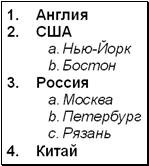
Пусть вам нужна вложенная (многоуровневая) нумерация, например, такая, как на рис. 3.7. Здесь вы видите 9 строк. Сначала создайте из этих строк обычный нумерованный список от 1 до 9. Затем поставьте текстовый курсор перед словом «Нью-Йорк» и нажмите клавишу Tab. То же самое сделайте и с другими городами. Список примет требуемый вид.
Если вам нужен еще один уровень, снова жмите Tab, он получится еще правее.
Чтобы вернуться на уровень обратно, жмите Shift-Tab.
Чтобы поменять вид нумерации, выделите абзацы, затем – Формат ® Список ® Многоуровневый.
4.2.5. Маркировка абзацев
Задание. Промаркировать абзацы и отформатировать их следующим образом (рис. 3.8.).
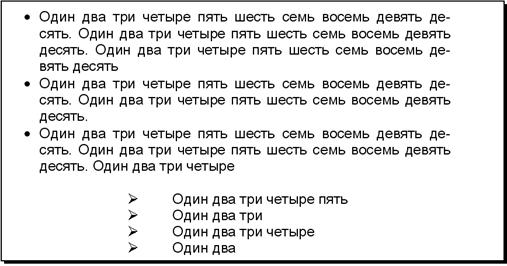
рис. 3.8.
Маркировка осуществляется кнопкой маркировки  на панели форматирования. Делается это совершенно аналогично нумерации. И все остальные действия с маркированными абзацами совершенно аналогичны действиям с абзацами нумерованными. И форматирование такое же. Внешний вид маркеров настраивается тоже аналогично: Формат ® Список ® Маркированный.
4.3. Графика – используем готовые картинки
Вне всякого сомнения, наличие в документе рисунков, фотографий и других графических объектов оживляет документ, а иногда и просто необходимо.
4.3.1. Виды графических объектов в Word
Для новичка достаточно представлять графические объекты Word разделенными на следующие виды (рис. 3.9.).
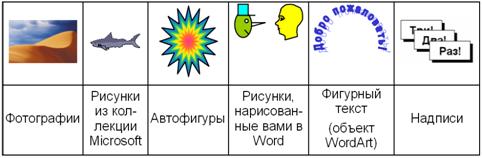
рис. 3.9.
Это ничего, что пока вы ясно не представляете разницу между этими видами.
4.3.2. Картинки
В обыденной жизни мы понимаем под рисунком то, что нарисовано рукой человека, а под фотографией – то, что получено в фотоаппарате. В Word рисунки и фотографии (первые два столбца таблицы) во многом ведут себя одинаково, поэтому для краткости я буду обозначать такие рисунки и фотографии одним словом – «картинки». Их отличительная особенность в том, что создавались они заранее, не средствами Word, хранятся в виде файлов и предназначены для использования где угодно, а не только в Word. Поскольку они для Word являются не чем-то «родным», а скорее «пришельцами», в документ Word их нужно вставлять.
Новичку отличить фотографию от рисунка можно по форме. Фотографии всегда прямоугольные, а рисунки в основном – нет. Хотя это чисто внешнее различие.
На практике от вас может потребоваться вставить в документ картинку в двух случаях:
Вам нужно вставить в документ конкретную, известную заранее картинку. Тогда тот, кто этого требует, должен дать вам диск с этой картинкой или, точнее, с файлом этой картинки, или указать, в какой папке на жестком диске картинка находится. Этим случаем мы сейчас и займемся. Называется он «Вставка в документ картинок из файла». Если же вам просто дают фотографию или рисунок на бумаге, то для ввода ее в компьютер вам понадобится сканер или цифровая камера.
Другой случай – вам нужно вставить в документ картинку произвольную, но на заданную тему. Так, если вы создаете красочное объявление о посещении зоопарка, то хорошо бы вставить в документ фотографию или рисунок какого-нибудь зверя или что-нибудь в этом роде. Под рукой у вас такой картинки нет. Этот случай разберем в 3.3.6. Называется он «Вставка в документ картинок из коллекции Microsoft».
4.3.3. Вставка в документ картинок из файла
Вставляем конкретную картинку.
Создайте новый пустой документ. Выберите масштаб «Страница целиком». Затем – Вставка ® Рисунок ® Из файла. (Неудачный перевод: здесь в моем понимании подходит слово не «Рисунок», а «Картинка»).
Перед вами появляется окно «Добавление рисунка» (рис. 3.10.).
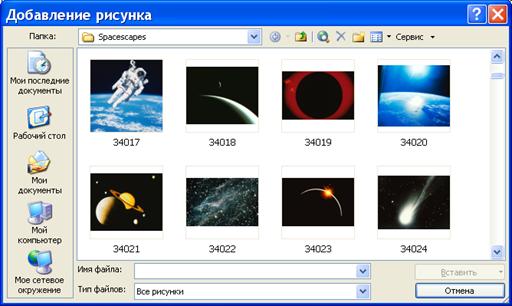
рис. 3.10.
Оно очень похоже на окно открытия документа, но в нем вы не можете видеть документы, они отфильтрованы, а видны только файлы картинок (что удобно) и все папки. И инструменты окон похожи. Вы видите, что на рисунке при помощи инструмента «Представления» выбран вид «Эскизы». Вы можете настроить также вид «Просмотр» (см. рис. 3.11.).
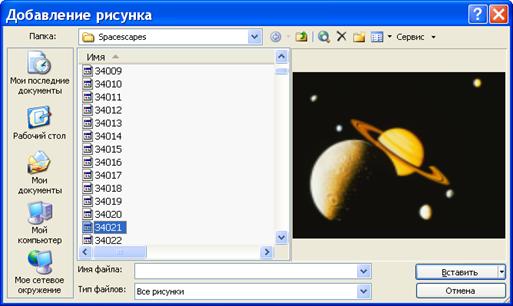
рис. 3.11.
Путешествие по папкам в этом окне осуществляется обычным образом, как и в окне открытия документа. Если вы не можете найти ни одного файла картинок, то загляните в папку «Мои рисунки».
Пощелкайте по значкам картинок, а затем – двойной щелчок по значку приглянувшейся картинки (или одиночный щелчок – и кнопка «Вставить»). Картинка – у вас на листе.
В Word 97 вместо кнопки «Вставить» нажмите на кнопку «Добавить». И чтобы мне было легче объяснять, снимите флажок «Поверх текста».
Напоминаю, что картинку мы не открываем (Файл – Открыть), а вставляем (Вставка – Рисунок).
4.3.4. Размер картинки на листе
рис. 3.12. |
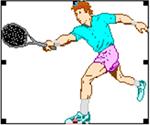
Вот картинка у вас на листе. Вы можете распечатать документ – он получится с картинкой. Но не спешите. Давайте научимся с этой картинкой что-нибудь делать. Пощелкайте мышкой то по картинке (только в Word 97 не надо делать двойные щелчки!), то по листу мимо нее. Каждый раз, когда вы щелкаете по картинке, вокруг нее возникает рамочка и 8 маркеров по ее краям. Сейчас это должны быть маленькие черные квадратики (см. рис. 3.12.). Если это не так – читайте 3.3.5. Когда вы щелкаете мимо, маркеры пропадают. Наличие маркеров говорит о том, что картинка выделена и поэтому с ней можно что-то делать. Что с ней можно делать? Очень многое. Например, удалить клавишами Delete или BackSpace. Но меня сейчас интересует размер. Давайте изменим его.
рис. 3.13. |
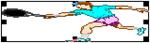
Изменение размера картинки очень походит на изменение размера обычного окна. Поставьте острие мышиного курсора на любой из 4 угловых маркеров. Когда он приобретет форму двойной стрелки, тащите мышь внутрь картинки, чтобы уменьшить ее, и наружу, чтобы увеличить. Если вы тащите именно угловой маркер, то картинка сохранит свои пропорции, если другой – не сохранит, то есть смешно вытянется или сплющится (рис. 3.13.). Проверьте.
Ой, а я в Word 97 нечаянно сделала по картинке двойной щелчок – и у меня вокруг картинки возникла какая-то непонятная серая рамка, в названии документа появилось слово «Рисунок» и я не знаю, что теперь делать. В Word 97 при двойном щелчке по картинке открывается специальное окно, в котором вы можете менять (редактировать) картинку. Поскольку пока вам этого не нужно, зайдите в меню «Файл» и выберите там «Закрыть и вернуться…».
4.3.5. Подвижность картинок на листе
В настоящий момент картинка не имеет возможности свободно перемещаться по листу. Давайте сделаем ее подвижной. Для этого прежде всего (чтобы было удобнее работать) сделайте размер картинки небольшим, не более четверти листа.
Существует два способа сделать картинку подвижной:
1. Окно «Формат рисунка».
Щелкните по картинке правой клавишей мыши ® в контекстном меню выберите Формат рисунка ® возникает окно «Формат рисунка» ® зайдите в закладку Положение (рис. 3.14.).
Вы видите, что переключатель «Обтекание» находится в положении «В тексте»:


|
Из за большого объема этот материал размещен на нескольких страницах:
1 2 3 4 5 6 7 8 9 10 11 12 13 14 15 16 17 18 19 20 |
 Основные порталы (построено редакторами)