
рис. 3.86.
Щелкните внутри любого колонтитула и введите любой текст, отформатируйте его обычным образом. Или вставьте любую картинку. Вы увидите, что текст и картинка появляются на каждой странице. Картинку вы можете увеличить, сделать ей обтекание «За текстом» и переместить за пределы колонтитула – все равно она будет считаться принадлежащей колонтитулу. В панели настройки изображения нажмите кнопку «Цвет» и сделайте вашу картинку подложкой. Получилось очень изящно (см. последний рисунок из раздела «Примеры документов, которые вы научитесь создавать» в начале книги), как на официальных фирменных документах (впрочем, так их и делают!).
При работе с колонтитулами вы видите панель «Колонтитулы». С ее помощью вы сможете ввести в колонтитулы разную полезную информацию (дату, число страниц и пр.), а также в кнопке «Параметры страницы» настроить положение колонтитулов.
Обратите внимание, что при работе с колонтитулами основной текст документа побледнел и стал недоступен. Чтобы вернуться к работе с основным текстом, нажмите на панели кнопку «Закрыть». Чтобы снова добраться до колонтитулов, проще сделать двойной щелчок по их содержимому.
При нумерации страниц номера попадают в колонтитулы. Здесь вы их можете отформатировать или удалить, предварительно выделив.
4.5.5. Поиск и замена текста в документе
Поиск. Пусть вы месяц назад создали длинный документ страниц на 50, в котором встречаются сотни фамилий. Вдруг вас вызывает директор и требует, чтобы нигде в документе не упоминался Сидорчук. А есть ли он там, вы уже забыли. А искать глазами долго и есть риск, что пропустите. Ваши действия: Ставите текстовый курсор в начало документа ® Правка ® Найти. Перед вами возникает окно (рис. 3.87.), в поле «Найти» которого вы вводите слово «Сидорчук»:
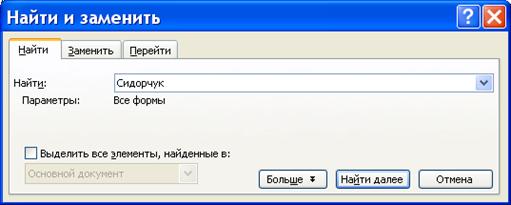
рис. 3.87.
Теперь нажимайте «Найти далее», Word принимается искать и выделяет первое найденное слово. Это может быть «Сидорчук» или «Сидорчука» или «Сидорчуком» или любое слово, в которое входит буквосочетание «Сидорчук». Вы можете делать с выделенным словом все, что вам угодно, окно при этом не закроется, что удобно. Затем снова нажимайте «Найти далее» и Word выделяет следующее найденное слово. И так далее.
Если вам нужно найти в документе любое упоминание о помаде, искать нужно буквосочетание «помад», а не «помада»,так как может встретиться слово «помадой» и т. п.
Чтобы настроить поиск, щелкните кнопку «Больше». Только не верьте флажку «Все словоформы», он не работает для русского языка.
Замена. Пусть вы создали длинный документ, в котором раз сто встречается слово «министерство». Вдруг министерство переименовывают в «комитет» и вам нужно во всем документе одно слово поменять на другое. Ваши действия: Ставите текстовый курсор в начало документа ® Правка ® Заменить. Перед вами возникает то же окно, только другая закладка (рис. 3.88.).
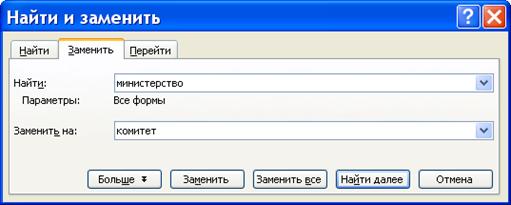
рис. 3.88.
В поле «Найти» вы вводите слово «министерство», а в поле «Заменить на» слово «комитет». Теперь нажимайте «Найти далее» и Word выделяет первое найденное слово «министерство». Вы нажимаете «Заменить» и оно заменяется на «комитет», после чего сразу же выделяется следующее слово «министерство». И так далее. Если вы нажмете «Заменить все», то замена произойдет во всем документе. Но не спешите этого делать. Как я уже говорил, заменяется не слово «министерство», а буквосочетание «министерство». Поэтому, когда Word найдет слово «министерством», оно заменит его на несуразное «комитетм». Беде можно помочь: щелкните кнопку «Больше» и в расширившемся окне установите флажок «Только слово целиком», после чего замените слово «министерство» во всем документе. А что же делать со словами «министерства», «министерству» и т. п.? Мой совет: снимите флажок «Только слово целиком» и попробуйте не спеша заменить на слово «комитет» не слово «министерство», а буквосочетание «министерств». В результате у вас «министерству» поменяется на «комитету», «министерством» – на «комитетом» и т. д.
4.6. Диаграммы Microsoft Graph
В документах Microsoft Word вы можете использовать два типа диаграм: диаграммы Microsoft Graph и диаграммы Microsoft Excel. Поскольку вид у тех и у других примерно одинаковый, имеет смысл говорить скорее не о двух типах диаграмм, а о двух способах их построения. Второй способ (он описан в книге «Excel» из этой же серии) немного удобнее и для тех, кто знает Excel, чуть богаче возможностями, так что, если вы твердо решили изучить Excel, можете этот раздел не читать.
В этом разделе показано, как построить в Word простенькую диаграмму Microsoft Graph, и даются советы по самостоятельному освоению более сложной работы с такими диаграммами.
Пусть ваша фирма продает духи и пудру и вам нужно вставить в документ диаграмму, показывающую, сколько духов и пудры продано в Москву, Петербург и Киев.
Щелкните мышкой в том месте документа, где должна появиться диаграмма. Самый простой способ вставить в документ диаграмму Microsoft Graph таков: Вставка ® Объект ® Диаграмма Microsoft Graph или Вставка ® Рисунок ® Диаграмма. Перед вами появится картинка, совершенно не имеющая отношения к вашей фирме (рис. 3.89.).
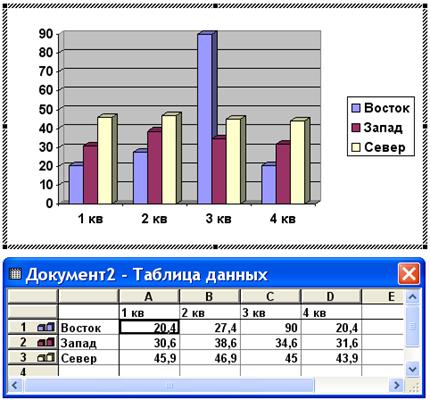
рис. 3.89.
В верхней части вы видите диаграмму, посвященную, наверное, поквартальной продаже продукции некоей фирмы на три стороны света. Это, впрочем, неважно. Авторы программы предлагают вам эту диаграмму, как заготовку, «рыбу», изменяя которую, вы получите диаграмму, нужную вам. Ну что ж, попробуем, как у нас получится.
4.6.1. Работа с таблицей для диаграммы
Под диаграммой вы видите соответствующую ей таблицу. Запомните: диаграмма рождается из таблицы с числами, так как предназначена для наглядного представления численных величинH. Нет таблицы – нет диаграммы. Убедитесь, что диаграмма соответствует таблице. Для этого для каждого числа из таблицы найдите его столбик в диаграмме и оцените его высоту.
А теперь попробуем менять числа и текст в таблице. Но таблица перед нами – это не привычная нам таблица Word. Она, скорее, выполнена в стиле знаменитых электронных таблиц Microsoft Excel, которые вы можете изучить в книге «Excel» из этой же серии.
Обратите внимание на полосы прокрутки в окне таблицы данных. Они позволяют прокручивать таблицу, если она не умещается в окне. Сделайте двойной щелчок мышкой по ячейке таблицы, содержащей число 38,6. В ячейке появится текстовый курсор. Сотрите число, а затем наберите на клавиатуре число 10 и нажмите Enter. Число введено в таблицу. Диаграмма мгновенно среагировала – соответствующий столбик уменьшился. А теперь аналогично вместо слова «Север» введите в ячейку таблицы какое-нибудь другое, например, слово «Юг». Оно мгновенно оказывается и в диаграмме на месте слова «Север» (это место называется легендой).
Пока вы работаете с диаграммой и таблицей, диаграмма «висит в воздухе» над листом, говорят, что она открыта. Если вы случайно щелкнете мышкой мимо диаграммы и таблицы, то закроете диаграмму, то есть таблица пропадет из вида, а диаграмма «упадет на лист» и станет почти обычным графическим объектом, который можно перемещать, сжимать и растягивать, а документ с диаграммой можно распечатывать. Попробуйте. Обратите внимание, что при перетаскивании маркеров элементы диаграммы не просто растягиваются и сжимаются, а еще и перестраиваются и меняют вид исходя из своих соображений о красоте и об удобстве просмотра диаграммы. Затем, поскольку нам нужно продолжать работу над диаграммой, снова откройте ее, для чего сделайте по ней двойной щелчок. Диаграмма снова «повиснет над листом», в знак чего вокруг нее возникнет рамочка из косой штриховки, снова появится таблица и с ними можно работать.
Начнем превращать таблицу-«рыбу» в ту, что нужна вам. Вместо «Восток» напишите «Духи», а вместо «Запад» напишите «Пудра». Третья строка таблицы у нас получается лишней. Надо ее удалить. Для этого щелкаем правой клавишей мыши по серой ячейке слева от строки – строка выделяется, а мы выбираем пункт «Удалить». Диаграмма реагирует мгновенно – лишние столбцы пропадают.
Дальше. Вместо «1 кв», «2 кв», «3 кв» напишите соответственно «Москва», «Петербург», «Киев». Четвертый столбец лишний. Удаляем его аналогично третьей строке, щелкнув по серой ячейке над ним. Остается ввести в таблицу свои шесть чисел, которые вы, конечно, заранее знаете, иначе не стоило и приниматься за диаграмму.
Таблица готова. Готова и диаграмма (рис. 3.90.).
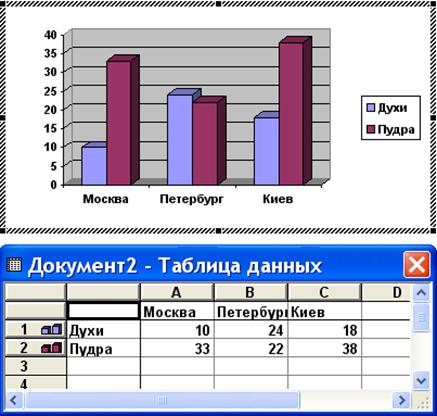
рис. 3.90.
4.6.2. Работа с внешним видом диаграммы
Вид диаграммы может вас и не удовлетворять. Например, цвет столбцов, размер шрифта и так далее. Всем этим можно управлять, когда диаграмма открыта. Прежде всего, попытаемся растянуть диаграмму по горизонтали, ухватившись за маркер. Скорее всего, это приведет к тому, что размер шрифта и толщина столбцов увеличатся. Попробуйте потаскать все маркеры, наблюдая изменения в диаграмме. Вы видите, что диаграмма при этом ведет себя не как обычный графический объект, который просто растягивается и сжимается. Диаграмма также перестраивает свой внешний вид, чтобы сделать его наиболее, с ее точки зрения, приемлемым для данных размеров. Но не всегда ей это удается, поэтому приходится вмешиваться. Поводите мышкой по различным элементам диаграммы, вы увидите всплывающие подсказки с названиями этих элементов, это или ось диаграммы, или ряд столбцов, или легенда … Если сделать двойной щелчок по элементу, появится окно форматирования именно этого элемента, предлагающее богатый набор возможностей по изменению внешнего вида элемента. Некоторые элементы позволяют интуитивно ясным способом изменять свои размеры, перемещать себя по диаграмме или уничтожать.

|
Из за большого объема этот материал размещен на нескольких страницах:
1 2 3 4 5 6 7 8 9 10 11 12 13 14 15 16 17 18 19 20 |
 Основные порталы (построено редакторами)