
Но что делать, если в списке стилей нет такого, который бы вам нравился? Нужно создать собственный стиль. Делается это так. Отформатируйте третий абзац текста так, как вы считаете нужным форматировать текст солидных деловых бумаг – и шрифт, и абзац. Придумайте имя своему стилю, например, «Солидный». Затем щелкните в поле «Стиль». Название какого-то стиля, находившееся там, потемнеет, сотрите его, не опасаясь испортить стиль, и на его место введите с клавиатуры придуманное имя, после чегонажмите Enter. Стиль создан.
Аналогично отформатируйте четвертый абзац так, как вы считаете нужным форматировать текст анекдотов и других шуток – и шрифт, и абзац. Придумайте имя своему стилю, например, «Смешной». Введите его имя в поле «Стиль».
Теперь вы можете увидеть оба новых стиля в списке стилей, а значит, в любой момент любой абзац вы можете быстро отформатировать так, как вам нравится (см. рис. 3.81.).
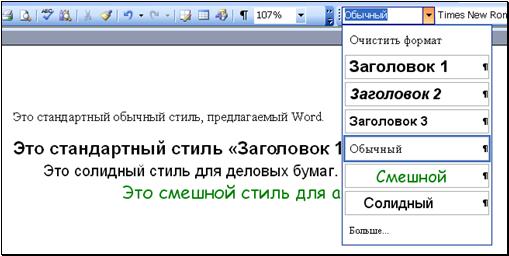
рис. 3.81.
Подробное изучение работы со стилями не входит в задачу книги, поэтому упомяну только о самом необходимом.
Word имеет большое количество стандартных стилей на все случаи жизни, которые обычно не показываются в списке «Стиль», чтобы не рассеивать ваше внимание. Чтобы их увидеть: Формат ® Стили и форматирование ® возникает область задач «Стили и форматирование» ® Показать ® Все.
После этого в списке стилей вы увидите все стандартные стили. Некоторые стили помечены значком ¶ (это так называемые стили абзаца), о них у нас сейчас и шел разговор. А некоторые стили помечены значком a. Это так называемые стили знака (а проще говоря – стили шрифта). Они менее мощные, чем стили абзаца, так как включают в себя только набор форматов шрифта. Это и хорошо, так как выделив любой фрагмент внутри абзаца, вы можете придать стиль только этому фрагменту, а не всему абзацу (как обязательно делает стиль абзаца). Да к тому же и не изменяя настроек абзаца.
Есть еще, например, табличные стили. Они помечены значком 
 .
.
Чтобы снова скрыть неиспользуемые стили: Формат ® Стили и форматирование ® Показать ® Доступные стили.
Если вам понравилось использовать стили, вы вскоре захотите, чтобы ваш любимый стиль был к вашим услугам не только в том документе, в котором вы его создали, но и во всех остальных. Или же вам, например, захочется изменить уже созданный стиль. Для решения этих и других задач вам придется поработать в области задач «Стили и форматирование» (в прежних Word это не область задач, а окно, что сути не меняет). Щелкните в области задач по нужному стилю и выберите «Изменить». Для первой задачи в возникшем окне изменения стиля поставьте флажок «Добавить в шаблон», а для второй задачи нажмите кнопку «Формат». Будьте осторожны и не устанавливайте флажки, которых не понимаете.
В области задач «Стили и форматирование» вы можете также создать новый стиль, в том числе и стиль знака.
4.5.2. Оглавление документа
Оглавление документа не надо писать вручную: себе дороже. Нужно сделать так, чтобы Word создал его автоматически. Поучимся.
Создайте документ примерно такого вида, как на рис. 3.82..
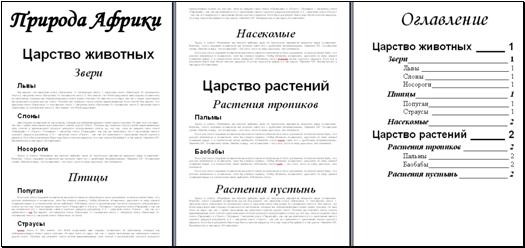
рис. 3.82.
Он состоит из двух больших частей: «Царство животных» и «Царство растений». Части делится на главы: «Звери», «Птицы» и так далее. Главы делятся на разделы: «Львы», «Слоны» и так далее. В конце документа напишите слово «Оглавление» и оставьте снизу пустое место, там компьютер создаст оглавление.
Первое, что необходимо – заголовки и подзаголовки документа должны быть вами отформатированы не как-нибудь, а при помощи стилей (есть и другие способы, но я остановлюсь на этом). Самое простое – применить ко всем заголовкам документа уже имеющиеся стандартные стили заголовков: к самым крупным заголовкам – заголовкам частей – стиль «Заголовок 1», к заголовкам помельче – заголовкам глав – стиль «Заголовок 2», к еще более мелким заголовкам – заголовкам разделов – стиль «Заголовок 3». Сделайте это. После этого вы можете безнаказанно форматировать заголовки документа по своему вкусу, что я и сделал на рисунке, делу создания оглавления это не помешает.
Пришла пора непосредственно создавать оглавление. Поставьте текстовый курсор ниже написанного вами слова «Оглавление», то есть в то место документа, где вы хотите иметь оглавление. После этого выполните такие действия: Вставка ® Ссылка ® Оглавление и указатели. (в Word 97и 2000 : Вставка ® Оглавление и указатели).
(Упомяну о некоторых видах ссылок, которые вы здесь можете создать и которые очень облегчат вашу работу, если вы пишете книгу или большую статью. Это перекрестные ссылки, предметный указатель и список иллюстраций. Но на них я не останавливаюсь.)
В появившемся окне вы переходите в закладку «Оглавление» (рис. 3.83.).
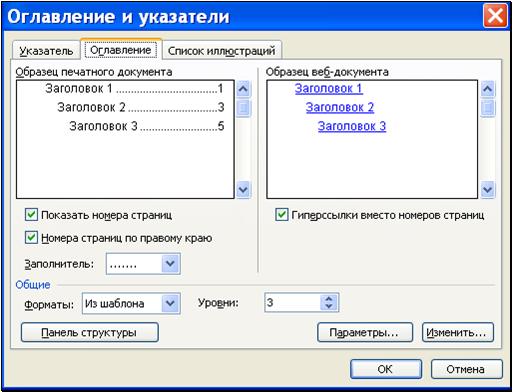
рис. 3.83.
В полях «Форматы» и «Заполнитель» вы можете подрегулировать внешний вид оглавления.
В оглавлении у вас показаны заголовки трех уровней, о чем говорит число 3 в поле «Уровни». Вы можете уменьшить это число, выкинув тем самым из оглавления заголовки помельче.
Удовлетворившись видом в поле образца, нажимайте ОК. Оглавление легло на лист.
После создания оглавления вы можете его с удобством форматировать обычным способом, причем как шрифт, так и абзацы, что я и сделал на рисунке. Имейте в виду, что оглавление – это поле, если по нему щелкнуть, оно потемнеет.
Если стандартные стили заголовков вам не нравятся, вы можете их изменить или создать новые, с другими названиями. Пусть ваш документ состоит из параграфов и пунктов. Вы создали для заголовков стили «Параграф» и «Пункт» и применили их к заголовкам. Однако при создании оглавления глупый Word все равно предлагает оглавление из стандартных стилей заголовков (рис. 3.83.). Тогда вы нажимаете кнопку «Параметры». Перед вами раскрывается окно (рис. 3.84.) (в Word 97 и 2000 оно немного другое, но это несущественно):
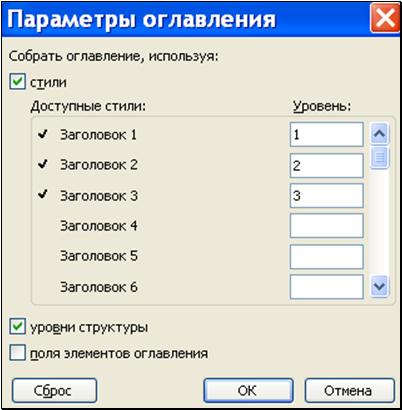
рис. 3.84.
Вы видите, что напротив стиля «Заголовок 1» поставлено число 1, напротив стиля «Заголовок 2» поставлено число 2, напротив стиля «Заголовок 3» поставлено число 3. Это значит, что Word предлагает вам создать оглавление из заголовков, которые вы отформатировали этими тремя стилями. Но вам этого не надо, так как к своим заголовкам вы применили совсем другие стили. Поэтому вы стираете числа против вышеназванных трех стилей и вертикальной полосой прокрутки прокручиваете список до тех пор, пока не увидите свои стили «Параграф» и «Пункт». Поставьте 1 напротив стиля «Параграф», так как вы применяли его к заголовкам самого крупного раздела документа, и 2 – напротив стиля «Пункт» , так как его применяли к заголовкам менее крупного раздела. Если бы в документе были еще более мелкие разделы, то в ход пошла бы цифра 3 и так далее. Нажмите ОК. Вы вернулись в закладку «Оглавление». Нажмите ОК.
Если уже после создания оглавления вы внесли какие-то изменения в текст документа, то вполне может быть, что должно измениться и оглавление, хотя бы номера страниц. Чтобы обновить оглавление, щелкните по нему правой клавишей мыши и в контекстном меню выберите «Обновить поле».
4.5.3. Сноски
Что такое сноска, вам, я надеюсь, ясноH. Если не ясно, посмотрите в самый низ страницы. Поставьте текстовый курсор в то место текста документа, где вы хотите иметь значок сноски. После этого выполните такие действия: Вставка ® Ссылка ® Сноска. (в Word 97и 2000 : Вставка ® Сноска).
рис. 3.85. |
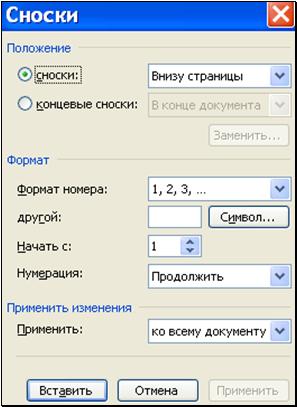
Перед вами возникает окно «Сноски» (рис. 3.85.), которое предлагает обозначать сноски, как это обычно принято, цифрами 1, 2, 3 … Согласившись с этим, вы получите значок сноски в виде цифры 1 (у меня это указующий перст), а внизу страницы образуется горизонтальная черта с тем же значком, под которой вы можете писать любой пояснительный текст.
Если вы пощелкаете по кнопкам и полям окна, то сможете внести изменения в механизм сносок, в том числе выбрать другие символы для обозначения сносок («Формат номера», «другой», «Символ») или выбрать место для пояснительного текста не внизу страницы, а в другом месте.
4.5.4. Колонтитулы
Колонтитулы вы можете видеть в этой книжке. В верхнем колонтитуле на каждой четной странице написано имя автора и название книжки, а на каждой нечетной – название главы или раздела. В нижнем колонтитуле ничего кроме номера страницы нет. А вполне могло бы быть.
Как верхний, так и нижний колонтитулы существуют на каждой странице каждого документа, но часто они бывают пусты, поэтому кажется, что их нет. Когда вы до колонтитулов доберетесь, вы можете заносить в них любой текст. Основное свойство и удобство колонтитулов состоит в том, что если вы введете текст или картинку в колонтитул на одной странице, он обязательно появится на каждой странице документа.
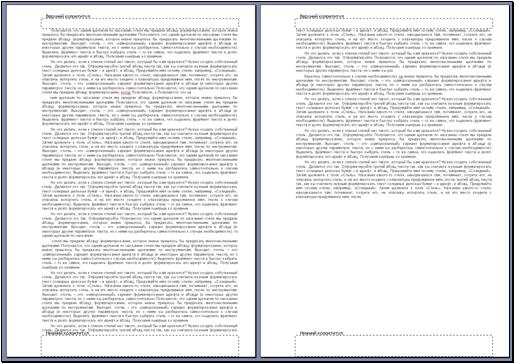
Попробуем добраться до колонтитулов. Создайте документ на пару страниц, заполните его текстом. Выберите масштаб «Две страницы». Затем: Вид ® Колонтитулы. Вы увидите, что вверху и внизу каждой страницы возникли пустые прямоугольные области, взятые в пунктирную рамочку. Это и есть колонтитулы (рис. 3.86.).

|
Из за большого объема этот материал размещен на нескольких страницах:
1 2 3 4 5 6 7 8 9 10 11 12 13 14 15 16 17 18 19 20 |
 Основные порталы (построено редакторами)