
рис. 3.14.
Поменяйте его на «Перед текстом» ® ОК.
В Word 97 закладка «Положение» имеет несколько другой вид (рис. 3.15.). Вы видите, что флажок «Поверх текста» снят:

рис. 3.15.
Установите его ® ОК.
2. Панель настройки изображения.
Когда вы выделяете картинку, на экране возникает Панель настройки изображения (рис. 3.16.):

рис. 3.16.
Если не возникает, щелкните по картинке правой клавишей мыши ® в контекстном меню выберите «Отобразить панель настройки изображения».
Щелкните в панели по кнопке обтекания текстом  (в Word 97 она имеет вид
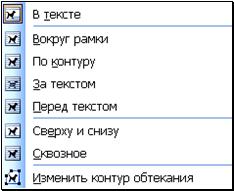
  ) ® в появившемся меню (рис. 3.17.) выберите «Перед текстом».
рис. 3.17. |
рис. 3.18. |
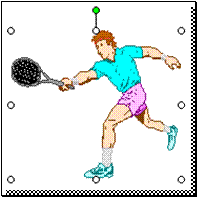
Результат. В результате применения одного из этих двух способов черные маркеры вокруг картинки поменяются на белые (см. рис. 3.18.). В Word 97 и 2000 это белые квадратики, в Word 2002 и 2003 это белые кружочки плюс еще сверху рукоятка, за которую картинку можно вращать. Белые маркеры позволяют менять размеры картинки так же, как и черные. Суть не в этом, а в том, что картинку теперь можно свободно перемещать по документу в любом направлении. Для этого поместите мышь в любую точку внутрь картинки, курсор мыши приобретет форму  в знак того, что картинку можно тащить, и просто тащите ее, как вы перетаскиваете значок. Проверили? А теперь выводы:
Картинки на листе могут пребывать в двух состояниях обтекания их текстом. Одно из них – малоподвижное, называется состоянием «В тексте» и узнается по черным маркерам. Другое – подвижное и узнается по белым маркерам. Вы можете переключаться между этими состояниями. Для этого в закладке «Положение» окна «Формат рисунка» вы должны для перехода в состояние «В тексте» поставить переключатель «Обтекание» в положение «В тексте», а для перехода в подвижное состояние – в любое другое положение (в Word 97 – снять или установить флажок «Поверх текста»).
У каждого из этих состояний обтекания есть преимущества и недостатки, с которыми вы познакомитесь позже, когда будете создавать документы с графикой.
4.3.6. Вставка в документ картинок из коллекции Microsoft
А теперь посмотрим, что делать, когда вам нужно вставить в документ произвольную картинку на заданную тему.
рис. 3.19. |
Создайте новый документ. Затем – Вставка ® Рисунок ® Картинки (Редкий пример путаницы в переводе с языка английской версии Word на русский. В оригинале было – Insert ® Picture ® Clip Art, что правильно переводится, как Вставка ® Картинки ® из коллекции Microsoft Clip Art).
При установке на ваш компьютер пакета Microsoft Office устанавливается также и коллекция (галерея) рисунков и фотографий Microsoft Clip Art. В нее, кстати, входят или могут входить и звуки, и видеоклипы, но они, сами понимаете, имеют смысл только при безбумажном делопроизводстве. Именно оттуда мы и собираемся сейчас вставить в документ картинку. Дальнейшие ваши действия чуть различаются в зависимости от того, в какой версии Word вы работаете: Word 97, 2000 или 2002-2003.
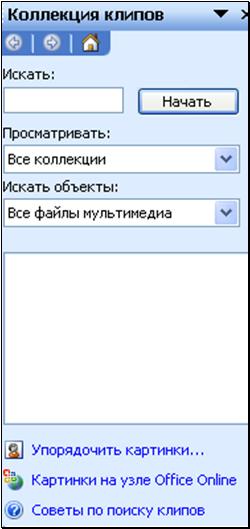
В Word 2003 и 2002 в правой части экрана возникнет область задач «Коллекция клипов» (рис. 3.19.), в которой вы выбираете команду «Упорядочить картинки» (в Word 2002 – «Коллекция картинок»). Возникает окно коллекции картинок Microsoft (рис. 3.20.). Если вы делаете это в первый раз, перед вами появится также приглашение вставить в коллекцию картинок все ваши картинки, которые имеются на жестком диске. Если у вас компьютер не быстрый, откажитесь пока, так как процесс коллекционирования довольно длительный. Область задач можете закрыть крестиком, она больше не понадобится.
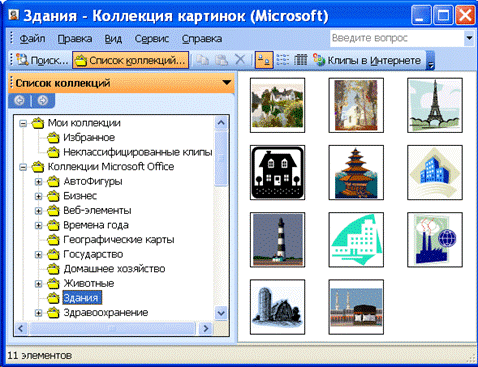
рис. 3.20.
В левой панели окна вы видите привычное по Проводнику дерево «папок», хоть это и не совсем папки. Щелкните по плюсу у «папки» «Коллекции Microsoft Office». Из нее выскочат папки по темам картинок. Пощелкайте по ним и по плюсикам, затем выберите в правой части подходящую картинку и скопируйте ее на лист документа тем же способом, что вы копируете фрагменты текста, файлы и прочее, а именно: щелкните правой клавишей мыши по картинке и в появившемся контекстном меню выберите команду «Копировать». Затем щелкните правой клавишей мыши по листу документа и в появившемся контекстном меню выберите команду «Вставить». Картинка – у вас на листе.
Картинки из Интернета. Картинок на заданную тему на вашем компьютере слишком мало, поэтому, если вы подключены к Интернету, щелкните в левой панели по «папке» «Веб-коллекции», а там – «Microsoft Office Online» и выберите тему (рис. 3.21.).

рис. 3.21.
Здесь вам предложат картинок раз в десять больше.
Поиск картинок по ключевым словам. Часто бывает, что ни одна из предложенных вам в левой панели тем не подходит. Например, вы ищете «весы». В «Домашнем хозяйстве» их нет, а с остальными темами весы как-то не вяжутся. В этом случае вы нажимаете в окне кнопку «Поиск…». Левая панель меняет свой вид (рис. 3.22.).

рис. 3.22.
Вы пишете в поле «Искать» слово «весы» и нажимаете кнопку «Начать». Это называется искать по ключевым словам. В области «Параметры поиска» вы можете, если хотите, ограничить поиск, щелчками и повторными щелчками мышкой ставя и убирая галочки у нужных вам коллекций и типов файлов.
Щелчком по кнопке «Список коллекций…» вы возвращаете левой панели прежний вид.
В Word 2000 перед вами появляется следующее окно (рис. 3.23.):
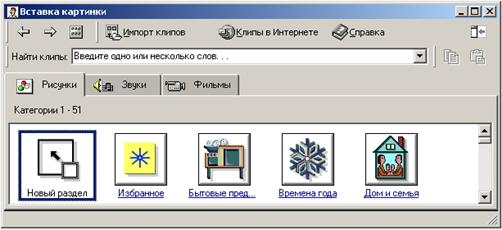
рис. 3.23.
В окне вы видите темы картинок. Щелкнув по теме, вы увидите картинки. Щелкнув правой клавишей мыши по картинке, выберите в контекстном меню «Добавить» – картинка окажется на листе. Щелкнув по кнопке  , вы опять попадете в темы.
Кнопки и поля в окне подсказывают, что здесь вы также можете искать картинки по ключевым словам и в Интернете.
В Word 97 перед вами появляется следующее окно (рис. 3.24.).
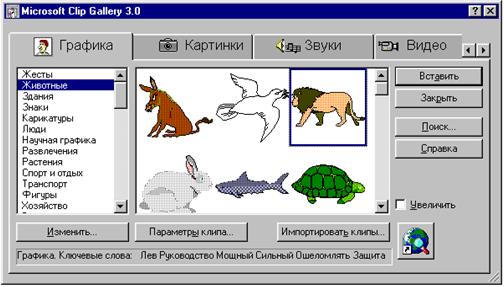
рис. 3.24.
Вы находитесь в закладке «Графика», которую надо бы перевести, как «Рисунки». В закладке «Картинки» на самом деле находятся фотографии. Если у вас на компьютере установлен не полный Microsoft Office, то ни звуков, ни видео, ни фото у вас не будет, а из нескольких тысяч рисунков вы увидите не больше сотни.
Пощелкайте по темам рисунков в левой части окна, а затем – двойной щелчок по приглянувшемуся рисунку (или одиночный щелчок – и кнопка «Вставить»). Он – у вас на листе. Точно так же поступают и в других закладках.
Кроме коллекции Microsoft существуют и другие коллекции. Упомяну коллекцию фирмы Corel. Называется она Corel Gallery. Утверждается, что в ней миллион картинок. Не знаю как насчет миллиона, а вот 150000 там есть, я проверял. Плюс удобная программа поиска картинок.
4.3.7. Картинка «в тексте» – это «просто большая буква»
Итак, теперь мы знаем, откуда брать картинки и как вставлять их в документ. Пришла пора создавать документы, содержащие текст и картинки. Одновременно исследуем, насколько подвижны и как ведут себя на листе картинки в состоянии обтекания «В тексте».
Создайте новый документ и шрифтом 20 наберите текст: «Это картинка №1, а это картинка №2». Поставьте текстовый курсор между единицей и запятой. После этого вставьте произвольную картинку из файла (Вставка ® Рисунок ® Из файла), как это описано в 3.3.3 (при этом в Word 97 в окне вставки снимите флажок «Поверх текста»). Картинка появилась на листе между единицей и запятой. Убедитесь, что ее маркеры черные (если вдруг белые – читайте 3.3.5). Теперь уменьшите ее до размеров, всего лишь в 2-3 раза превосходящих размер буквы. А теперь поставьте текстовый курсор после двойки, вставьте другую картинку и проделайте с ней то же самое. Вот что вы увидите на листе (рис. 3.25.).

рис. 3.25.
Как видите, картинки были вставлены туда, где находился текстовый курсор. Это правило Word:
Пользуетесь ли вы пунктом меню «Вставка» или же пунктом «Вставить» контекстного меню – то, что вставляется, вставляется на место текстового курсора.
Введите после слова «Это» слово «хорошая». Вы увидите, что картинки перемещаются направо вместе с текстом, жестко сохраняя в нем свои позиции (рис. 3.26.). Как если бы это были не картинки, а буквы, которые мы вводим с клавиатуры. Они и ведут себя, как буквы, во всем, что касается их положения в строке, абзаце, на листе.

|
Из за большого объема этот материал размещен на нескольких страницах:
1 2 3 4 5 6 7 8 9 10 11 12 13 14 15 16 17 18 19 20 |
 Основные порталы (построено редакторами)