
Сетка. Щелкните опцию «Сетка…» Возникнет окно «Привязка к сетке». В нем установите флажок «Отображать линии сетки на экране». Вы увидите, что лист покрыт сеткой, как тетрадь в клеточку. Эта сетка покрывает лист всегда, мы ее просто не видим. Нарисуйте отрезок прямой, квадратик и кружок. Вы видите, что все главные точки фигур (начало и конец отрезка, углы квадрата и т. п.) могут находиться только в узлах сетки (то есть на пересечении горизонтальных и вертикальных линий). В этом есть плюсы и минусы. Плюсы в том, что так легче совмещать между собой главные точки разных фигур. К тому же нет вольницы в размерах. Минус в том, что размеры фигур изменяются не плавно, а скачками, причем слишком большими. Если вам это не нравится, вы можете рисовать при нажатой клавише Alt или сделать сетку более частой, уменьшив в этом же окне шаг сетки.
Изменение узлов рисунка. Разгруппируйте рисунок и выделите его элемент, который уже не поддается дальнейшей разгруппировке. Щелкните опцию «Начать изменение узлов». Контур элемента покроется крошечными черными маркерами. Перетаскивая их мышкой, вы изменяете контур, то есть фактически перерисовываете рисунок. На рис. 3.77. вы видите слева направо процесс превращения Арлекина в Буратино.
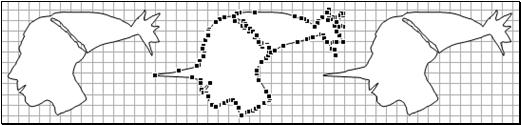
рис. 3.77.
Повернуть/отразить. Здесь вы можете, выделив графические объекты, поворачивать их на 90о и зеркально отражать.
Выровнять/распределить. Здесь вы можете, выделив несколько графических объектов, выравнивать их взаимное положение и распределять по листу.
Сдвиг. Этот пункт нужен для сдвига графического объекта точно влево, вправо, вверх или вниз. Но удобнее это делать клавишами перемещения курсора, когда объект выделен.
4.4.14. Создаем логотип и рекламную страничку
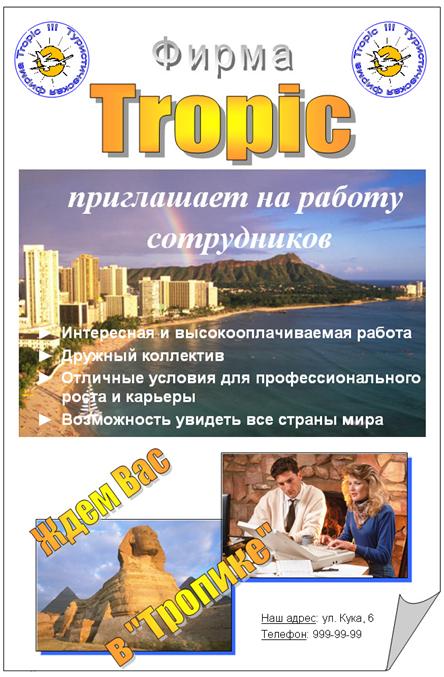
Мне приятно сообщить, что вы готовы для создания рекламной странички, приведенной на рисунке в разделе «Примеры документов, которые вы научитесь создавать» в начале книги. Для удобства я привожу копию этой рекламы здесь, на рис. 3.78.. Сейчас я последовательно объясню весь процесс ее создания, хотя, как мне кажется, у вас может получиться и без объяснений.
Вам, возможно, будет интересно вместо простого выполнения этого упражнения создать логотип и рекламу своей собственной фирмы. Или приглашение на торжество. Это вполне осуществимо, так как процесс – тот же самый. Отличие лишь в фотографиях и в тексте.
рис. 3.78. |
Итак, начнем. Для начала обратим внимание на логотип фирмы (рис. 3.79.) в левом верхнем и правом верхнем углах рекламы. О нем – отдельно.
Разберемся, из чего состоят логотип и рекламная страничка. Логотип состоит из следующих элементов:
· Векторный рисунок (у меня – самолет на фоне солнца)
· Фигурный текст в форме круга с названием фирмы
· Окружность
Рекламная страница состоит из следующих элементов:
· Две копии логотипа
· 3 фотографии
· Фигурный текст «Фирма»
· Фигурный текст «Tropic»
· Фигурный текст «Ждем Вас»
· Фигурный текст «в “Тропике”»
· Надпись «приглашает на работу сотрудников»
· Надпись из 4 маркированных абзацев
рис. 3.79. |

· Надпись внизу с адресом и телефоном
(все надписи – с прозрачными заливкой и линиями)
· Автофигура в виде листа с загнутым уголком
Запомните:
- В процессе создания логотипа и рекламной страницы нам совершенно необходимо, чтобы все графические объекты перемещались по листу легко и непринужденно, свободно накладывались друг на друга и не «толкались». Поэтому позаботьтесь о том, чтобы не было объектов «в тексте». Конкретнее: сделайте все «за текстом» или все «перед текстом» (поскольку в том, что мы будем создавать, нет ни строчки обычного текста, то все равно – где именно). Напомню, что делается это или в панели настройки изображения или в окне формата каждого объекта, которое мы достаем из контекстного меню объекта.
- Когда вы будете совмещать объекты и накладывать их друг на друга, они будут загораживать друг друга не всегда так, как вам нужно. Эта проблема легко устраняется настройкой порядка объекта, который вы найдете в контекстном меню каждого объекта.
А теперь опишу процесс создания логотипа и рекламной страницы.
1. Создайте новый документ для логотипа. Уменьшите шаг сетки до 0,01 см. Это нужно потому, что логотип маленький и составляющие его графические элементы должны очень точно совмещаться друг с другом.
2. Вставьте рисунок для логотипа. Если в коллекции вы не нашли для логотипа подходящего рисунка, попробуйте нарисовать его сами или взять фотографию. Тогда, правда, округлую форму логотипа получить будет труднее.
3. Создайте фигурный текст логотипа. Получить нужную круглую форму поначалу будет непросто, вам придется повозиться, перетаскивая маркеры, ромбик, вращая объект и вставляя пробелы в текст объекта WordArt.
4. Нарисуйте кружок. Если вы уберете ему заливку, то логотип будет по краям «просвечивать». Дело вкуса.
5. Совместите все три элемента. Если они загораживакют друг друга неправильно, настройте их порядок. Теперь сгруппируйте. Логотип готов. Если он вам не понравился, попробуйте фигуры других форм. Сохраните документ.
6. Создайте новый документ для рекламной картинки.
7. Выберите масштаб «Две страницы» и создайте в документе вторую страницу (как это сделать, написано в 3.7.3). На второй странице вы будете трудиться над отдельными элементами рекламы, а на первой – собирать рекламу воедино.
8. Вставьте на 1 страницу автофигуру – лист с загнутым уголком.
9. Скопируйте на 1 страницу два логотипа. Начало положено.
10. Вставьте на 2 страницу первую фотографию и доведите ее до ума: обрежьте, настройте яркость, контрастность, возможно, добавьте рамку или тень. Переместите ее на 1 страницу.
11. То же самое сделайте с двумя другими фотографиями.
12. Создайте на 2 странице и переместите на 1 страницу все объекты WordArt. Совет: Для экономии времени копируйте объекты WordArt с одинаковым оформлением. Если вы долго возились с каким-нибудь фигурным текстом (например, «Ждем Вас») и добились, наконец, приятного результата, то, чтобы получить фигурный текст такого же вида, но другого содержания (например, «в “Тропике”»), скопируйте этот объект WordArt, а затем измените ему текст, а не создавайте заново. Так получится гораздо быстрее.
13. Создайте на 2 странице все три надписи. Шрифт – пока черный (а не белый), заливку и границы убрать. Переместите их на 1 страницу.
14. Поменяйте цвет шрифта надписей.
15. Если положение и внешний вид отдельных объектов на 1 странице вас не устраивают или не сочетаются друг с другом, подправьте их. Можете сгруппировать все объекты в единое целое.
16. Уничтожьте мусор на 2 странице и саму 2 страницу. Сохранитесь. Рекламная страничка готова.
4.5. Большие документы
Этот раздел жизненно необходим тем, кто создает многостраничные документы. Остальным он просто полезен, потому что говорить мы будем о вещах, применяющихся не только в больших документах.
В принципе, вы и сейчас можете создать большой документ, страниц на 20 или даже на 100. Весь вопрос в том, много ли вам придется мучиться, когда настанет время его изменять. Дело в том, что большой документ обычно включает в себя такие вещи, как нумерация разделов, оглавление, сноски (что такое сноски, сказано в 3.5.3) и другие элементы, чье содержание и вид меняются после изменений в документе. Предположим, вам пришлось в середину уже готового документа из десятка разделов вставить дополнительный раздел на пару страниц. Сразу же у вас поплыли нумерация разделов, номера страниц в оглавлении и положение сносок. Мораль: оглавление и сноски нужно создавать автоматически. Так вы и создадите их быстрее и в дальнейшем при изменении документа – никаких хлопот. Word все будет подстраивать автоматически.
4.5.1. Стили
Стили нам понадобятся для создания оглавлений. Но стиль – это прежде всего удобное средство радикально сократить время на форматирование текста.
рис. 3.80. |
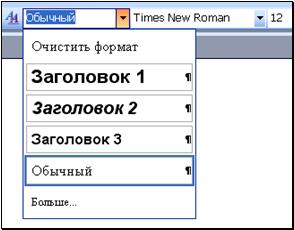
Создайте документ. Наберите, не форматируя, четыре небольших абзаца любого текста. Выделите второй абзац. Обратите внимание на поле «Стиль» на панели форматирования. В нем вы видите слово «Обычный». Щелкните стрелку выбора в правой части поля «Стиль». Перед вами возникнет список стилей (рис. 3.80.). Попробуем разобраться, что это такое. Щелкните мышкой какой-нибудь стиль, например, «Заголовок 1». Вы видите, что выделенный абзац изменился: поменялись настройки шрифта и абзаца. Шрифт изменился на Arial, размер 16, полужирный, перед абзацем появился интервал, изменились и некоторые другие настройки (см. рис. 3.81.).
Получается, что одним щелчком по названию стиля мы придали абзацу форматирование, которое иначе пришлось бы придавать многочисленными щелчками по инструментам. Выходит, стиль – это «замороженный» вариант форматирования шрифта и абзаца (и некоторых других параметров текста, но с ними вы разберетесь самостоятельно в случае необходимости). Выделить фрагмент текста и быстро выбрать стиль – то же самое, что выделить фрагмент текста и долго форматировать его шрифт и абзац. Получаем выигрыш во времени.

|
Из за большого объема этот материал размещен на нескольких страницах:
1 2 3 4 5 6 7 8 9 10 11 12 13 14 15 16 17 18 19 20 |
 Основные порталы (построено редакторами)