
Каждый раз, когда вы щелкаете по фигуре, вокруг нее возникают привычные 8 маркеров и рукоятка (рис. 3.36.). Когда вы щелкаете мимо, маркеры пропадают. Наличие маркеров говорит о том, что фигура выделена и поэтому с ней можно что-то делать. Что с ней можно делать? Очень многое. Например, удалить клавишами Delete или BackSpace.
Потаскайте кружочек по листу. Для этого поставьте курсор мыши на любую точку его контура, курсор примет форму  в знак того, что фигуру можно тащить, и просто тащите его.
Потаскайте маркеры на кружочке, изменив тем самым его размеры и превратив в эллипс. Повращайте эллипс, ухватив за рукоятку. Потаскайте маркеры эллипса при нажатой клавише Shift. При этом пропорции фигуры сохраняются. Потаскайте маркеры эллипса при нажатой клавише Ctrl. При этом сохраняется положение центра фигуры.
Аналогично, щелкнув по нужным кнопкам панели и проделав все описанные выше действия, нарисуйте и измените прямоугольник и точный квадрат, отрезок прямой и стрелку. Отрезок прямой и стрелка рисуются только протаскиванием мыши и имеют только по два маркера.
А теперь познакомимся с автофигурами. Щелкните по кнопке «Автофигуры» и походите по выпавшему меню. Вот что вы увидите:
|
|
|
|
Линии | Соединительные | Основные фигуры | Фигурные стрелки |
|
|
|
|
Блок-схема | Звезды и ленты | Выноски | Другие автофигуры |
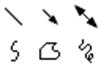

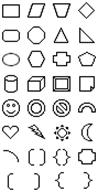
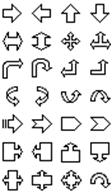
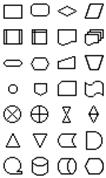
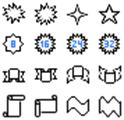
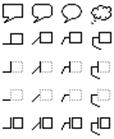
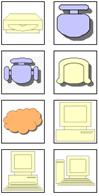
(В Word 97 и 2000 нет соединительных линий и в Word 97 нет опции «Другие автофигуры»). «Другие автофигуры» берутся из коллекции Microsoft.
Все эти автофигуры рисуются так же, как и кружок – щелчком или протаскиванием мыши по листу. Исключение – линии, для которых щелчок не срабатывает. Многие из автофигур полезны при рисовании чертежей и схем.
рис. 3.37. |
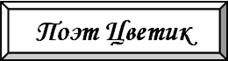
Многие автофигуры позволяют добавлять на их поверхность текст. Для этого достаточно, нарисовав фигуру, в контекстном меню фигуры выбрать команду «Добавить текст», после чего ввести текст с клавиатуры (см. рис. 3.37.). Подробности работы с текстом см. чуть пониже, в Выносках.
рис. 3.38. |
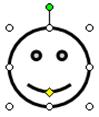
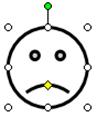
Многие автофигуры имеют кроме 8 маркеров и рукоятки еще 1-2 ромбика для изменения взаимных размеров, формы и положения составных частей фигуры. Пример см. на рис. 3.38..
Укажу на особенности рисования некоторых автофигур.
Когда вы рисуете стрелку  или двойную стрелку
  , то в окне формата автофигуры вы можете выбирать размер и форму стрелок. Окно «Формат автофигуры» вы найдете в контекстном меню, возникающем при щелчке правой клавишей мыши по этой фигуре.
Кривая  . Она рисуется последовательными щелчками мышкой по листу. За мышью потянется плавная красивая кривая. Завершается рисование двойным щелчком или щелчком по началу кривой.
Полилиния  . Она рисуется последовательными щелчками мышкой по листу (получаются отрезки прямых) и протаскиванием мыши по листу (мышь превращается в карандаш и можно рисовать любую рожицу и вообще что угодно, только непрерывной линией). Завершается рисование двойным щелчком или щелчком по началу линии.
Выноски. Выноски очень удобны для снабжения чертежей, схем (и комиксов) надписями (рис. 3.39.).
рис. 3.39. |
рис. 3.40. |
рис. 3.41. |
рис. 3.42. |
рис. 3.43. |
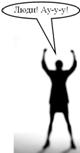

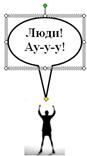
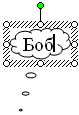
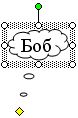
Возьмем одну из выносок и нарисуем. Ее можно как угодно расширять и сужать за маркеры. Щелкнув внутри выноски, вы увидите внутри нее текстовый курсор (рис. 3.40.). Можете вводить текст. Ведет себя текст внутри выноски примерно так же, как на обычном листе. Шрифт и абзацы форматируются обычно, поля регулируются в закладке «Надпись» окна «Формат автофигуры». Щелкните по наконечнику выноски (у других выносок это не наконечник, а линия). На конце наконечника возникает ромбик (рис. 3.41., рис. 3.43.). Перемещая ромбик, мы перемещаем по листу конец наконечника, оставляя надпись на месте. Перемещая надпись, ухватившись за ее рамку, мы оставляем конец наконечника на месте. Чтобы переместить одновременно и то и другое, тащите наконечник (но не за ромбик).
Когда текстовый курсор находится внутри выноски, выноска выделена рамочкой с косой штриховкой (рис. 3.42.). В этом состоянии вы работаете с текстом, но не всегда можете работать с выноской, как с целым. Например, вы не можете ее стереть клавишей Delete. Чтобы работать с выноской, как с целым, щелкните ее наконечник или рамку, узор рамки станет точечным (рис. 3.43.). В этом состоянии, кстати, вы можете форматировать текст, как выделенный целиком. Если текст не умещается в выноску, ее приходится растягивать. Впрочем, в окне «Формат автофигуры» можно заставить выноску расширяться саму, под давлением текста изнутри.
Соединительные линии могут «приклеиваться» к автофигурам, которые они соединяют, и не «отклеиваться» от них при переносе этих фигур по листу, правильно огибая другие фигуры. Это удобно при преобразовании сложных блок-схем.
4.4.4. Линии графических объектов
Мы научились рисовать автофигуры. Вскоре мы научимся создавать фигурный текст и надписи. Все это – графические объекты. Теперь посмотрим, как изменять внешний вид этих объектов при помощи кнопок на панели рисования. Мы будем настраивать вид линий, которыми нарисованы эти объекты, заливать их внутренние области, придавать тень или объем.
рис. 3.44. |
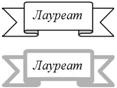
Напомню, что для работы с автофигурой вам кроме панели рисования может быть полезно окно «Формат автофигуры», которое вы найдете в контекстном меню автофигуры.
Начнем с линий. Нарисуем для примера ленту (она есть в автофигурах). Для настройки вида линии, которой нарисована эта фигура, на панели рисования есть три кнопки: «Цвет линий»  , «Тип линии» (и толщина)
  и «Тип штриха»
  . Выделите фигуру, пощелкайте по этим кнопкам и понаблюдайте за результатом (рис. 3.44.). Щелкните у кнопки цвета линий по стрелочке выбора, перед вами возникает палитра, примерно такая же, как при выборе цвета текста в 1.9.3. Обратите внимание, что в отличие от границ абзацев текста и таблиц, линии графических объектов вы можете делать полупрозрачными, причем в пределах от 0 до 100% (зайдя в «Другие цвета линий»). И узорчатыми. На рис. 3.52. у правой из двух рожиц – полупрозрачная заливка и полупрозрачные линии (в Word 97 и 2000 этого нет). В кнопке «Цвет линии» вы можете вообще лишить объект линии, то есть сделать линию прозрачной («Нет линий»).
4.4.5. Заливка графических объектов
Нарисуйте звезду (рис. 3.45.) (она есть в автофигурах). Выделите ее. На панели рисования для настройки заливки есть кнопка «Цвет заливки»  . Щелкните по ее стрелочке выбора, перед вами возникает палитра (рис. 3.51.). Щелкните по выбранному цвету, результат вы видите на рис. 3.46..

|
Из за большого объема этот материал размещен на нескольких страницах:
1 2 3 4 5 6 7 8 9 10 11 12 13 14 15 16 17 18 19 20 |
 Основные порталы (построено редакторами)