
Обязательно попробуйте поформатировать разные элементы. Измените заливку ряда столбцов. Уменьшите шрифт одной или обеих осей. Сделайте еще что-нибудь. Совет: Диаграмма очень часто злоупотребляет слишком большой величиной шрифта различных элементов. От этого страдает внешний вид диаграммы, так как на другие элементы просто не хватает места. Просто уменьшите шрифт – и вы увидите, как все улучшилось.
Обратите внимание на меню и панели инструментов Word, когда диаграмма открыта. Они совершенно изменились. Теперь все, что в них есть, предназначено для работы именно с диаграммой, а не с документом. Пощелкайте по очереди по кнопкам «По строкам» и «По столбцам» и поймите их смысл. Но самое важное вот что: Диаграмма ® Тип диаграммы. В открывшемся окне (см. рис. 3.91.) вы можете выбирать из большого количества типов диаграмм. Здесь и круговые диаграммы и графики и прочая и прочая, вплоть до самых экзотических.

рис. 3.91.
После выбора другого типа ваша диаграмма полностью изменит свой вид, но будет соответствовать числам и тексту все той же исходной таблицы про духи и пудру. Попробуйте выбрать трехмерный тип диаграммы, похожий на небоскребы Манхеттена (на рисунке он в области «Вид» самый нижний). Вы можете повращать эту трехмерную картинку в пространстве, если потаскаете маркеры «Углы» элемента «Стенки».
Если вы хотите добавить к диаграмме заголовок, надписать оси, добавить к столбцам числовые данные, проделайте Диаграмма ® Параметры диаграммы ® закладки Заголовки и Подписи данных .
Неплохую справку о диаграммах вы найдете в меню «Справка».
4.6.3. Получение диаграммы для готовой таблицы
Часто бывает так, что в документе уже содержится обычная таблица Word и вам вдруг понадобилось построить для нее диаграмму. В этом случае выделите аккуратно все ячейки таблицы (или только ту прямоугольную область таблицы, для которой хотите построить диаграмму), а затем – Вставка ® Объект ® Диаграмма Microsoft Graph. Появляется диаграмма с вашей таблицей, а что делать дальше, вы уже знаете. Можно и просто скопировать нужную таблицу на место стандартной про восток, запад, север.
Когда вы изучите диаграммы Excel, то вам, возможно, будет удобнее вставить в документ диаграмму Microsoft Excel и работать с ней привычным образом. Для этого – Вставка ® Объект ® Диаграмма Microsoft Excel, после чего копируете на лист исходной таблицы этой диаграммы вместо стандартной таблицы, находящейся там, нужную.
4.7. Другие полезные вещи
В этом разделе я собрал материал о разношерстных полезных вещах Word, который не подходил для других разделов. Многие вещи, которые здесь описываются, вставляются в документ при помощи меню «Вставка». Имейте в виду, что они всегда вставляются в то место документа, где находится текстовый курсор.
4.7.1. Режимы просмотра документа
В меню «Вид» вы найдете возможность посмотреть на ваш документ «под разными углами зрения».
Все это время мы работали в режиме разметки страницы, то есть в самом нормальном режиме, когда мы видим лист с текстом таким, каким он должен быть в напечатанном виде.
В обычном режиме лист кажется бесконечным. Этот обман дошел до нас, как аппендикс, от старых текстовых редакторов. Но и в нем есть польза. Например, когда вертикальные границы таблицы уехали за пределы листа, обнаружить их и вернуть «в лоно» легче всего именно в этом режиме.
Во весь экран. Документ расширяется на весь экран за счет того, что все остальное с экрана пропадает (меню, панели, заголовок). Работать в таком виде с документом неудобно, зато вы получаете удовольствие от того, что наблюдаете документ на максимально возможном пространстве. Нажав клавишу Esc, вы вернетесь к прежнему виду.
Предварительный просмотр (он находится в меню «Файл»). Имеется в виду, что здесь вы увидите документ таким, как он будет выглядеть напечатанным на листе бумаги. Но в режиме разметки страницы вы и без того видите его именно так. Выходят из этого режима кнопкой «Закрыть».
Структура. Этот режим используются для того, чтобы с удобством посмотреть на заголовки и подзаголовки многостраничного документа и работать с ними, не отвлекаясь на основной текст, который для этого скрывается из вида. Например, одним движением мыши можно поменять местами огромные разделы документа, перетаскивая только заголовки разделов.
Схема документа. При этом режиме слева в окне с многостраничным документом появляется узкая панель с заголовками и подзаголовками этого документа, фактически – оглавление или «схема» документа. Щелкая по заголовкам на этой панели, мы мгновенно попадаем на нужную страницу документа. Очень удобно при чтении выборочных мест из документа. Чтобы убрать панель с экрана, просто щелкните еще раз по этому пункту в меню «Вид» или задвиньте правую границу панели за край окна..
В режиме Веб-документ вы видите ваш документ в окне Word, как веб-страничку.
В режиме Предварительный просмотр Веб-страницы (он находится в меню «Файл») вы видите его уже в окне веб-браузера Internet Explorer.
Режим чтения. Он применяется для удобочитаемости документа. Вид документа может отличаться от режима разметки страницы.
4.7.2. Один документ в нескольких окнах
Иногда бывает нужно видеть на одном экране одновременно две части одного документа, далеко отстоящие друг от друга. Первый способ: Окно ® Разделить ® щелкните мышкой. Вы видите один и тот же документ в двух секциях одного окна (рис. 3.92.). Границу секций можно сдвигать. Вы можете работать с любой секцией, изменения будут видны в каждой, так как (не забывайте) в обеих секциях вы видите один и тот же документ.
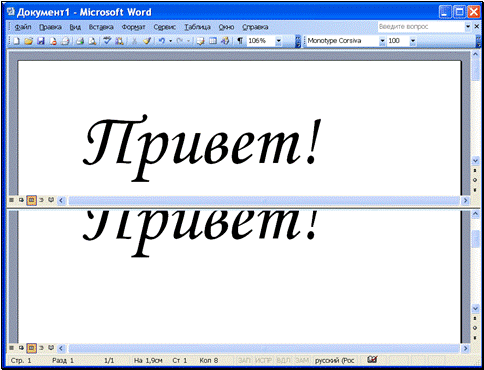
рис. 3.92.
Чтобы снять разделение окна: Окно ® Снять разделение.
Можно воспользоваться другим способом: Окно ® Новое. Откроется еще одно окно с тем же документом. Чтобы увидеть окна одновременно, выполните Окно ® Упорядочить все, а затем настройте по вкусу размеры окон.
4.7.3. Разрыв страницы (новая страница)
Если вы хотите, чтобы какой-то фрагмент текста (например, важный абзац) начинался с новой страницы и чтобы Word присматривал за тем, чтобы, несмотря на изменения в документе, это всегда соблюдалось, сделайте следующее. Поставьте курсор перед нужным фрагментом, затем – Вставка ® Разрыв ® Начать новую страницу. Желание исполнено – фрагмент перепрыгнул в начало следующей страницы, а освободившаяся часть той страницы, где он находился, осталась пустой.
Включите просмотр непечатаемых знаков. Вы увидите на том месте, где раньше был курсор, горизонтальную черту такого вида:
|

Ниже нее страница будет всегда пуста. Если вам такое положение вещей надоест, вы должны просто выделить эту черту и стереть – все вернется в прежнее состояние.
4.7.4. Колонки (как в газете). Разделы
Если ваш документ содержит длинный список из пары сотен фамилий (или чего-нибудь другого короткого) в один столбик, то получается, что много пустого места на бумаге пропадает зря. Вы можете сэкономить бумагу, если расположите текст в несколько столбиков (колонок). Для этого выделите весь список, а затем нажмите кнопку «Колонки»  на стандартной панели Word. Появится панель, в которой вам нужно выбрать количество колонок примерно так же, как вы выбираете число столбцов в создаваемой таблице. Выберите, например, 3. Результат вы видите на рис. 3.93.
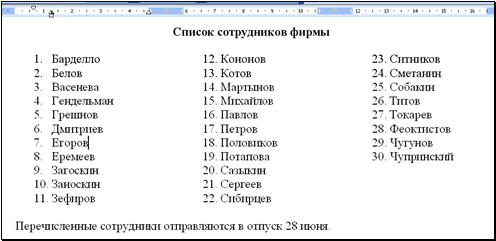
рис. 3.93.
На линейке вы видите средства форматирования колонок. Вы можете таскать мышкой вправо-влево темные полосы – границы между колонками.
Чтобы изменить число колонок, снова выделите весь список и действуйте аналогично. Чтобы вернуться к одной колонке, выберите число колонок равное 1. Для форматирования колонок вы также можете использовать Формат ® Колонки.
Включите просмотр непечатаемых знаков. Вы увидите в тех местах, где были начало и конец выделенного фрагмента, две горизонтальных черты такого вида:
|

Раздел – это сравнительно автономная с точки зрения форматирования область документа. Он, например, может иметь собственные размеры полей, размер и ориентацию бумаги. Разделы в документ обычно автоматически вставляет Word, но можете и вы сами: Вставка ® Разрыв ® Новый раздел. Сейчас у вас документ разделен на 3 раздела (потому что 2 черты). Попробуйте для тренировки установить им, например, поля разной величины. Чтобы уничтожить разбиение документа на разделы, просто уничтожьте обе горизонтальных черты. Правда, при этом исчезнут и колонки. В работу с разделами я углубляться не буду.
4.7.5. Вставка даты и времени
Ваш компьютер всегда знает, сколько сейчас времени и какое сегодня число. Часто в документ приходится вставлять дату. Word сделает это вместо вас, если вы выполните Вставка ® Дата и время. Здесь вы даже сможете сделать так, чтобы дата и время в документе автоматически обновлялись при его загрузке.

|
Из за большого объема этот материал размещен на нескольких страницах:
1 2 3 4 5 6 7 8 9 10 11 12 13 14 15 16 17 18 19 20 |
 Основные порталы (построено редакторами)