
· чтобы можно было проследить последовательность исправлений и примечаний.
Все это вы прекрасно можете сделать при помощи панели инструментов «Рецензирование» (рис. 3.102.), которую вы найдете в Вид ® Панели инструментов.
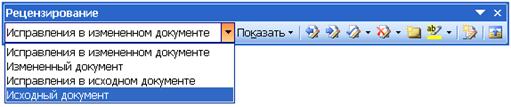
рис. 3.102.
Начнем с конца. Вот как будет выглядеть документ после того, как вы (рецензент) с помощью панели внесете в него поправки и примечания (рис. 3.103.).
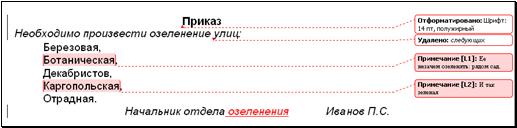
рис. 3.103.
Изменения вы внесли такие: вверху пропало слово «следующих», о чем автоматически появилась пометка на полях, внизу добавилось слово «озеленения», в знак чего оно было автоматически подчеркнуто, справа добавились два примечания, в которых вы высказываете свое мнение относительно улиц Ботаническая и Каргопольская, шрифт слова «Приказ» сделан полужирным, размера 14, о чем автоматически появилась пометка на полях.
Получив от вас документ, ваш сослуживец будет видеть его таким, как на рис. 3.103., если выберет в списке в левой части панели рецензирования пункт «Исправления в измененном документе». При этом текст документа таков, каким его сделал рецензент, справа на полях видны примечания, вставленные рецензентом слова подчеркнуты, про удаленные рецензентом слова и про изменения форматирования автоматически проставляются пометки на полях.
Если он выберет пункт «Исправления в исходном документе», он будет видеть его таким, как на рис. 3.104., то есть в виде исходного текста. Отличия в том, что удаленные рецензентом слова автоматически зачеркнуты, а пометки на полях автоматически проставляются про вставленные рецензентом слова, а не про удаленные.
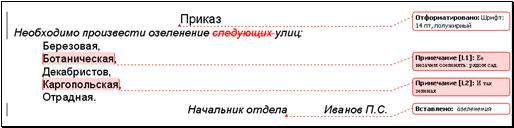
рис. 3.104.
Если он выберет пункт «Измененный документ», он будет видеть его таким, как на рис. 3.105., то есть таким, каким его хочет видеть рецензент.
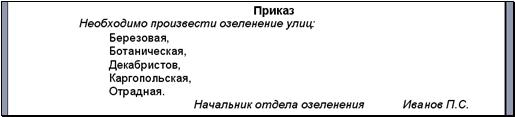
рис. 3.105.
Если он выберет пункт «Исходный документ», он будет видеть его таким, как на рис. 3.101., то есть таким, каким он был до рецензирования.
Теперь о том, как рецензировать. Чтобы внести примечание, поставьте текстовый курсор в то место документа, к которому относится примечание, и щелкните на панели кнопку «Добавить примечание». Правое поле документа расширится и в нем возникнет специальная выноска, в которую вы можете вводить любой текст примечания.
Перед тем, как начать вносить исправления, вам нужно нажать на панели кнопку «Исправления». Кнопка при этом приобретает характерный «нажатый» вид. Чтобы отжать кнопку, нужно нажать на нее еще раз. Пока кнопка нажата, Word считает, что исправления делает рецензент и снабжает их вышеописанными пометками. Если кнопка отжата, Word считает, что исправления делает автор, рецензированием это не считает и пометками не снабжает.
На панели присутствуют две кнопки, по которым автор может принять или отклонить ваши исправления.
Щелчками правой клавишей мыши по исправлениям в тексте и по пометкам на полях, он может их принимать, отклонять или удалять по-отдельности. Все это, конечно, можете делать и вы сами.
Кнопка «Окно просмотра» показывает вам все исправления и примечания упорядоченными по типу в виде списка в нижней части окна.
Кнопки «Показать» и «Выделение цветом» предназначены для настройки и цветового оформления элементов рецензирования.
4.7.18. Сравнение двух документов
Ситуация: Вы создали длинный документ (Док1) на 100 страниц и ушли в отпуск. Ваша сменщица по указанию директора сделала копию (Док2) с вашего документа и внесла в нее в паре мест крохотные исправления, после чего ушла в декрет. Вы возвращаетесь из отпуска, директор вам и говорит: «Слушай, я тут в твое отсутствие сказал Наде сделать кое-какие поправки к твоему документу, да забыл какие, а звонить мне ей, сама понимаешь, не хочется. Ты не посмотришь?». Ему это, видите ли, надо через полчаса, а вот вы прикиньте, сколько нужно времени, чтобы найти отличия в этих двух талмудах (Док1 и Док2)? Два дня, не меньше!
Ваши действия: Открываете свой документ (Док1) ® Сервис ® Сравнить и объединить исправления ® в открывшемся окне добираетесь до документа, с которым надо сравнивать (Док2) и выделяете его ® в списке «Объединить» выбираете, например, «Объединить в новый документ». На экране открывается новый документ, который является копией вашего документа, в котором вы наглядно видите все отличия двух документов. Вид этих отличий оформляется, как при рецензировании, то есть документ, с которым сравнивают (Док2), является как бы отрецензированным документом, который сравнивают с ним (Док1). Вы можете успешно применять панель рецензирования. Задача решена.
В Word 97 и 2000: Открываете Док1® Сервис ® Исправления ® Сравнить версии ® в открывшемся окне добираетесь до Док2.
4.7.19. Рассылка стандартных писем. Слияние
Ситуация: На вашей фирме работает 400 человек. Директор фирмы решил к Рождеству разослать по почте поздравления каждому сотруднику фирмы. Вы для этого создали в Word поздравление в виде открытки с надписью (рис. 3.106.).
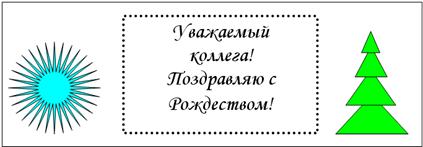
рис. 3.106.
Проблема в том, что директор хочет, чтобы на каждом поздравлении вместо слов «Уважаемый коллега» были слова «Уважаемый Семен Семенович» или «Уважаемая Ольга Прокофьевна» в соответствии с именем-отчеством каждого сотрудника. Это значит, что вместо того, чтобы одним щелчком мыши без проблем отправить на печать 400 экземпляров одинакового поздравления и заняться чем-нибудь другим, вам придется 400 раз вводить в поздравление строку с именем-отчеством и 400 раз распечатывать. Работа на несколько часов.
Word, конечно, предлагает помощь. Но выгоду от нее получат только те секретари, которые привыкли работать солидно. Это значит, что они уже давно имеют в компьютере список всех сотрудников фирмы в виде таблицы с отдельными столбцами для фамилии, имени, отчества, пола, должности и прочих сведений:
Фамилия | Имя | Отчество | Пол | Должность |
Кононов | Артемий | Поликарпович | муж | Инженер |
Регунков | Игорь | Васильевич | муж | Менеджер |
Торопова | Мария | Федоровна | жен | Уборщица |
Пусть эта таблица находится у вас в документе Word, сохраненном под именем Сотрудники. Ваши действия: Сервис ® Письма и рассылки ® Слияние (Мастер слияния) (в Word 97 и 2000 – Сервис ® Слияние, и работа идет не с мастером, а в диалоговом окне).
Мастер проведет вас по всем этапам процесса слияния, то есть автоматического создания и распечатки 400 поздравлений, получившихся слиянием данных из самого поздравления и таблицы данных о сотрудниках. В процессе вам придется в поздравление вводить так называемые поля слияния, то есть специальные места, куда Word будет автоматически вводить имена и отчества. В старых Word, без мастера, разобраться во всем этом самостоятельно в первый раз вам будет трудно, вы можете и запутаться из-за обилия новых терминов, так что активно пользуйтесь справкой Word и помощью специалиста.
Я сейчас покажу, как проходит весь процесс слияния в Word 2003.
Откройте в Word вашу открытку. Затем: Сервис ® Письма и рассылки ® Слияние ® возникакет область задач «Слияние», в которой вы проходите 6 этапов создания слияния:
1. выбираете Письма
2. выбираете Текущий документ
3. Использование списка ® Существующий список ® обзор ® находите в появившемся окне документ Сотрудники (чтобы не возникло проблем, предварительно проследите, чтобы в документе Сотрудники не было ничего, кроме таблицы) ® таблица сотрудников открывается перед вами в следующем виде (рис. 3.107.).
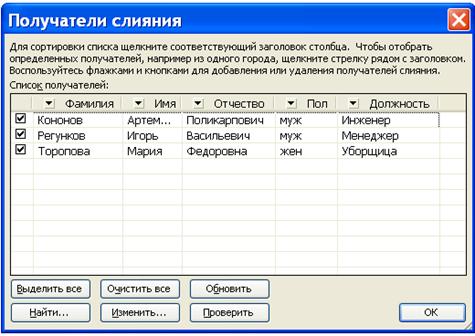
рис. 3.107.
Нажимаете ОК
4. Стираете из открытки ненужный текст «коллега», вместо которого нужно подставить имя-отчество ® выбираете Другие элементы ® появляется список полей (заголовков столбцов) таблицы (рис. 3.108.), из которого вы выбираете Имя ® Вставить ® Отчество ® Вставить.
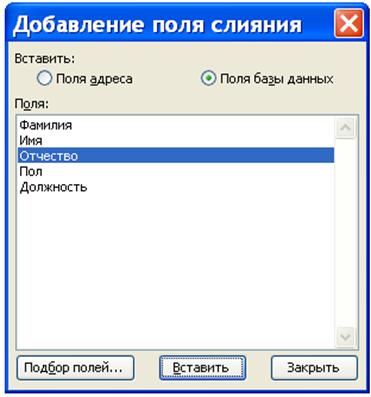
рис. 3.108.
В результате ваша открытка приобретает следующий вид (рис. 3.109.).
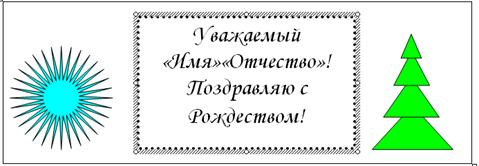
рис. 3.109.
Теперь компьютер знает, как получить 400 открыток из одной (о первой строке – чуть позже).
5. На этом этапе вы можете вживую просмотреть и подправить получившийся результат. В верхней части области задач появились две кнопки со стрелками для пролистывания всех получившихся 400 открыток. Заметив на одной из них что-нибудь неладное (например, длинные имя-отчество не умещаются в одну строку), вы можете как угодно изменить открытку, например, где-то уменьшить шрифт. Изменения, проделанные на одном экземпляре, распространяются на все 400.
У нас есть одна крупная недоработка: слово «Уважаемый» компьютер пишет одинаково всем подряд: и мужчинам, и женщинам. Как быстро заменить «Уважаемый Мария Федоровна» на «Уважаемая Мария Федоровна», тем более, что половина сотрудников фирмы – женщины? Слава богу, что в таблице сотрудников есть столбец «Пол». Нам нужна панель инструментов «Слияние»: Вид ® Панели инструментов ® Слияние. Стираем слово «Уважаемый» и ставим на его место курсор. На панели щелкаем кнопку «Добавить поле Word» и в списке выбираем поле «IF…THEN…ELSE…», что означает на языке программистов «ЕСЛИ…ТО…ИНАЧЕ…». После этого следующим очевидным образом заполняем появившееся окно (рис. 3.110.).

|
Из за большого объема этот материал размещен на нескольких страницах:
1 2 3 4 5 6 7 8 9 10 11 12 13 14 15 16 17 18 19 20 |
 Основные порталы (построено редакторами)