
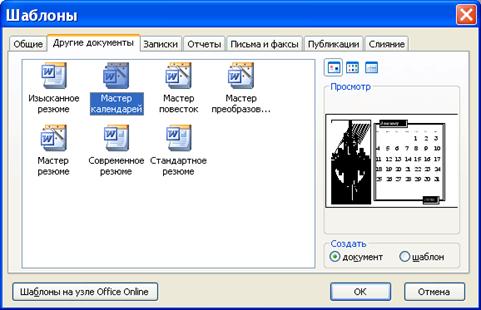
рис. 3.99.
Привлекательной стороной шаблонов и мастеров является то, что их использование не требует почти никакой квалификации. Научившись только щелкать мышкой и вводить строку текста, вы создаете реальный красивый документ.
Вы можете сами превратить в шаблон любой понравившийся вам документ. Для этого откройте этот документ ® Файл ® Сохранить как ® в списке «Тип файла» вы выбираете «Шаблон документа» ® Word тут же предлагает вам для сохранения стандартную папку «Шаблоны», вы соглашаетесь. Теперь ваш новоявленный шаблон будет к вашим услугам рядом со стандартными.
Когда вы привычным щелчком по значку создания документа на стандартной панели создаете новый пустой документ, вы можете и не подозревать, что создается он тоже на основе шаблона. Файл этого шаблона называется Normal.dot и включает некоторое количество необходимых стилей и настроек. Иногда, когда вы настраиваете Word тем или иным образом (или, например, создаете стили), Word спрашивает вас, сохранять ли эти настройки только для данного документа или добавить их в шаблон. В последнем случае эти настройки будут действовать для всех документов, создаваемых на основе этого шаблона.
4.7.12. Формулы
Просто так вы никогда не наберете в Word такую, например, формулу:
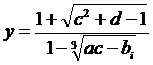
Причины очевидны: набирать многоэтажную формулу в несколько строк смешно и глупо, потому что при малейших изменениях в формуле поедут «этажи», а у нас – «крыша». Да и совершенно непонятно, что делать, например, со знаком радикала.
Для создания формул в Microsoft Office есть специальное средство. Вы должны выполнить: Вставка ® Объект ® Microsoft Equation. Перед вами возникает маленькое пустое окно формулы. Внутри него мигает текстовый курсор в знак того, что окно готово принимать текст формулы. Возникает и панель инструментов формулы (рис. 3.100.).
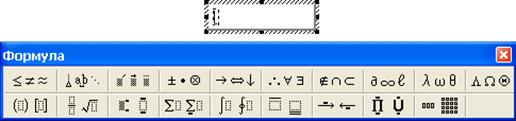
рис. 3.100.
Пока мы работаем с формулой, окно формулы, подобно окну числовой диаграммы, «висит в воздухе». Обратите внимание на меню Word. Оно совершенно изменилось. Теперь все, что в нем есть, предназначено для работы именно с формулой, а не с документом.
Вот последовательность наших дальнейших действий:
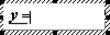
На клавиатуре набираем y= . Вертикальный курсор показывает, куда будет вводиться следующий символ. Горизонтальный курсор показывает, с какой частью формулы вы работаете. |
|
Дальше нужно нажать кнопку на панели. Но какую? Посмотрим, какие у нашего математического выражения самые крупные части. Конечно, это числитель и знаменатель. Значит, ищем на панели кнопку, где есть числитель, деленный на знаменатель. Вот она: |
|
В выпавшем меню нажимаем подходящую с нашей точки зрения кнопку |
|
Курсор мигает в числителе. Вводим 1+ |
|
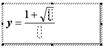
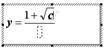
Ищем и нажимаем кнопку |
|
Вводим c: |
|
Но c у нас в квадрате. Для степени ищем на панели подходящую кнопку: |
|
В выпавшем меню нажимаем кнопку |
|
Дальше надо бы вводить +d-1. Но курсоры в окне формулы мигают в показателе степени и у нас получится c2+d-1. Пощелкайте мышкой по разным местам формулы – курсоры послушно появляются там, где вы щелкнули. Добейтесь такого их положения: |
|
Теперь вводите +d-1 : |
|
Теперь нужно вводить знаменатель дроби. Для этого щелкните мышкой в поле знаменателя: |
|
Вводите знаменатель аналогично числителю, в нужном месте нажав кнопки |
|
 . Нажимаем ее, из нее выпадает меню из значков: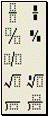
 . В окне формулы появилась дробь: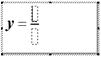
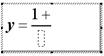
 :
:
 . Нажимаем ее, из нее выпадает меню: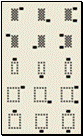
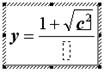
 и в окно формулы вводим число 2. Обратите внимание на положение курсора: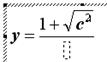
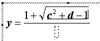
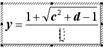
 и
и  . Формула готова: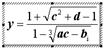
Щелкните мышкой мимо окна формулы. Панель инструментов пропадет из вида, а формула «упадет на лист» и станет почти обычным графическим объектом, который можно перемещать, сжимать и растягивать, а документ с формулой можно распечатывать. Если вы захотите впоследствии продолжить работу над формулой, сделайте по ней двойной щелчок. Формула снова «повиснет над листом», в знак чего вокруг нее возникнет рамочка из косой штриховки, снова появится панель инструментов и с ними можно работать.
Сходите на разведку в меню, посмотрите, что там есть.
4.7.13. Вставка документа внутрь другого документа
Вы уже умеете копировать текст из одного документа в другой. Если вам нужно скопировать внутрь одного документа текст другого целиком, то быстрее это сделать так: Установите курсор в нужное место документа, в который будем вставлять текст другого, затем ® Вставка ® Файл и т. д.
4.7.14. Документы из других версий Word и из других текстовых редакторов
Чтобы документ, созданный вами в Microsoft Word, можно было прочесть на другом компьютере, на этом компьютере должен быть установлен Microsoft Word не древнее вашего. Пусть дискета или электронное письмо с созданным вами в Word 2003 документом понадобились в департаменте. Получив дискету, они вдруг заявляют, что их компьютер не может открыть ваш документ. Если дискета в порядке, то причина, скорее всего, в том, что их Microsoft Word – более старой версии, чем ваш, например, Word 95. Таков общий закон компьютерных программ: более новые версии программы всегда могут прочесть документ, созданный в старой версии, а вот наоборот – не всегда.
Еще одна возможная причина – у них установлен текстовый редактор совсем другой фирмы, а не Microsoft
В обоих случаях выход такой: на дискету для департамента вы записываете не сам документ, а его копию, специально сохраненную в подходящем виде. А получить ее так: Откройте документ ® Файл ® Сохранить как ® в появившемся окне сохранения (см. 1.7.4) вы выбираете в списке «Тип файла» ту версию Word или тот текстовый редактор, который имеется в департаменте, и немного меняете имя файла. Word может вас предупредить, что не все красоты вашего документа сохранятся для старой версии – вам ничего не остается делать, как согласиться.
Аналогично вы на своем компьютере можете открывать документы, созданные на других компьютерах в других текстовых редакторах. Для этого в окне открытия документа вы выбираете нужный вариант в списке «Тип файла».
4.7.15. Буквица
В |
от она я – увеличенная первая буква абзаца! Чтобы меня получить, поставьте курсор в абзац, а затем - Формат ® Буквица. Если у вас на компьютере установлены соответствующие шрифты, то вы сможете сделать меня очень красивой.
4.7.16. Синонимы
Выделите слово. Дальше ® Сервис ® Язык ® Тезаурус. В окне появляется список синонимов этого слова.
4.7.17. Рецензирование
Поясню на примере. Пусть вы – специалист по озеленению. Ваш неопытный сослуживец составил следующий приказ по озеленению (рис. 3.101.).
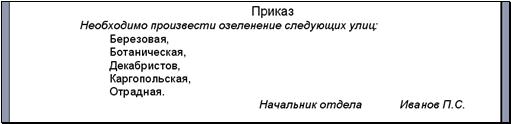
рис. 3.101.
Прежде чем нести этот приказ на подпись начальству, он решил показать его вам – не внесете ли вы какие-нибудь поправки, но так как вы были далеко, он прислал его вам, скажем, по электронной почте.
То, что вам нужно сделать с документом, называется рецензированием, то есть внесением поправок и примечаний. Когда вы рецензируете чужой документ, вы поправки и примечания вносите в него на полях. При этом, чтобы документ не превратился в винегрет или кроссворд, вам необходимо:
· чтобы поправки и примечания не мешали основному тексту,
· чтобы их можно было как-то отличить от него,
· чтобы по желанию их можно было скрывать и показывать,

|
Из за большого объема этот материал размещен на нескольких страницах:
1 2 3 4 5 6 7 8 9 10 11 12 13 14 15 16 17 18 19 20 |
 Основные порталы (построено редакторами)