
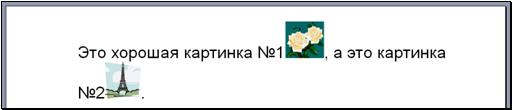
рис. 3.26.
Вы можете выделить фрагмент текста, включая картинку, и куда-нибудь скопировать. Вы можете выделить одну картинку и перетащить ее или скопировать куда-нибудь точно так, как вы тащили бы или копировали одну букву. Попробуйте и то, и другое. Например, перетаскивая картинки, поменяйте их местами.
Так ведут себя картинки «в тексте»
Задание 1: Добейтесь следующего положения картинок и текста (рис. 3.27.).
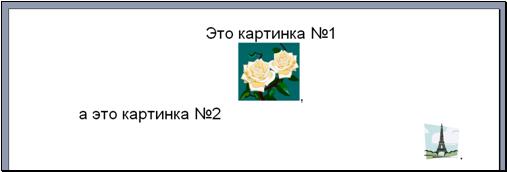
рис. 3.27.
Подсказка: Нажатием на клавишу Enter разбейте строку на 4 абзаца, где 2-й и 4-й абзацы состоят только из картинки и знака препинания. После этого выровняйте 1-й и 2-й абзацы по центру, 3-й – по левому краю, а 4-й – по правому краю.
Вы, конечно же, можете вставлять в документ с текстом картинки и из коллекции Microsoft (Вставка ® Рисунок ® Картинки). При этом при копировании картинок на лист из коллекции вы должны будете щелкать не просто по листу, а по конкретному месту в тексте или таблице, куда вы хотите вставить картинку. (А в Word 97 картинка у вас вставится на лист в подвижном состоянии с белыми маркерами, поэтому вам придется вначале перевести ее в состояние «В тексте», а затем перетащить в нужное место текста или таблицы.)
Задание 2: Создайте таблицу и вставьте туда какие-нибудь картинки (рис. 3.28.).
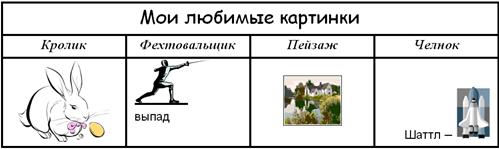
рис. 3.28.
Подсказка: Если вы вставляете картинку из файла, то текстовый курсор при этом нужно, естественно, помещать в намеченную ячейку таблицы. Если ширина картинки превышает ширину ячейки, то в ячейке будет видна только часть картинки и вам нужно будет картинку уменьшать. (При другой настройке Word ячейка будет сама расширяться, чтобы вместить картинку.) Обратите внимание, что в ячейках картинки выровнены по-разному: по центру, слева-сверху, справа-снизу. Выровняйте их и подпишите к картинкам текст так, как в задании.
Удобный способ надежно поместить картинку в нужное место листа – использовать таблицу с прозрачными границами и вставить туда картинку в состоянии «В тексте». У вас должна быть сохранена служебная записка, которую вы делали в 2.7 с использованием такой таблицы. Вставьте в свободную ячейку картинку, которая могла бы быть логотипом школы.
4.3.8. Взаимодействие подвижных картинок с текстом
Исследуем, насколько подвижны и как ведут себя в документе, заполненном текстом, картинки, находящиеся не в состоянии обтекания «В тексте», а при любом другом обтекании.
Создайте новый документ и шрифтом 8 заполните его бессмысленным текстом, например «Один два три четыре …» (рис. 3.29.). Выберите масштаб «Две страницы». Вставьте в документ из коллекции Microsoft подходящий рисунок (не фотографию), например, теннисиста или фехтовальщика из темы «Спорт», и в окне «Формат рисунка» придайте ей обтекание «Вокруг рамки» (в Word 97 предварительно выберите состояние «Поверх текста»), как мы это делали в 3.3.5.
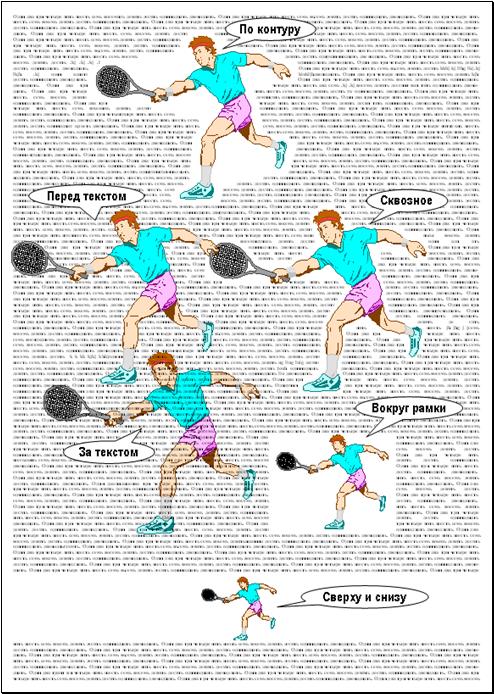
рис. 3.29.
Потаскайте картинку по документу. Вы видите, что картинка свободно перемещается по документу, по пути раздвигая текст (говорят – текст обтекает картинку). Спрашивается: почему текст обтекает картинку именно так, можно ли сделать, чтобы не обтекал или обтекал как-нибудь по-другому? Можно. На рисунке представлены основные способы обтекания текстом картинки, соответствующие всем опциям рис. 3.17.
· Вокруг рамки – картинка выталкивает текст за пределы прямоугольной рамки, ее окружающей
· Сверху и снизу – картинка расталкивает текст вверх и вниз, не разрешая ему находится на одном с ней уровне
· По контуру и Сквозное – картинка выталкивает текст за пределы своего контура. У фотографий, сами понимаете, контур – прямоугольная рамка, поэтому эти типы обтекания имеют смысл не для них, а для рисунков, контур которых непрямоугольный. Разница между этими двумя способами обтекания в том, что при сквозном обтекании текст прилегает к контуру в большем числе мест. Происходит это потому, что обтекание по контуру рвет строку текста только на две части, а сквозное может и на несколько, так как текст при этом попадает в ложбинки контура.
· Перед текстом – обтекания нет, картинка плавает над текстом, загораживая его, она находится «ближе» к нашим глазам, чем текст
· За текстом – обтекания нет, картинка находится за текстом, текст загораживает ее, она находится «дальше» от наших глаз, чем текст
Попробуйте добиться такого расположения и обтекания картинок, как на рисунке. Для этого скопируйте картинку несколько раз. Копируется картинка аналогично фрагменту текста – быстрее всего просто перетащить картинку правой клавишей мыши.
Чтобы добиться нужного обтекания, проще всего, выделив картинку, отобразить панель настройки изображения» и щелкнуть по кнопке обтекания или использовать окно формата рисунка, как мы это делали в 3.3.5. В окне формата рисунка видны не все опции обтекания, остальные – в кнопке «Дополнительно…».
рис. 3.30. |
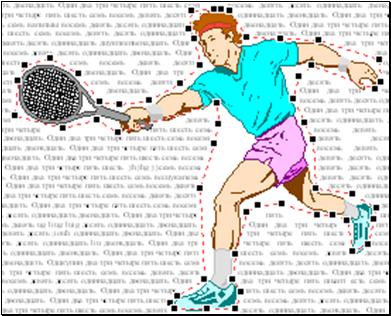
Если вас не удовлетворяет контур обтекания при обтекании по контуру или сквозном, вы можете изменить его, выбрав пункт «Изменить контур обтекания». При этом контур рисунка становится виден и вы можете перемещать мышкой любую его точку – черный маркер или щелчком по контуру создавать новые маркеры (рис. 3.30.).
Учтите, что выбрав положение за текстом, вы делаете картинку недосягаемой для вас – текст «не пускает». Как все-таки добраться до нее, написано в 3.4.11.
В Word 97 вместо двух опций, при которых обтекание отсутствует («За текстом» и «Перед текстом»), имеется только одна такая опция («Нет обтекания»), а положение за текстом или перед ним регулируется как на рис. 3.33..
Когда на листе соседствуют в непосредственной близости несколько картинок, особенно, когда некоторые из них «в тексте», бывает, что некоторые картинки не могут ужиться рядом и «толкают» друг друга. Не останавливаясь на механизме этого явления, посоветую в этом случае использовать картинки без обтекания, то есть «За текстом» или «Перед текстом».
В окне «Формат рисунка » вы можете численно настроить расстояние от картинки до обтекающего ее текста.
4.3.9. Картинки загораживают друг друга
Вставьте в документ фотографию какого-нибудь пейзажа. Затем из коллекции вставьте рисунок человека и перетащите его на фотографию. Получился человек на природе (рис. 3.31.).
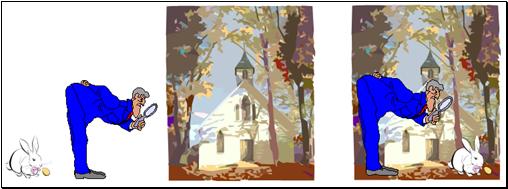
рис. 3.31.
Когда вы совмещаете картинки, встает вопрос, какая из картинок загораживает другую, то есть, какая из картинок «ближе» к вашим глазам. Ясно, что и человек, и заяц ближе к нам, чем пейзаж. А кто ближе: человек или заяц? Две картинки «не в тексте» не могут быть одинаково удалены от нас, одна из них при наложении обязательно загородит другую. Какая? По виду не скажешь. Надо надвинуть – тогда станет ясно.
Вы можете управлять этой «близостью к глазам». Однако сначала бросим общий взгляд на механизм, по которому различные картинки и текст загораживают друг друга. Вообразите колоду прозрачных карт, которые можно как угодно тасовать. Вместо дам и валетов – наши картинки. Каждая картинка с любым обтеканием, кроме как «в тексте», нанесена на свою прозрачную карту-пластину. Весь же текст документа вместе с картинками «в тексте» тоже нанесен на свою отдельную прозрачную пластину (рис. 3.32.). Вы можете все эти пластины тасовать, полностью управляя, таким образом, положением любой пластины относительно ваших глаз.
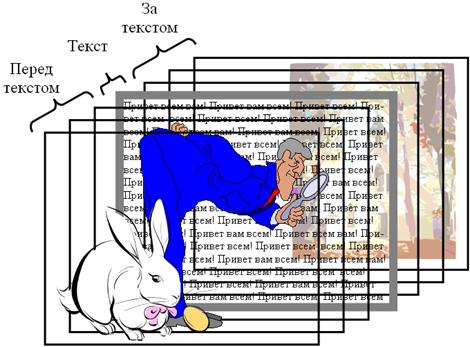
рис. 3.32.
Пусть вы хотите изменить положение какой-то картинки «в колоде». Щелкните по картинке правой клавишей мыши ® в контекстном меню выберите опцию «Порядок» ® в выпавшем меню (см. рис. 3.33.) выберите нужный пункт.

рис. 3.33.
Вот смысл пунктов:
· Поместить перед текстом – это очевидно и показано на рис. 3.29..
· Поместить за текстом – это очевидно и показано на рис. 3.29..
Картинка, помещенная за текстом или перед текстом, может при помощи остальных четырех пунктов меню перемещаться ближе или дальше от глаз, но при этом оставаясь со своей стороны от текста («за» или «перед»). То есть, эти четыре пункта не способны заставить ее перепрыгнуть через уровень текста. Если картинка была за текстом, то она так там и останется, и наоборот. Если надо, чтобы перепрыгнула, пользуйтесь пунктами Поместить перед текстом или Поместить за текстом.
· Переместить вперед – означает переместить «пластину» с картинкой на одну позицию в «колоде» ближе к глазам.
· Переместить назад – означает переместить «пластину» с картинкой на одну позицию в «колоде» дальше от глаз.
· На передний план – означает переместить «пластину» с картинкой ближе всех других пластин, которые находятся с ней по одну сторону от текста.
· На задний план – означает переместить «пластину» с картинкой дальше всех других пластин, которые находятся с ней по одну сторону от текста.
Пусть вас не удивляет, что картинка с обтеканием, например, «Вокруг рамки» находится не на той же пластине, что и текст, а может находиться на любой пластине как за текстом, так и перед ним. Свое дело она, тем не менее делает: раздвигает текст за пределы рамки.

|
Из за большого объема этот материал размещен на нескольких страницах:
1 2 3 4 5 6 7 8 9 10 11 12 13 14 15 16 17 18 19 20 |
 Основные порталы (построено редакторами)