
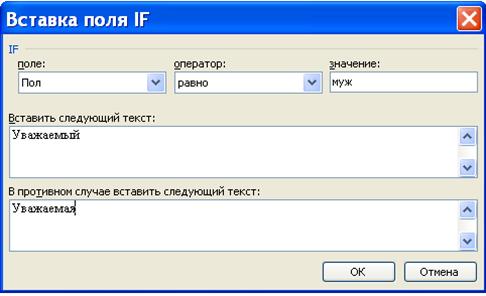
рис. 3.110.
Содержимое окна можно перевести как приказ: Если Пол равен «муж», то пиши «Уважаемый», иначе – «Уважаемая».
Нажимаем ОК. Снова пролистайте открытки. Теперь все в порядке.
6. Здесь мы выбираем Печать, чтобы сразу распечатать все или любую часть из 400 открыток. Или же мы выбираем Изменить часть писем, чтобы без печати получить 400-страничный документ и сохранить его для последующей печати.
Мастер предлагает много и других возможностей для слияния. Например, таблицу сотрудников можно брать не только из документа Word, но и из других источников. В дальнейшем, с ростом опыта, вы уже сможете пользоваться не мастером, а панелью инструментов «Слияние».а сотрудников фирмы - женщины все. ить шрифт. истывания всех 400 документов. для многих других утомител
4.8. Настройка Word
Настройка Word – вещь ответственная и рискованная. Правильная настройка значительно облегчит вам работу, а неправильная может превратить Word в необъезженного мустанга.
4.8.1. Параметры Word
Сейчас я покажу, как настроить Word 2002 и 2003. Word 97 и 2000 настраиваются аналогично, хоть и победнее.
Сервис ® Параметры. Перед вами возникает окно «Параметры», закладка «Вид» (рис. 3.111.).
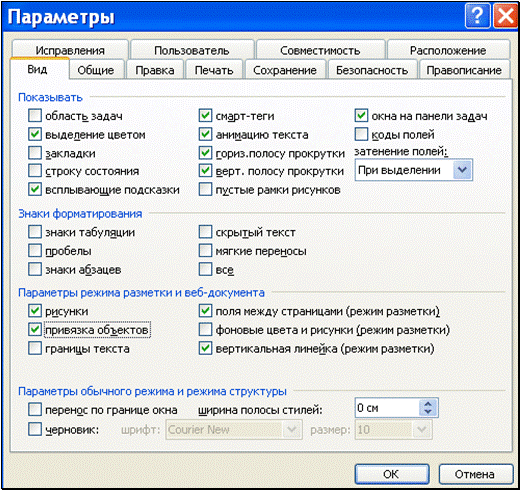
рис. 3.111.
Это и есть главное окно, в котором вы настраиваете поведение Word и его реакцию на те или иные ваши действия.
Воспользуйтесь знаком вопроса в правом верхнем углу окна, чтобы узнать о смысле флажков, полей и кнопок всех закладок окна. Вы не пожалеете о потерянном времени.
На рисунке вы видите такую расстановку флажков, какую предпочитаю я, вы же на экране своего компьютера увидите стандартную установку Word, которая, в общем, вполне удовлетворительна. Не меняйте установку флажков, смысла которых вы не понимаете! Я поясню некоторые из них.
Я снял флажок «Показывать область задач», потому что мне не хотелось при каждом запуске Word наблюдать в правой части окна Word большую прямоугольную область, которая называется областью задач и занимает дефицитное место. Если вы не знаете, о чем я говорю, выполните Вид ® Область задач. Вам она может, кстати, понравиться, тогда флажок установите.
Я снял флажок «Показывать строку состояния» для экономии места на экране.
В закладке «Общие» я снял флажок «автоматически создавать полотно при вставке автофигур». О полотне читайте в 3.4.12.
Word 2002 и 2003 вставляют в документ картинки в состоянии «в тексте». В закладке «Правка» вы можете изменить это состояние. Там же флажок «автоматически выделять слова» помогает вам быстрее выделять фрагменты с целыми словами, и мешает – с частями слов. Вы можете попробовать такую экзотическую вещь, как «автоматическая смена клавиатуры», при которой клавиатура сама переключается с русского на английский, если курсор попал на фрагмент из английских букв, и наоборот, если из русских. Я попробовал – мне не понравилось.
В закладке «Сохранение» я снял флажок «автосохранение», иначе компьютер безо всякого ведома с моей стороны через каждые несколько минут сохранял мой документ. Это, конечно, панацея для забывчивых, но меня это утомляло, так как сохранение все-таки требует нескольких секунд времени, к тому же, может быть, у меня на экране в момент сохранения была какая-нибудь ерунда, чего же ее сохранять?
В закладке «Правописание» установите флажок «автоматически проверять орфографию», а вот устанавливать ли флажок «автоматически проверять грамматику» – дело вкуса. Дело в том, что Word слишком придирается, когда дело касается синтаксических ошибок, и часто невпопад.
В закладке «Расположение» вы можете изменить папку, которую Word предлагает вам для сохранения документа, выбрав в списке типов файлов слово «Документы».
4.8.2. Настройка меню и панелей инструментов
Вы можете настраивать меню и панели инструментов, в том числе добавлять на панели кнопки, а в меню – пункты или убирать лишние с вашей точки зрения кнопки и пункты. Для этого: Сервис ® Настройка. В открывшемся окне «Настройка» откройте закладку «Команды» (см. рис. 3.112.) и пощелкайте по категориям, наблюдая за набором команд (кнопок, пунктов меню). Вы увидите много незнакомых. Если вам какая-то команда понравилась, вы можете ее просто перетащить мышкой на любую панель инструментов или в меню. Вы можете поступить и наоборот – утащить ненужную кнопку с панели или пункт из меню в окно «Настройка», как в мешок. А можете и нужную. Так что будьте осторожны и аккуратны, когда у вас на экране окно «Настройка».
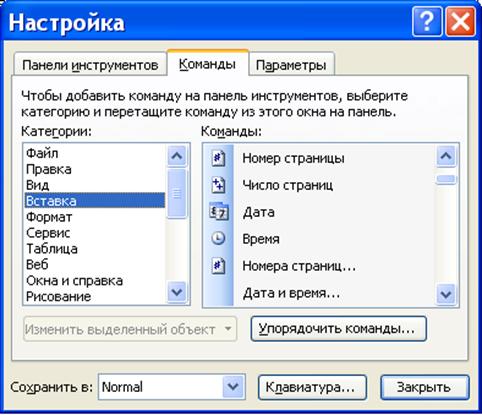
рис. 3.112.
Если все же вам не удалось сохранить порядок в меню и панелях и они обросли у вас ненужными кнопками и пунктами, а нужных, наоборот, не хватает, то проделайте следующее. Зайдите в закладку «Панели инструментов» (рис. 3.113.) ® выделите нужную панель инструментов или другой нужный элемент (на рисунке выделена Строка меню) ® Сброс. Элемент вернется к стандартному набору кнопок.
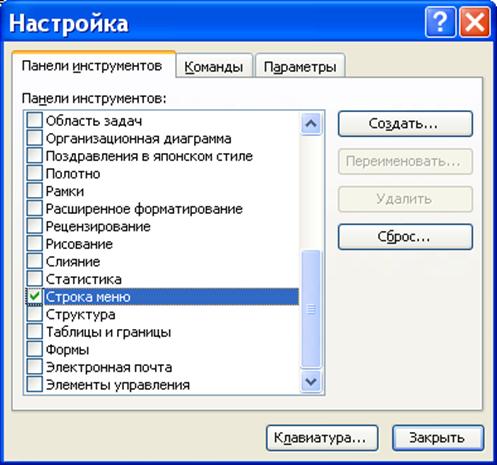
рис. 3.113.
Количество панелей в списке в окне «Настройка» больше, чем в меню Вид ® Панели инструментов.
При помощи кнопки «Создать» вы можете создать собственные панели инструментов и меню. Если на клавиатуре вам работать привычней, чем с мышкой, вы можете назначить для любой кнопки или пункта меню набор клавиш на клавиатуре, производящий то же действие, что и нажатие мышкой на эту кнопку или пункт меню.
В закладке «Параметры» установите флажки «Отображать подсказки для кнопок» и «Включить в подсказки сочетания клавиш». Установите флажок «Отображать названия шрифтов тем же шрифтом». В Word 2002 и 2003 установите флажок «Всегда показывать полные меню», а в Word 2000 снимите флажок «В меню сначала отображаются последние использованные команды». Последнее устраняет неприятную с моей точки зрения привычку Word показывать не все меню сразу, а сначала только несколько самых популярных его пунктов, остальные же – после паузы..
4.8.3. Макросы
Ситуация: Предположим, вы часто вставляете в документ формулы. Ввод очередной формулы вы начинаете с того, что вызываете на экран окно ввода формулы. Для этого вам нужно секунд десять пощелкать мышкой (Вставка ® Объект ® найти нужный объект…). Word позволяет ускорить этот процесс и свести его к щелчку по пункту главного меню Word. Созданием этого пункта мы сейчас и займемся. В него будет записана вся последовательность ваших действий по вызову формулы. Эта запись действий называется макросом. Пункты меню с записанными в них макросами вы можете создавать не только для вызова окна формулы, но и для многих других утомительных и однообразных путешествий мышкой (и клавиатурой) по окну Word.
рис. 3.114. |
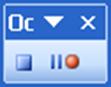
Делается это так: Сервис ® Макрос ® Начать запись ® придумайте и введите для макроса подходящее имя без пробелов, например, «Формула» ® ОК ® на экране появляется маленькое окно (см. рис. 3.114.). Теперь будьте осторожны – ни одного лишнего щелчка, любой щелчок будет записан в макрос. Проделайте все нужные действия так, чтобы окно формулы появилось на экране (затем в нашем конкретном случае щелкните по документу мимо окна формулы) и для завершения записи макроса нажмите квадратик в маленьком окне. Макрос создан.
Имейте, однако, в виду, что если вы хотите включить в макрос действия не только в меню и инструментах, но и на листе документа, мышь для этого не подходит, а подходит только клавиатура. К тому же конкретное содержание документа до начала записи не имеет отношения к макросу.
Проверим, как работает записанный макрос: Сервис ® Макрос ® Макросы ® в списке выбираете ваш макрос ® Выполнить.
А теперь отправим макрос в меню или на панель инструментов. Делается это так, как описано в 3.8.2 для любой команды: Вы открываете окно «Настройка», в закладке «Команды» выбираете в категориях слово «Макросы» и видите ваш макрос в поле «Команды» (см. рис. 3.115.).
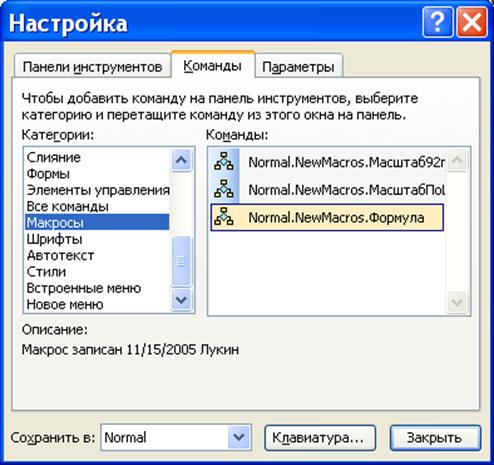
рис. 3.115.
Вы берете его мышкой и перетаскиваете в меню или на панель инструментов. Тут же в окне «Настройка» появляется кнопка «Изменить выделенный объект», при помощи которой вы меняете слишком программистское имя «Normal. NewMacros. Формула» на любой удобоваримый текст, например «Вставка формулы». Новый пункт меню готов. Отныне окно формулы будет вставляться в ваш документ при помощи простого щелчка по новому пункту меню «Вставка формулы».
Вы теперь можете сами попробовать создать макрос для чего-нибудь утомительного. Но не забывайте, что мое описание записи макроса очень краткое и не охватывает сложных случаев.
4.9. Экскурсия по непознанному
Ну вот, пожалуй и все. Я не могу придумать, что еще обязательно должен знать начинающий пользователь Word. Но безусловно, в Word есть еще много интересного, полезного и любопытного. Только, вот, это интересное может и не понадобиться вам никогда… И все же … А если понадобится? На этот случай вы должны хотя бы знать, что еще умеет делать Word, кроме того, что описано в этой книжке, чтобы иметь возможность разобраться в этом самостоятельно или по более толстым книжкам. Я упомяну здесь только то, что кажется мне важным.
4.9.1. Формы, элементы управления
Чем дальше продвигаются компьютерный технологии, тем ближе к нам эра безбумажного делопроизводства и тем чаще Word используется для создания документов не для печати, а для использования в компьютерных сетях. Это и создание веб-документов и использование в обычных документах звука, видео и анимации текста. Это и использование так называемых форм и элементов управления.

|
Из за большого объема этот материал размещен на нескольких страницах:
1 2 3 4 5 6 7 8 9 10 11 12 13 14 15 16 17 18 19 20 |
 Основные порталы (построено редакторами)