


Партнерка на США и Канаду по недвижимости, выплаты в крипто
- 30% recurring commission
- Выплаты в USDT
- Вывод каждую неделю
- Комиссия до 5 лет за каждого referral
В этом случае следует перезаказать товар вручную через Сводный прайс.
ВАЖНО: функция распределения работает только по позициям, связанным со справочником ИЦ Аптекарь!
Экспорт/печать заказов
Настройка формата экспорта
Открыть Настройки - пункт Сервис В группе Формат экспорта заказов выбрать формат.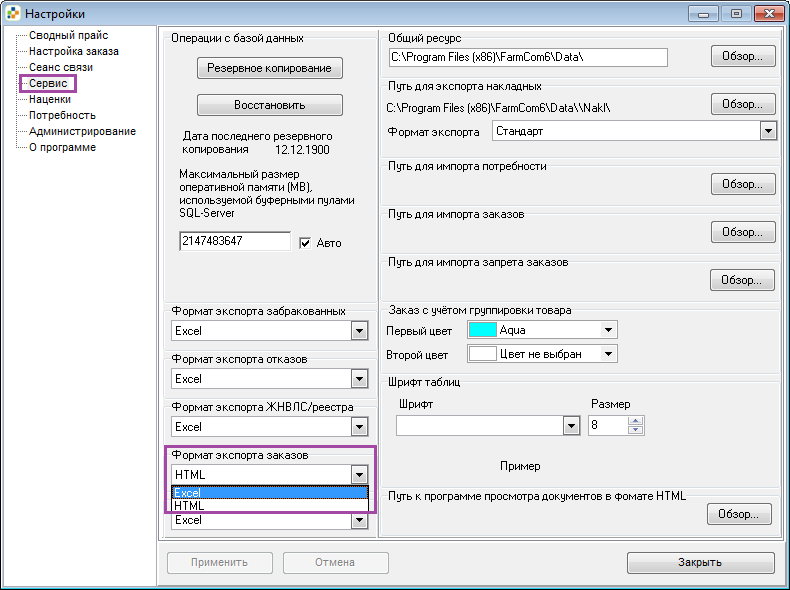
Экспорт/печать одного или нескольких заказов
Открыть пункт Заказы - Редактируемые (Отложенные, Отправленные). В верхней части окна выбрать заказ, который необходимо экспортировать (кликнуть на строке с заказом левой кнопкой мыши) - строка с заказом выделится синим цветом. Либо выделить несколько заказов, используя клавиши SHIFT или CTRL. Нажать кнопку Экспорт/Печать В открывшемся окне Печать/Экспорт установить параметр Выделенные Нажать кнопку Печать.
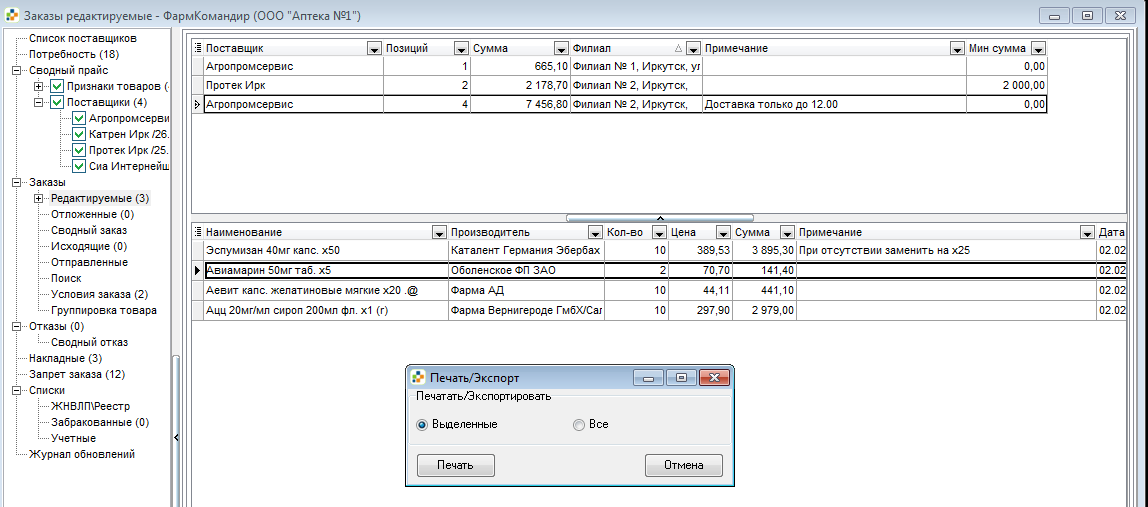
Экспорт/печать всех заказов
Открыть пункт Заказы - Редактируемые (Отложенные, Отправленные). Внизу окна указать период отображения заказов. При необходимости выбрать нужные заказы с помощью фильтра (см. раздел Формирование заказов вручную/Поиск с использованием фильтра) Нажать кнопку Экспорт/Печать. Установить параметр Все. Нажать кнопку Печать. Заказы экспортируются в выбранном формате, после чего их можно будет распечатать или сохранить.Удаление заказов
Удаление заказа целиком

Удаление позиции в заказе
Открыть пункт Заказы - Редактируемые (Отложенные, Исходящие). В верхней части окна выбрать заказ. В нижней части окна выбрать позицию из заказа. Нажать правой кнопкой мыши и из контекстного меню выбрать команду Удалить позицию, либо нажать кнопку Удалить позицию, либо нажать клавишу Delete.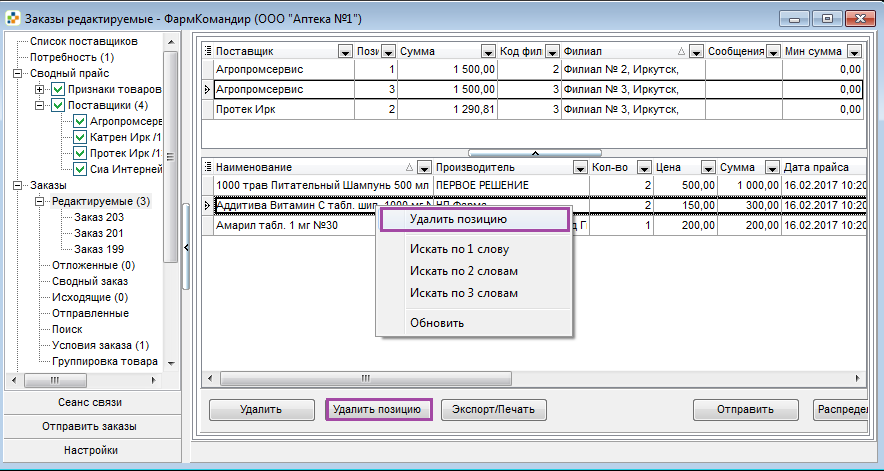
Обновление неотправленных заказов
Все позиции неотправленных заказов (Редактируемых, Отложенных) отображаются единым списком в меню Заказы - Сводный заказ.
Сводный заказ предназначен для:
- просмотра списка заказанных, но не отправленных товаров; просмотра информации о наличии изменений по позициям в неотправленных заказах после обновления прайсов.
Отображение изменений в позициях неотправленных заказов
Сформировать заказы. Обновить прайсы (см. пункт Получение прайсов). На запрос: "Внимание! В папке Заказы присутствуют неотправленные заказы. После обновления прайсов в Сводном прайсе будут выделяться только те заказанные позиции, которые связаны со справочником товаров. Обновить прайсы?" Нажать кнопку Да. Открыть пункт Заказы - Сводный заказ. При наличии изменений по товарам, находящимся в Редактируемых и Отложенных заказах, возле меню Сводный заказ будет стоять знак "!"- Если заказанный товар уже отсутствует в обновленном прайсе, строка в списке будет выделена жирным шрифтом, и в столбце Цена в прайсе будет указано Отсутствует Если у заказанного товара изменилась цена, строка будет выделена жирным шрифтом, и новая цена будет показана в столбце Цена в прайсе. При неактуальном прайсе строка будет выделена жирным шрифтом, и в столбце Цена в прайсе будет указано Неактуальна

Примечание: если столбец Цена в прайсе не отображается, включить его отображение как описано в пункте Настройка отображения полей в заказах
Ручное обновление данных
Открыть Заказы - Сводный заказ Выбрать позицию, цену которой в заказе требуется обновить Нажать правой кнопкой мыши, из контекстного меню выбрать команду Изменить цену.
Автоматическое обновление данных
Для настройки автоматического обновления:
Открыть Настройки - пункт Настройка заказа. В группе Обновление установить флаг Автоматически обновлять заказы. Нажать кнопку Применить.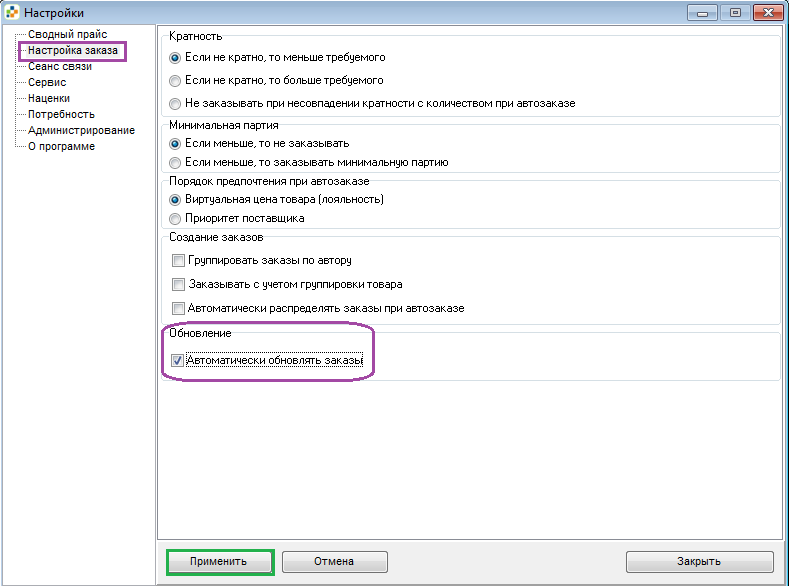
ВАЖНО: функция работает только по позициям, связанным со справочником ИЦ Аптекарь. У несвязанных позиций в Сводном заказе в столбце "Цена в прайсе" будет стоять прочерк.
Отправка сформированных заказов
1й способ:
Открыть пункт Заказы - Редактируемые (Отложенные) В верхней части окна выбрать заказ, который необходимо отправить. Либо выделить несколько заказов, используя клавиши SHIFT или CTRL. Для выделения всех заказов нажать CTRL+А Нажать кнопку Отправить или выбрать эту команду из контекстного меню, кликнув на выбранном заказе правой кнопкой мыши.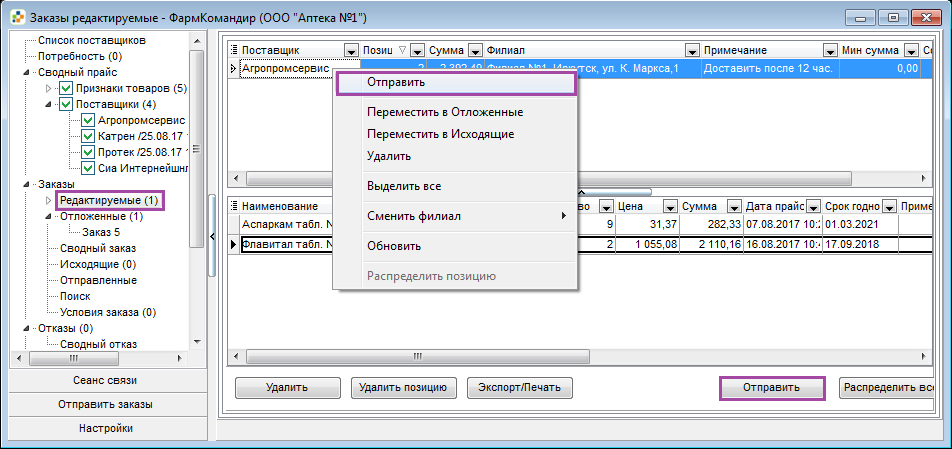
2й способ:
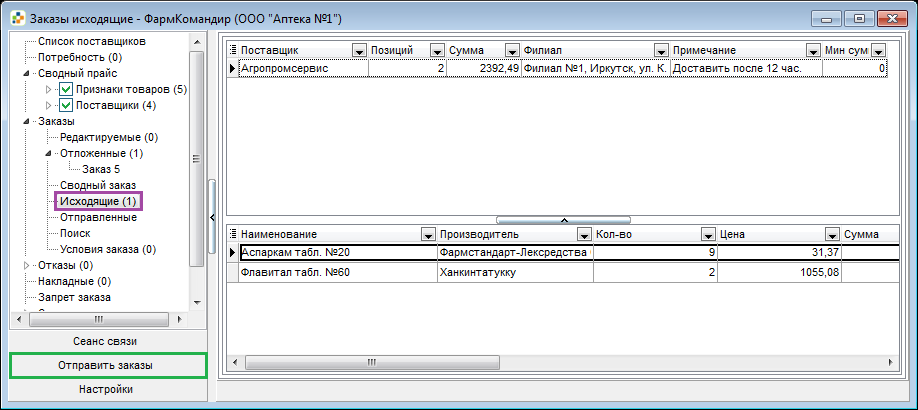
Создание копии заказа
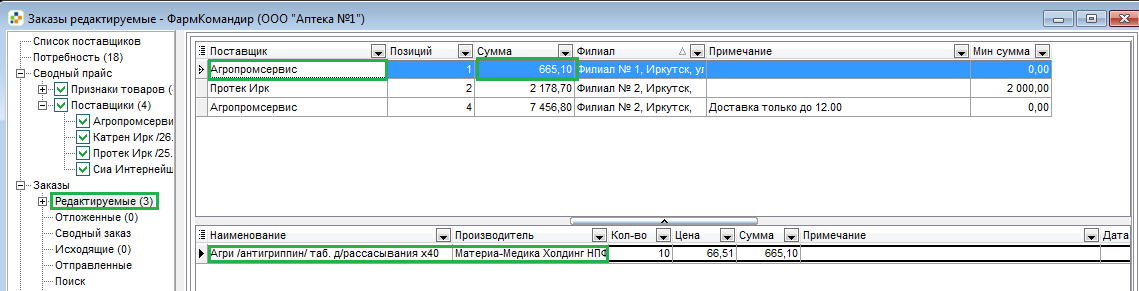
В случае, когда нужно отправить поставщику повторно тот же самый заказ, либо сформировать заказ, аналогичный отправленному, на другой филиал, есть возможность воспользоваться функционалом копирования заказов. Скопировать можно только уже отправленный заказ. Для этого:
Открыть пункт Заказы - Отправленные Выбрать заказ, нажать правой кнопкой мыши Из контекстного меню выбрать команду Создать копию заказа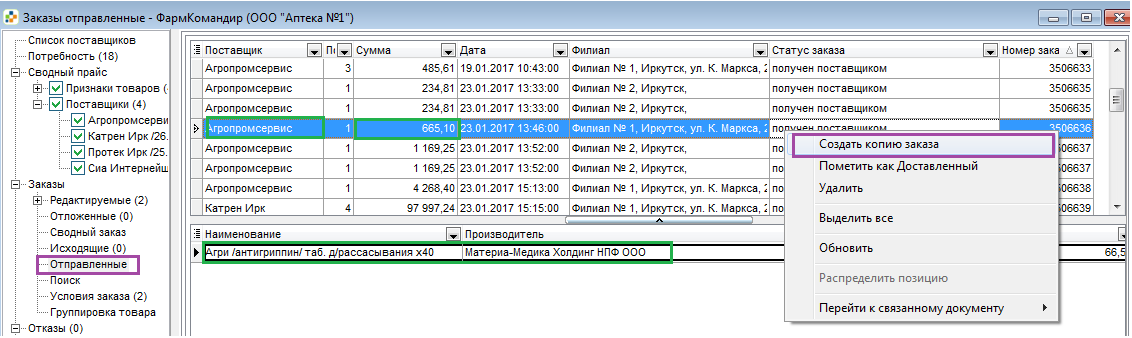
Поиск в заказах
Функционал поиска в заказах позволяет:
- получать информацию о заказанных за истекшие периоды товарах, их ценах и количестве; формировать статистику по заказанным товарам в разрезе поставщиков, производителей и филиалов аптечной сети.
Поиск товаров согласно заданным условиям
Выбрать пункт Заказы - Поиск. С правой стороны окна в группе Поиск указать заказы, в которых будет осуществляться поиск (не отправленные/отправленные). В группе Период поиска указать временной интервал. При необходимости выбрать из выпадающего списка поставщика и/или филиал, для которого был оформлен заказ.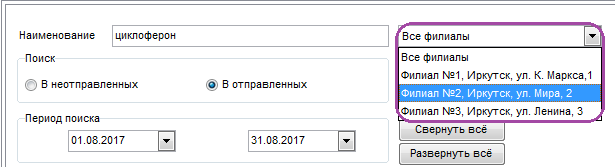
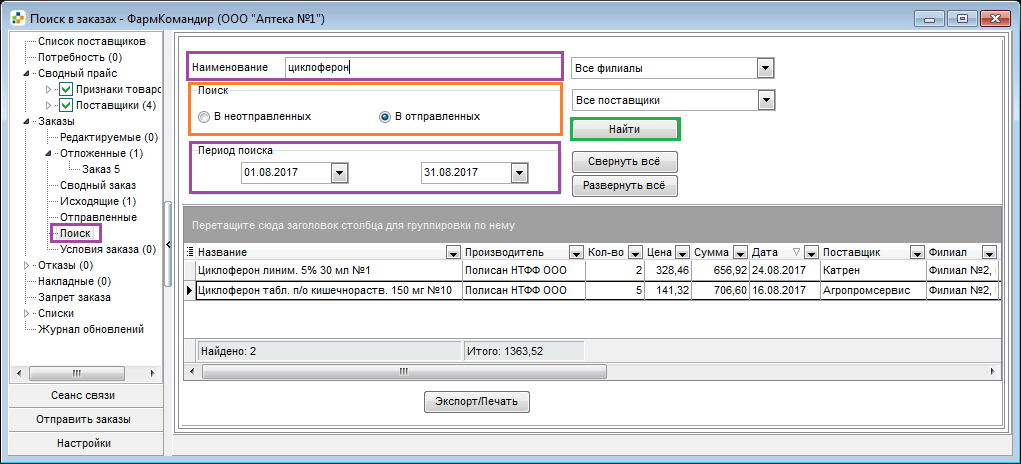
Кнопка Экспорт/Печать позволяет экспортировать результат поиска.
Формирование статистики заказов
Пункт Поиск позволяет формировать статистику заказов по заданному параметру (наименованию столбца).
Пример формирования статистики по филиалам
1. Осуществить поиск в заказах.
2. Перетащить заголовок столбца Филиал, держа нажатой левую кнопку мыши в зону, где написано Перетащите сюда заголовок столбца для группировки по нему

3. Сформированный ранее список товаров будет сгруппирован по филиалам. По каждому филиалу отобразится сумма заказов за указанный период.
4. Для отображения наименований товаров раскрыть плюс слева от названия филиала
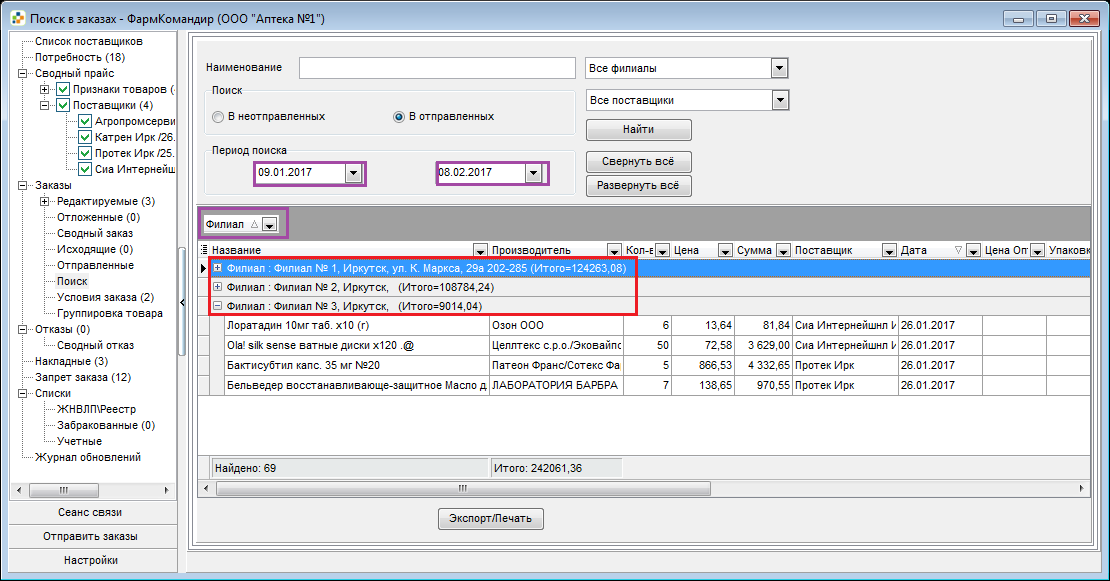
5. Для возвращения к первоначальному виду отображения данных необходимо заголовок столбца Филиал перетащить обратно.
Аналогичным образом формируется статистика заказов по любому другому параметру (поставщику, производителю, наименованию товара и др.)
Примечание: группировка по столбцам доступна во всех таблицах системы ФармКомандир.
Отправка сформированных заказов
Способы отправки заказов
1 способ:
Открыть пункт Заказы - Редактируемые (Отложенные) В верхней части окна выбрать заказ, который необходимо отправить. Либо выделить несколько заказов, используя клавиши SHIFT или CTRL. Для выделения всех заазов нажать CTRL+А Нажать кнопку Отправить или выбрать эту команду из контекстного меню, кликнув на выбранном заказе правой кнопкой мыши.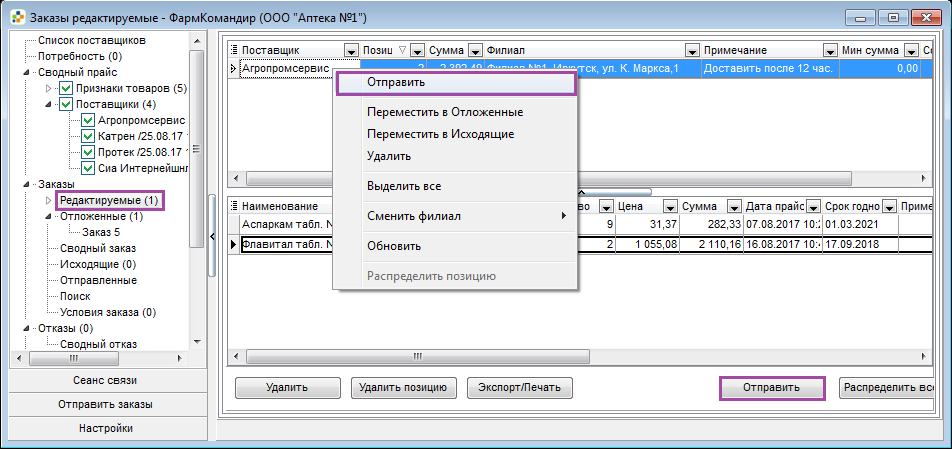

|
Из за большого объема этот материал размещен на нескольких страницах:
1 2 3 4 5 6 7 8 9 10 11 12 13 14 15 16 17 |
