


Партнерка на США и Канаду по недвижимости, выплаты в крипто
- 30% recurring commission
- Выплаты в USDT
- Вывод каждую неделю
- Комиссия до 5 лет за каждого referral
- при необходимости получать отказы - установить флаг и указать количество дней, за которое требуется получать отказы от поставщиков. При каждом сеансе связи ФармКомандир будет проверять наличие на сервере отказов за указанный период и получать только новые, еще не полученные за этот период документы; при необходимости получать накладные - установить флаг и указать количество дней, за которое требуется получать накладные от поставщиков. При каждом сеансе связи ФармКомандир будет проверять наличие на сервере накладных за указанный период и получать только новые, еще не полученные за этот период документы; при установленной настройке Получать прайсы без запроса при сеансе связи будут получены все свежие прайсы поставщиков, которые помечены пользователем для обновления (см. пункт Прайсы/Получение прайсов); при установленной настройке Автоматический экспорт накладных все полученные при сеансе связи накладные будут автоматически экспортированы в папку, указанную в пункте Настройки/Сервис.
4. После настройки всех необходимых параметров нажать кнопку Применить и закрыть окно настроек.
Обзор основных функций программы "ФармКомандир"
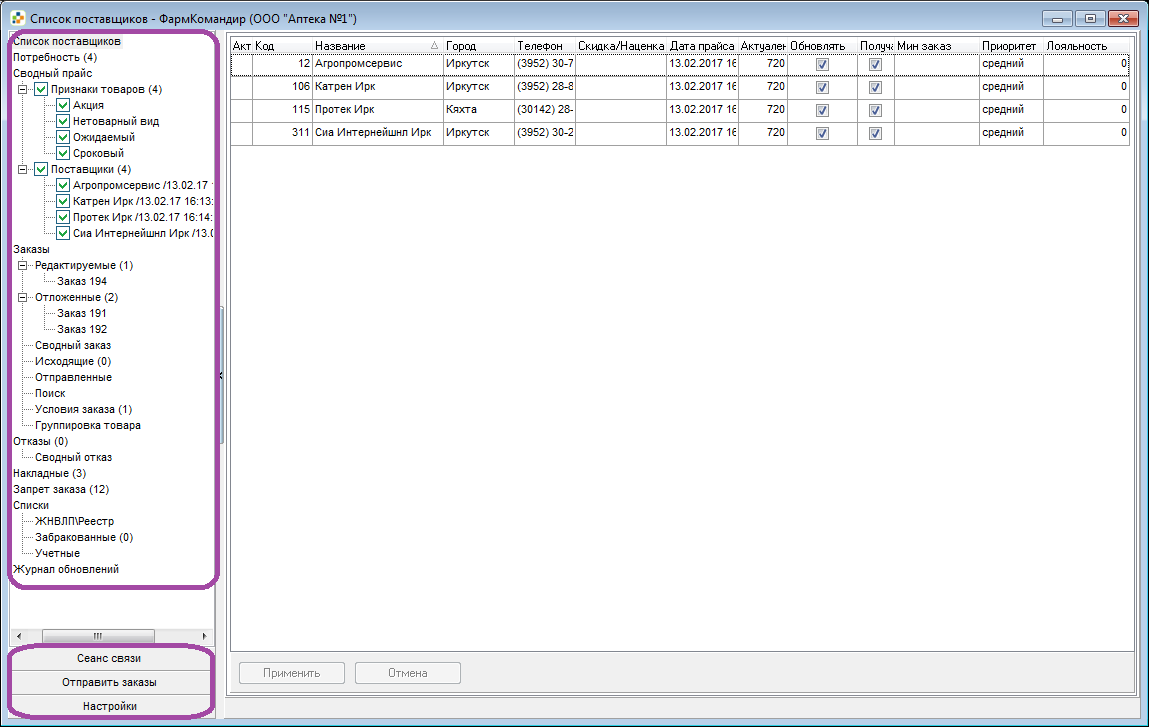
Основное окно программы "ФармКомандир" разделено на две части: справа находится рабочая область, а слева расположена панель выбора программы, которая содержит следующие пункты:
1.Список поставщиков
Включает контактную информацию о поставщиках, зарегистрированных в системе, а также информацию о загружаемых ими прайсах, и позволяет:
- устанавливать скидки /наценки на прайсы конкретного поставщика; настраивать параметры получения прайсов и расширенной информации поставщиков; устанавливать сумму минимального заказа по филиалам; задавать лояльность и приоритет поставщика.
2.Потребность
Позволяет формировать список необходимых лекарственных препаратов и иных товаров, входящих в список потребностей аптеки, и включает следующие функции:
- добавление позиций к потребности, используя справочник лекарственных препаратов; импорт уже сформированной потребности из внешнего источника данных; автоматическое формирование заказов с учетом различных условий и предпочтения поставщиков; просмотр истории заказа товаров; экспорт списка потребности в файл.
3.Сводный прайс
Предназначен для осуществления поиска товаров в совокупном перечне товаров, предлагаемых поставщиками, и позволяет:
- включать/выключать прайсы поставщиков, участвующих в поиске; включать/выключать признаки товаров, участвующих в поиске; осуществлять поиск товаров в прайсах поставщиков, используя различные параметры поиска; сравнивать цены на товары у различных поставщиков; просматривать историю заказа товара; выводить на печать результаты поиска; в ручном режиме формировать заказы поставщикам.
4.Заказы
Включает информацию о сформированных заказах, готовящихся к отправке, а также информацию о ранее отправленных заказах, и позволяет:
- просматривать, изменять, удалять, экспортировать и выводить на печать редактируемые, отложенные и отправленные раннее заказы; изменять филиал в уже сформированном заказе; добавлять примечания для поставщика как к заказу в целом, так и к конкретной позиции в заказе; распределять заказы с суммой меньше заданной минимальной; осуществлять поиск в отправленных и неотправленных заказах; просматривать статистику по заказам; создавать условия заказа, позволяющие автоматически выбирать для заказа товары согласно проводимым акциям или предпочтениям по поставщику/производителю; объединять товары в произвольные группы, которые позволяют при отсутствии искомого товара добавлять в заказ аналогичный из заданной группы.
5.Отказы
Содержит информацию об отказах, поступивших от поставщиков по ранее отправленным заказам, и позволяет:
- просматривать, удалять и экспортировать отказы поставщиков; добавлять товары из отказа в потребность.
6. Накладные
Содержит информацию о накладных, поступающих от поставщиков на заказанные ранее товары, и позволяет:
- просматривать, удалять, экспортировать и выводить на печать накладные.
7. Запрет заказа
Содержит список позиций, которые запрещены к заказу или не входят в ассортиментный план аптеки, и позволяет:
- добавлять позиции к списку из сводного прайса; импортировать уже сформированный список из папки; удалять позиции из списка.
8.Списки
Включает информацию о перечне ЖНВЛП и Государственном реестре предельных отпускных цен, а также забракованных и учетных препаратах:
ЖНВЛП/Реестр - предназначен для просмотра и экспорта списка жизненно необходимых и важнейших лекарственных препаратов и реестра зарегистрированных цен заводов-изготовителей на лекарственные препараты. Позволяет осуществлять поиск по МНН и торговому наименованию, экспортировать и распечатывать полученный список.
Забракованные - включает справочник забракованных и фальсифицированных препаратов, в котором для каждого препарата указана серия, завод и страна производителя, дата и номер письма, по которому забракован препарат. Позволяет осуществлять поиск по наименованию и серии товара, фильтровать позиции по дате письма/обновления/загрузки, экспортировать и распечатывать список.
Учетные - включает список учетных товаров в МНН с возможностью отключить отображение данных товаров в Сводном прайсе.
9. Журнал обновлений
Содержит информацию о последнем сеансе связи и обо всех происходящих событиях в процессе выполняемых соединений.
На нижней левой части панели также расположены кнопки, выполняющие следующие функции:
Сеанс связи
- получение прайсов, накладных, отказов от поставщиков; обновление реестра цен и списка ЖНВЛП, списка забракованных и фальсифицированных препаратов; обновление версии программы; отправка сформированных заказов из раздела "Исходящие заказы".
Отправить заказы
- отправка сформированных заказов из раздела "Исходящие заказы".
Настройки
- настройка параметров работы программы.
Прайсы
Получение прайсов
По умолчанию пользователю доступны для скачивания прайсы всех поставщиков региона. Чтобы ограничить список получаемых прайсов и работать только с поставщиками, с которыми у аптеки есть договор, необходимо настроить список обновляемых прайсов.
Настройка получения/обновления прайсов
Выбрать пункт Список поставщиков. В колонке Обновлять установить флаги напротив тех поставщиков, прайсы которых требуется получать (обновлять). Для включения или выключения всех прайсов кликнуть правой кнопкой мыши и из контекстного меню выбрать команду Выключить все прайсы (Включить все прайсы). Нажать кнопку Применить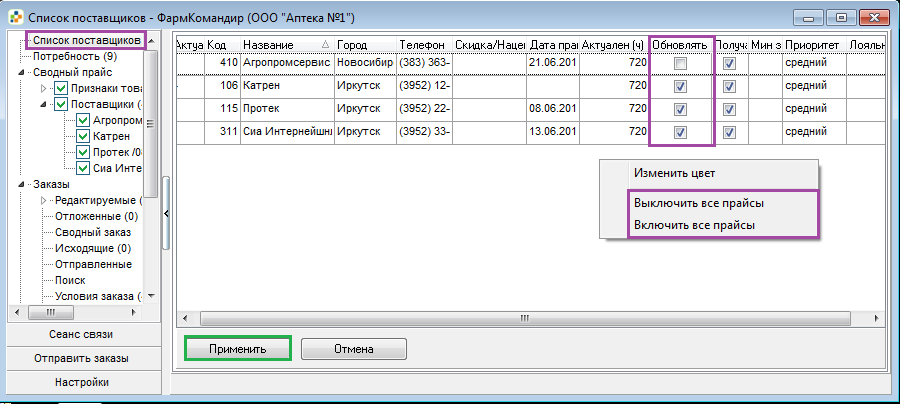
Получение/Обновление прайсов
Примечание: Если используется модемное соединение, то появится окно для соединения с интернетом. Нажать кнопку Подключиться. В нижнем правом углу загорится зеленый индикатор соединения с сервером. После установки соединения и получения справочника, отказов и накладных на экране появится окно Выбор данных со списком поставщиков, у которых установлен флаг Обновлять. Напротив поставщиков, у которых на сервере есть свежий прайс для обновления, установлены галочки.
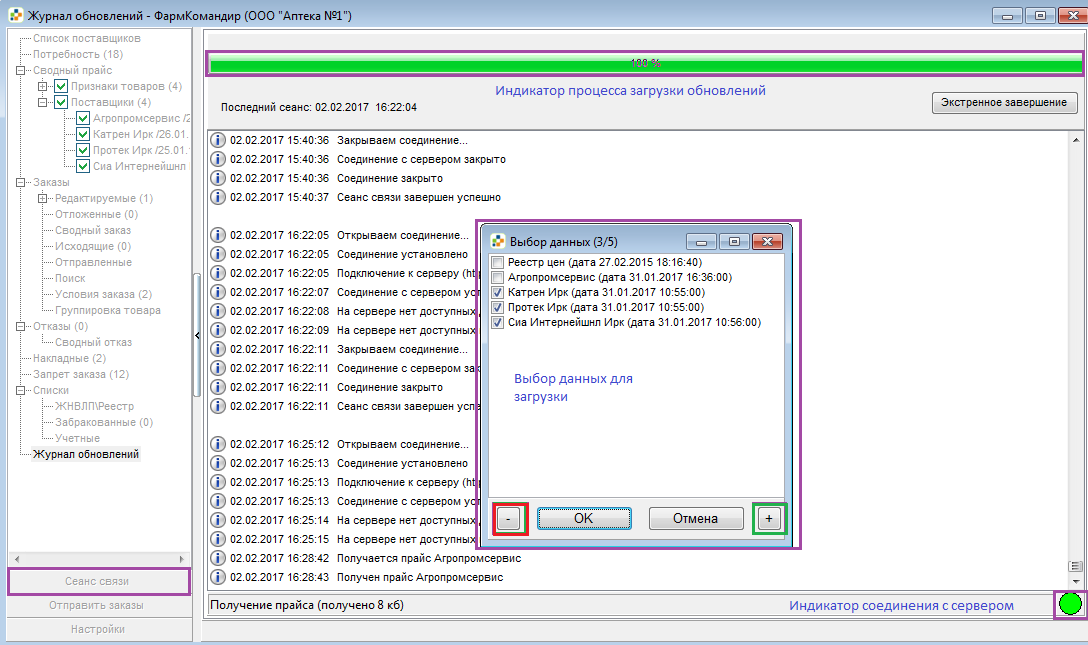
 , для выбора всех позиций - кнопка
  . Нажать ОК В правой части окна программы будет отображаться процесс обновления выбранных прайсов. Окончание процесса получения данных сопровождается сообщением "Сеанс связи завершен успешно". При выполнении следующего сеанса связи флаг автоматически появится только напротив тех поставщиков, прайсы которых обновились со времени последнего сеанса.
 Настройка автоматического получения при сеансе связи всех свежих прайсов
Открыть Настройки - пункт Сеанс связи В области Настройка приема данных установить флаг Получать прайсы без запроса.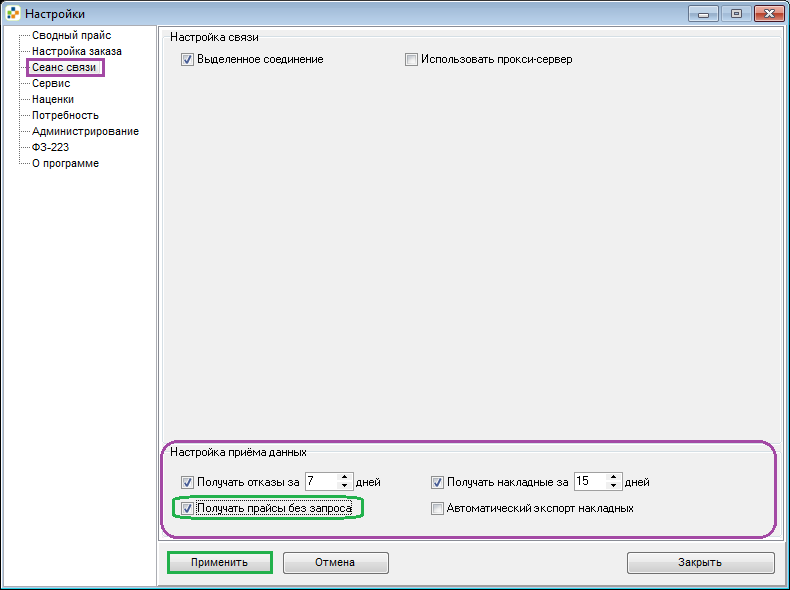
Отображение прайсов
Для работы с прайсами предназначен пункт меню Сводный прайс. Чтобы посмотреть предложения поставщиков по товару, необходимо ввести в строку Наименование поисковый запрос (название товара или его часть) и нажать кнопку Найти или клавишу Enter на клавиатуре. В результате поиска будет построен список позиций из прайсов поставщиков с информацией по товару.
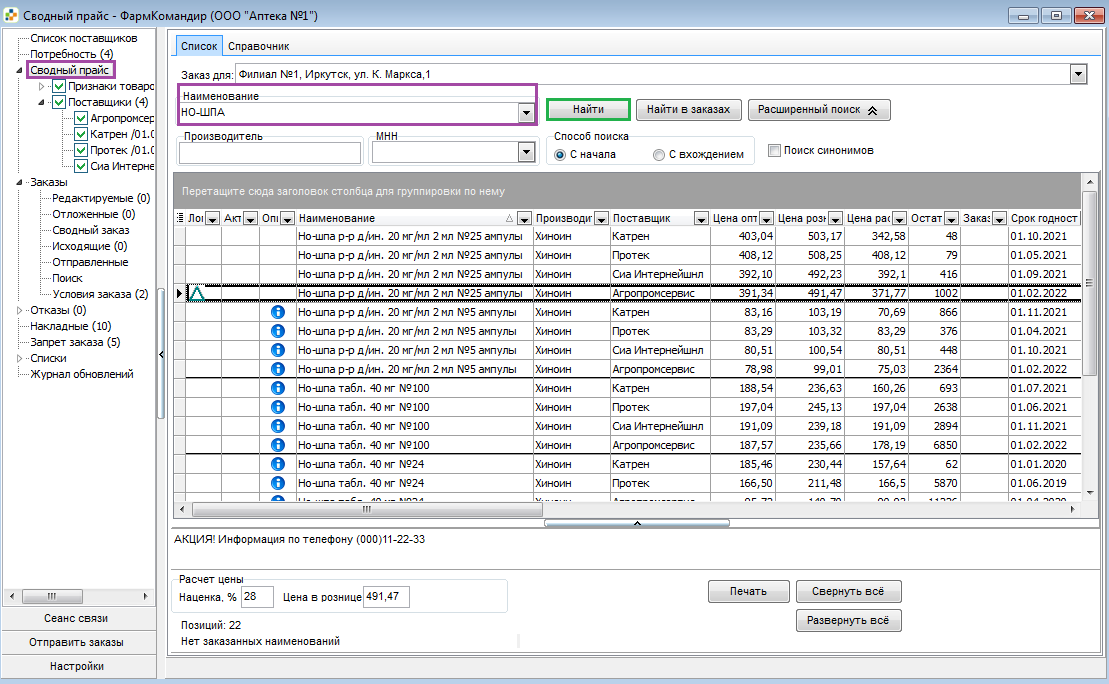
Описание полей списка:
- Актуальность. Актуальность текущего прайса поставщика данного товара. Прочерк в этом поле означает, что срок актуальности прайса поставщика истек. Описание. Наличие значка
 в колонке «Описание» означает, что есть возможность просмотра описания данного товара. Информация с описанием открывается при нажатии на знак
  Логотип акции. Изображение логотипа акции, проводимой поставщиком. При установке курсора на позицию, имеющую логотип акции, на сером поле ниже таблицы отобразится информация о данной акции. Наименование товара. Отображается в виде наименования из справочника ИЦ Аптекарь, если товар связан со справочником, либо в том виде, как указал Поставщик, если товар не связан. Производитель. Компания-производитель товара. Поставщик. Наименование поставщика, в прайсе которого представлен данный товар. Цена оптовая. Цена товара, указанная в прайсе поставщика. Цена розничная. Цена с учетом наценок, заданных в системе ФармКомандир. Используется для предварительной оценки стоимости товара в розницу. Настройка наценок производится в разделе Наценки. Цена расчетная. Виртуальная цена с учетом скидки/наценки, указанной в поле Лояльность Списка поставщиков. В Сводном прайсе используется для предварительной оценки оптовой цены с учетом предполагаемой скидки/наценки. По умолчанию список товаров отсортирован по Цене расчетной. Остаток. Количество товара на складе поставщика. Заказ. Поле для ввода количества товара, которое необходимо заказать. Срок годности. Дата окончания срока годности товара. ЖНВЛП. Информация о принадлежности товара к списку жизненно необходимых и важнейших лекарственных препаратов: «Да» - позиция является жизненно важной, «Нет» - не является, прочерк означает, что позиция не связана со справочником ИЦ Аптекарь, и принадлежность к списку ЖНВЛП не проверена. Цена реестра. Цена на жизненно важный товар, зарегистрированная в Реестре предельных отпускных цен производителей на ЖНВЛП. Упаковка. Количество товара, вложенного в упаковку. Признак товара. Указанный поставщиком особый признак, на который следует обратить внимание. Список признаков ограничен: Акция (товары, продаваемые по акции, объявленной поставщиком); Маркетинг (товары, участвующие в маркетинговых акциях. Автоматический заказ маркетинговых позиций можно задать через Условия заказа); Нетоварный вид (товары с повреждением упаковки); Ожидаемый (товар, отсутствующий на складе поставщика в данный момент, но поставка которого ожидается в скором времени); Сроковый (товар, срок годности которого истекает в скором времени). Кратность. Количество, кратно которому поставщик отпускает данный товар. При попытке заказать количество товара, не соответствующее кратности, выйдет окно с сообщением, что количество заказываемого товара не соответствует кратности, и предложением заказать кратное количество либо отменить заказ. Минимальная партия. Количество, меньше которого поставщик не отпускает данный товар. При попытке заказать количество меньше минимальной партии выйдет окно с сообщением, что количество заказываемого товара меньше минимальной партии, и предложением заказать мин. партию либо отменить заказ. МНН. Международное непатентованное наименование товара. Ставка НДС. Ставка налога на добавленную стоимость. Указывается поставщиком. Группа товара. Принадлежность данного товара к группе, на которые разделены все товары из справочника ИЦ Аптекарь. Фармгруппа. Принадлежность данного товара к фармацевтической группе. Доступно для заказа. Количество товара, доступное для заказа после того, как уже были созданы заказы по этому прайсу. ЭП. Признак подписи прайса электронной подписью (для муниципальных аптек, работающих в рамках 223-ФЗ) Дата поставки. Дата доставки товара поставщиком в аптеку (для муниципальных аптек, работающих в рамках 223-ФЗ) Ед. изм. Единица измерения товара (штука, килограмм, литр и др. - для товаров категории Food)
 Для удобства работы со списком товаров есть возможность включать и выключать поля, оставляя видимыми только те, которые необходимы для работы, а также располагать их в удобном порядке.

|
Из за большого объема этот материал размещен на нескольких страницах:
1 2 3 4 5 6 7 8 9 10 11 12 13 14 15 16 17 |
