


Партнерка на США и Канаду по недвижимости, выплаты в крипто
- 30% recurring commission
- Выплаты в USDT
- Вывод каждую неделю
- Комиссия до 5 лет за каждого referral
Настройка отображения полей
В верхней панели с названиями столбцов слева от поля Наименование нажать на пиктограмму списка (на рисунке она обозначена темно зеленым цветом). В появившемся списке оставить галочки только у столбцов, которые требуется отображать, стальные отображаться не буду. Обязательными для отображения являются поля Наименование и Заказ, их невозможно отключить.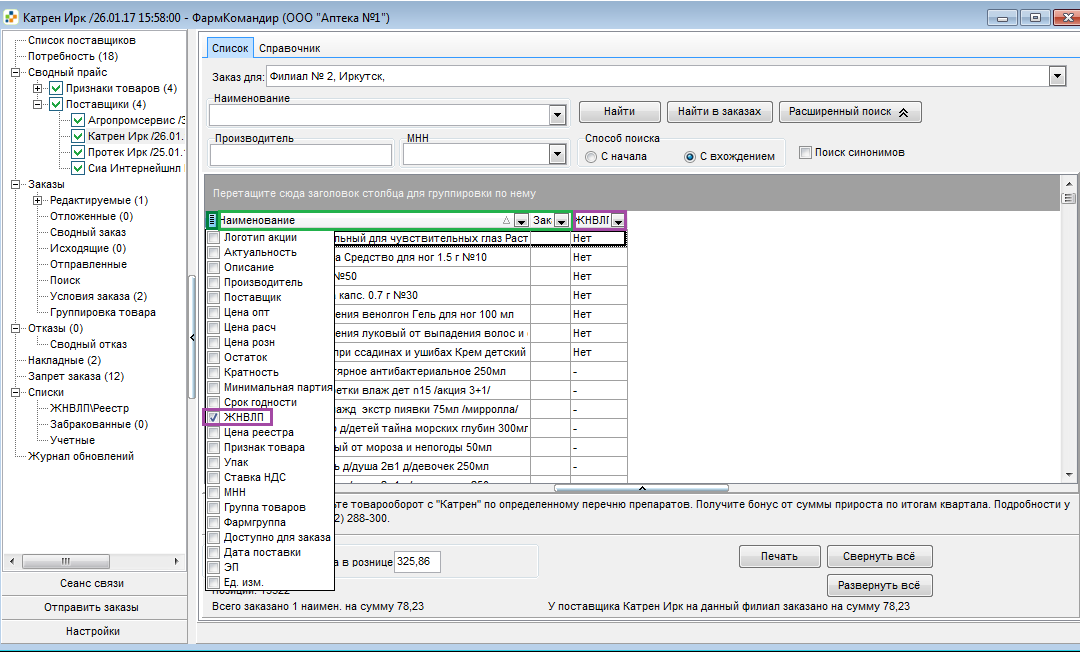
Настройка порядка расположения полей:
Нажать на заголовок выбранного столбца левой кнопкой мыши и, удерживая кнопку нажатой, перетащить столбец, в нужное место.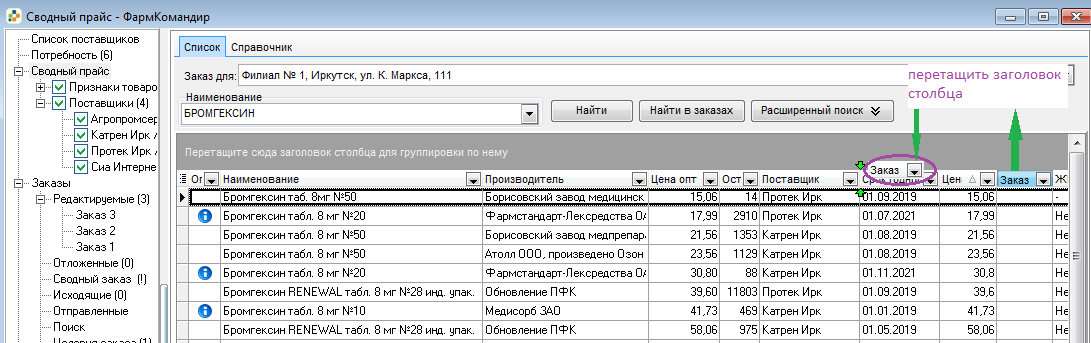
2. Повторяя п.1, расположить все столбцы в удобном порядке.
ПРИМЕЧАНИЕ: настройка расположения полей доступна во всех таблицах системы ФармКомандир.
Сортировка по столбцам
По умолчанию список найденных товаров отсортирован по Цене расчетной. При отсутствии настроек Лояльности поставщика Цена расчетная совпадает с Ценой оптовой (описание настроек Лояльности см. в разделе Автоматический заказ/Лояльность и приоритет поставщика)
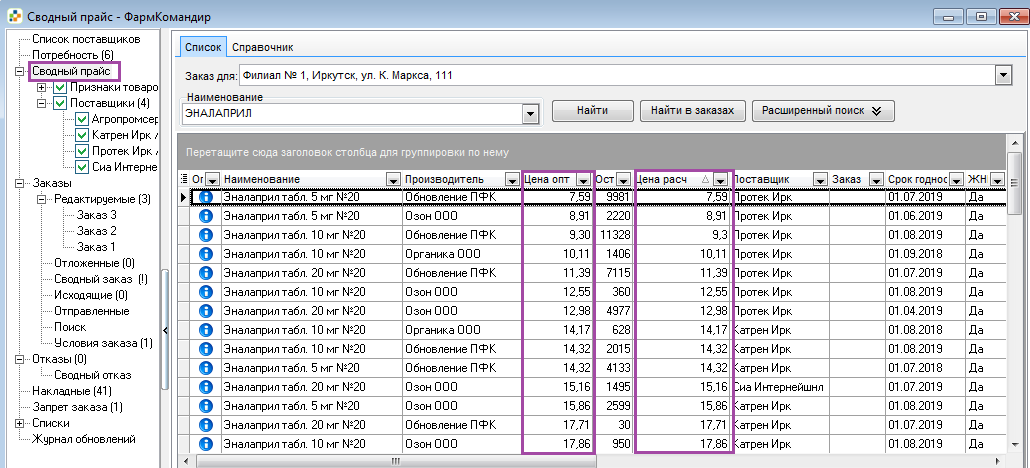
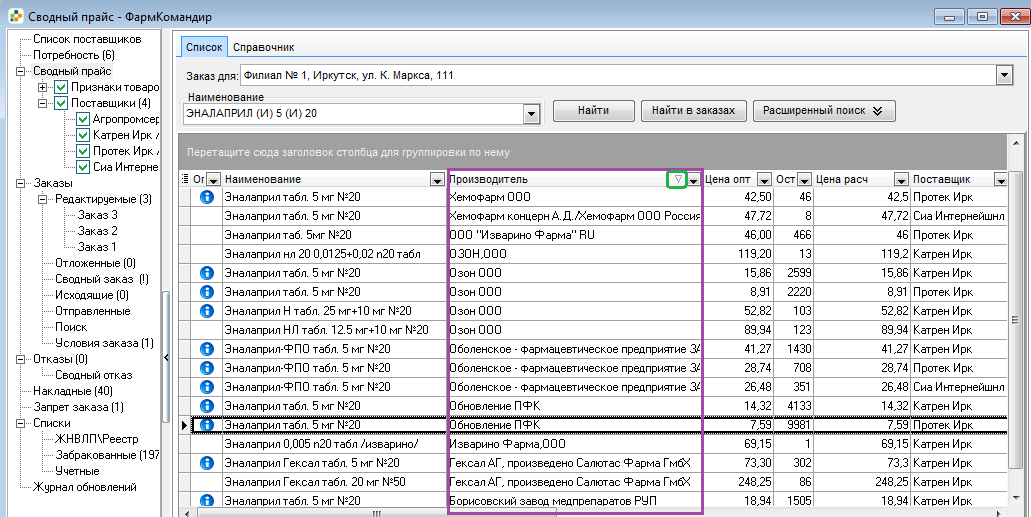
Чтобы отсортировать список по какому-либо иному столбцу, необходимо нажать на его названии левой кнопкой мыши - произойдет сортировка по данным в выбранном столбце. Если данные текстовые, то происходит сортировка по алфавиту, если числовые - то от меньшего значения к большему.
Пример сортировки по Производителю
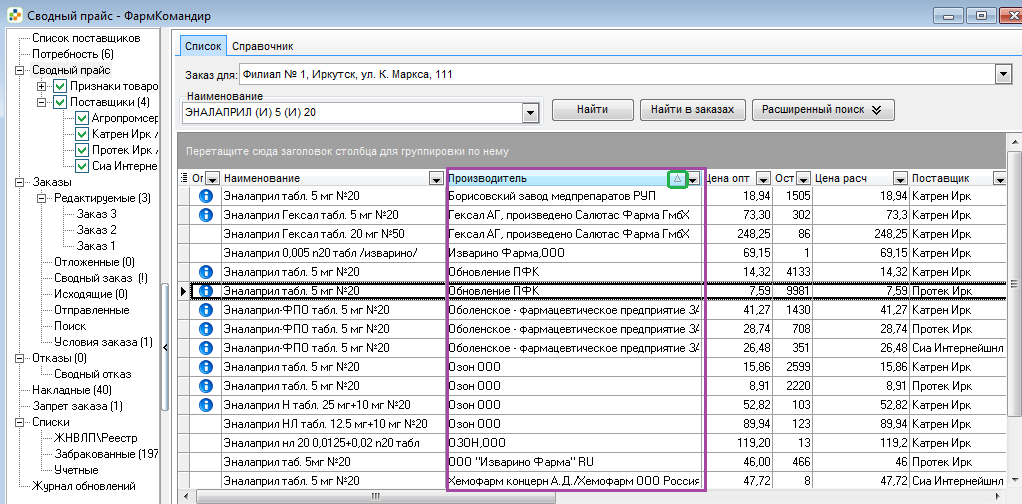
Чтобы произвести сортировку в обратном порядке, необходимо еще раз нажать левой кнопкой мыши на названии столбца. При прямой сортировке значок треугольника справа от названия столбца расположен вершиной вверх, при обратной сортировке - вершиной вниз.
Пример обратной сортировки по Производителю
Сортировка по 2м и более столбцам
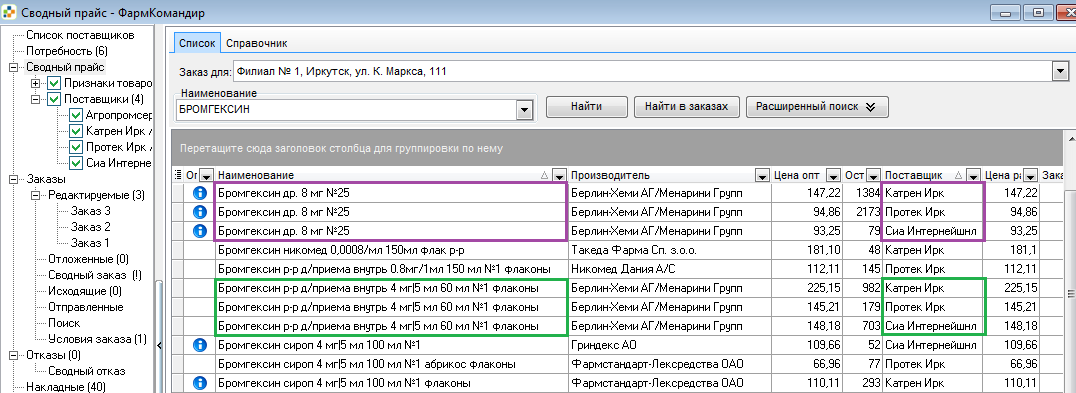
Нажав левой кнопкой мыши на названии первого выбранного столбца, произвести сортировку. Нажать клавишу SHIFT Удерживая нажатой клавишу SHIFT, кликнуть левой кнопкой мыши на названии второго выбранного столбца При необходимости повторить п.2-3 для сортировки по третьему столбцуПример сортировки по двум столбцам
1й столбец - Наименование, 2й столбец - Поставщик. Позиции с одним и тем же наименованием отсортированы по поставщикам в алфавитном порядке.
Отмена сортировки по столбцу
Запоминание выбранной сортировки
Для того чтобы выбранная сортировка сохранялась при последующем запросе, а также после закрытия и открытия программы, необходимо установить настройку запоминания сортировки.
Открыть Настройки - пункт Сводный прайс Установить флаг Помнить выбранную сортировку Нажать кнопку Применить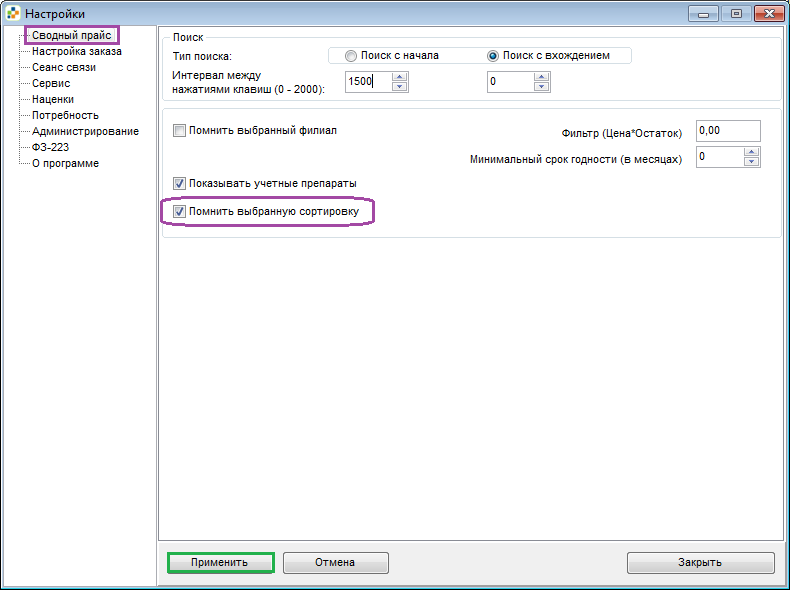
Сортировка запоминается:
- при каждом новом запросе при переходе в другие пункты меню и возвращении в Сводный прайс при закрытии и последующем открытии программы ФармКомандир
ПРИМЕЧАНИЕ: сортировка по столбцам доступна во всех таблицах системы ФармКомандир.
Выделение цветом
Для визуального выделения в списке позиций предпочитаемых поставщиков есть возможность использовать подсветку шрифта или фона строки. Для этого:
Открыть Список поставщиков. Щелкнуть правой кнопкой мыши по названию поставщика - выбрать Изменить цвет. Выбрать цвет/фон Нажать кнопку Применить.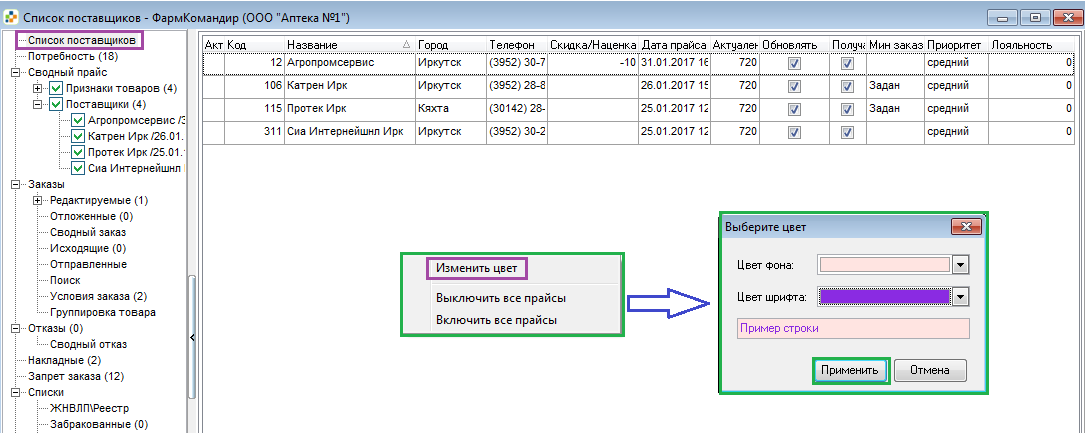
Теперь в пункте Сводный прайс позиции этого поставщика будут выделены выбранным цветом.

Отображение информации в прайсах
Описание товаров
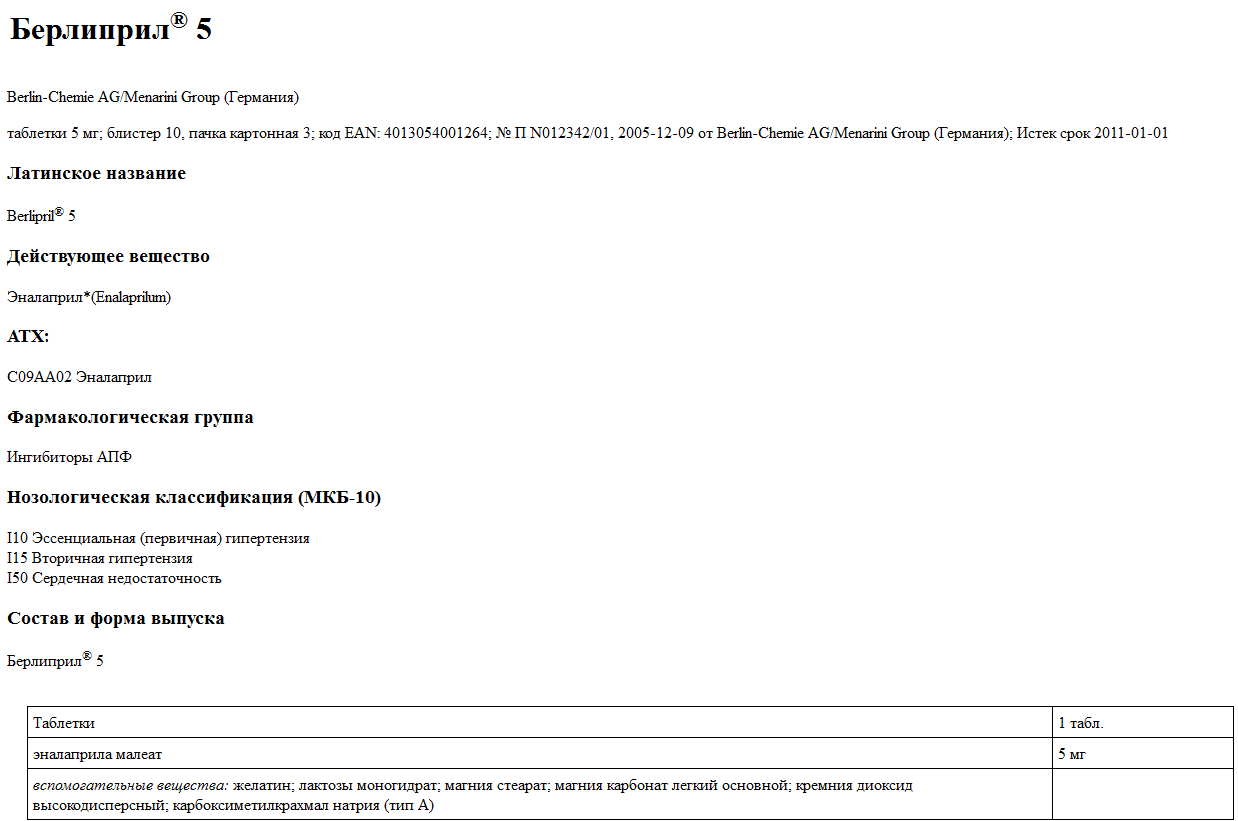
Для просмотра информации о товаре необходимо кликнуть на пиктограмму  в столбце Описание или нажать правой кнопкой мыши на строке товара и выбрать пункт Описание товара из контекстного меню

В результате откроется окно интернет-браузера, в котором отобразится описание лекарственного средства: действующее вещество, нозология, состав и форма выпуска, показания и т. д.
Примечание:
Описание доступно только для товаров, связанных со справочником ИЦ "Аптекарь" Описание также доступно в пункте ПотребностьЛоготипы акций
Логотип акции - это пиктограмма, которая показывает, что товар продается по акции. Если поставщик проводит одновременно несколько акций, то каждая акция обозначается своим логотипом.
Для просмотра информации об акции необходимо:
В Сводном прайсе осуществить поиск товара; Включить для отображения колонку Логотип акции как описано в пункте Настройка отображения полей Установить курсор на позиции, где есть пиктограмма Логотипа акции. Внизу под таблицей на сером поле отобразится описание акции. (Наличие информации об акции зависит от поставщика и не является обязательным)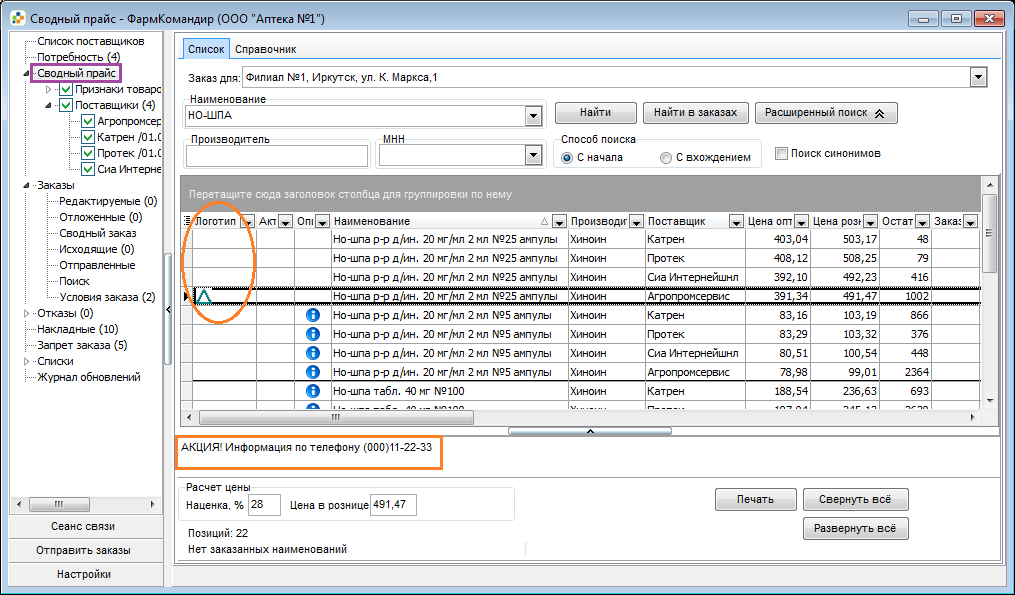
Признаки товаров
Настройка отображения товаров с признаками:
В меню Сводный прайс раскрыть пункт Признаки товаров. Указать необходимые признаки, которые важны при поиске (проставить галочки возле нужных признаков) Для отображения позиций со всеми признаками установить флаг напротив пункта Признаки товаров. При поиске в Сводном прайсе будут отображаться позиции с выбранными признаками. При снятом флаге позиции с данным признаком не будут отображаться при поиске.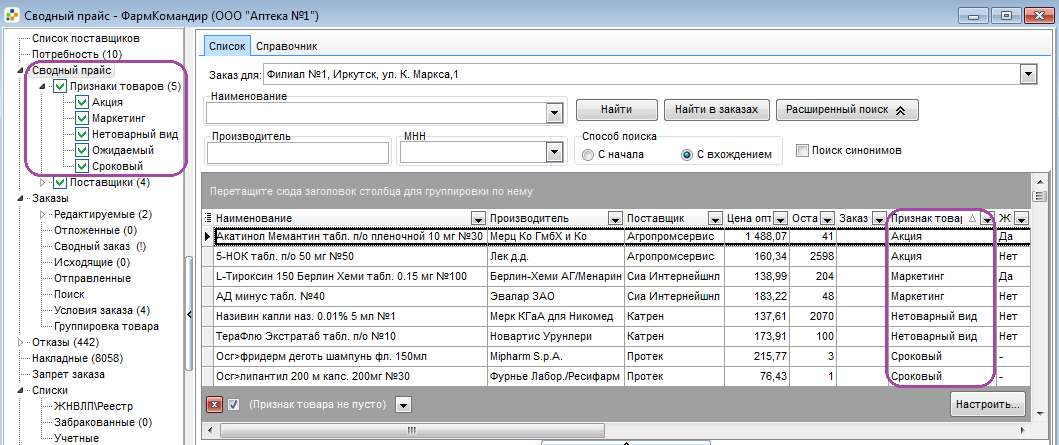
5. Чтобы отобразить список всех товаров с выбранным признаком, следует кликнуть двойным щелчком на названии признака в меню Сводный прайс - Признаки товаров.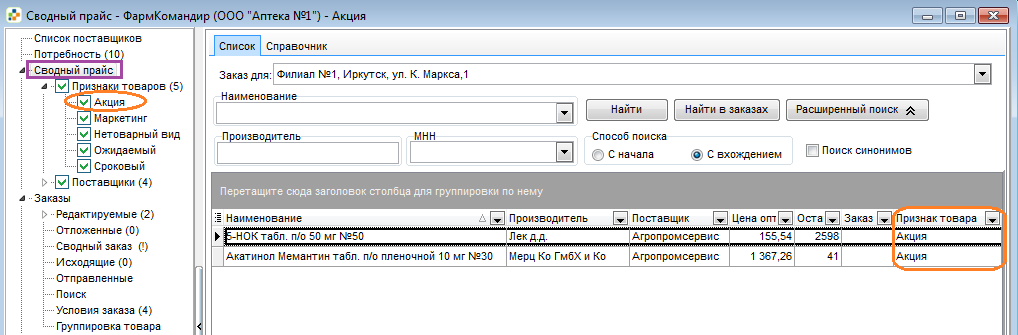
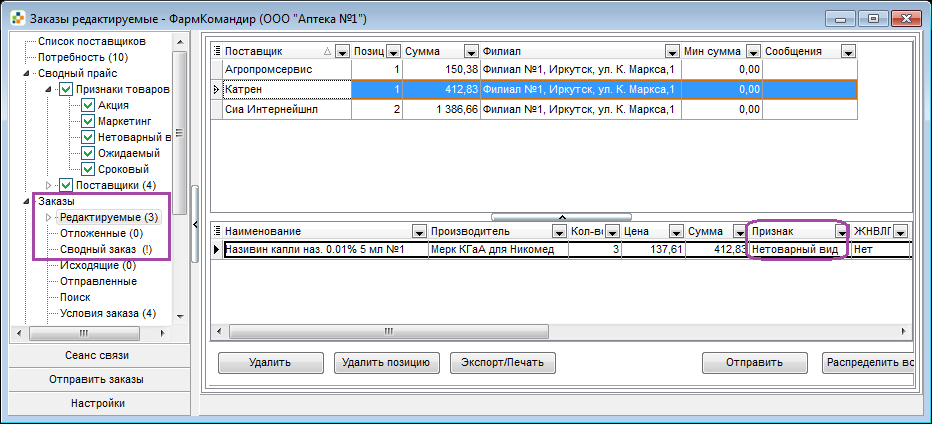
Столбец Признак товара также доступен для отображения в пункте Заказы (Редактируемые, Отложенные, Сводный заказ)
Скидка-наценка на оптовую цену товара
В случае, когда поставщик предоставляет аптеке единую (линейную) скидку/наценку на все товары из прайса, но по каким-либо причинам не может отправлять в ФармКомандир индивидуальный прайс, в программе есть возможность настройки предоставленной поставщиком скидки/наценки.
Настройка скидки/наценки
Открыть Список поставщиков Напротив выбранного поставщика в колонке Скидка/наценка установить нужный размер скидки/наценки Нажать кнопку Применить.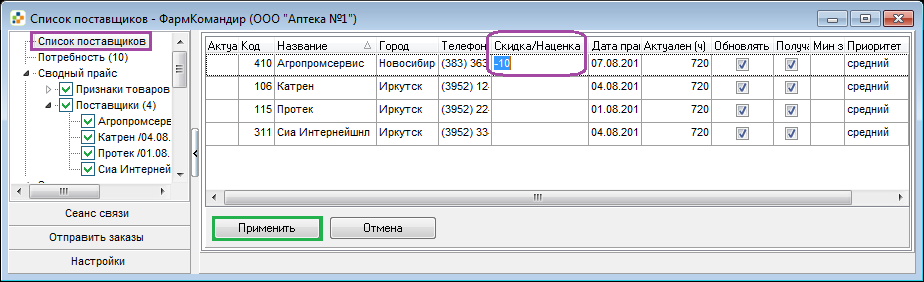
4. В результате в Сводном прайсе в колонке Цена оптовая будет отображаться цена с учетом скидки/наценки. Заказ поставщику будет отправлен также с ценой, рассчитанной согласно установленному размеру скидки/наценки.
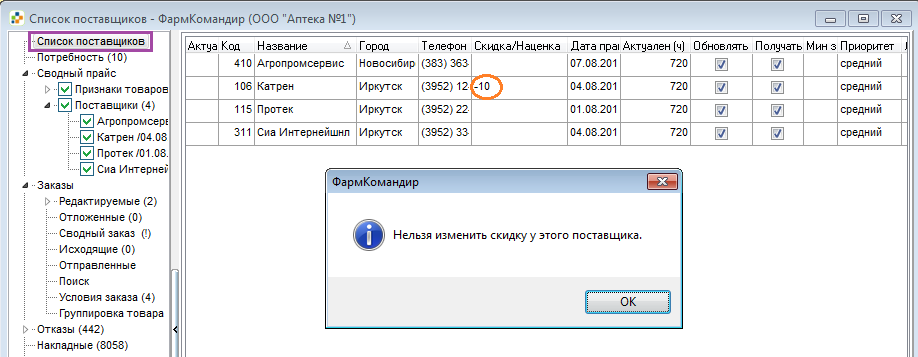
Если поставщик уже указал в прайсе для аптеки скидку(наценку) или предоставил индивидуальный прайс, то система не позволит установить скидку/наценку на прайс данного поставщика
Расширенная информация
Расширенная информация (РИ) - это дополнительная информация, которую поставщик желает сообщить о себе (информация о товарах, часы работы, условия доставки и т. д.)
Настройка получения Расширенной информации
Выбрать пункт Список поставщиков. В колонке Получать расширенную информацию установить флаги напротив тех поставщиков, РИ которых требуется получать (обновлять). Нажать кнопку Применить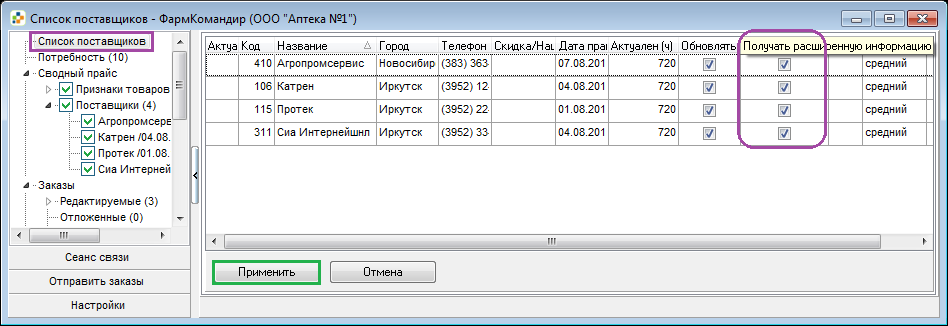
Просмотр Расширенной информации
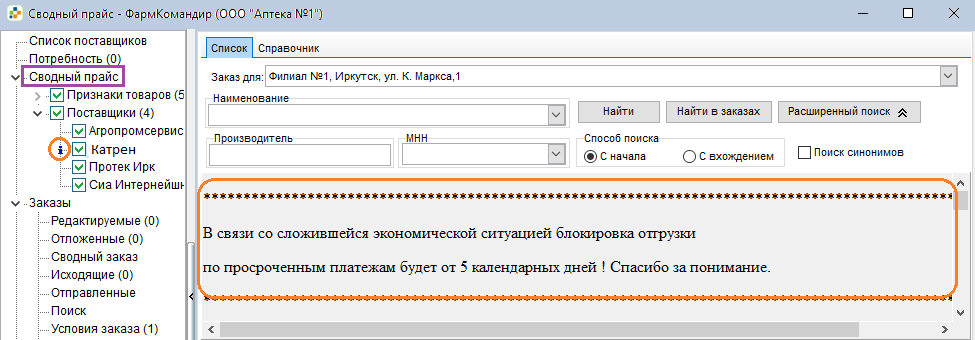
Если на панели выбора в пункте Сводный прайс - Поставщики слева от названия поставщика стоит знак i, значит поставщик разместил расширенную информацию.
Для просмотра информации кликнуть один раз левой кнопкой мыши по названию поставщика. Информация отобразится в правой части окна программы.
Заказы
Способы формирования заказов
Формирование заказов вручную
Настройка филиалов
Прежде чем начать формирование заказа, следует выбрать филиал, для которого будет формироваться заказ.
Настройка филиалов, для которых предполагается формировать заказы
Открыть Настройки - пункт Адмнистрирование На вкладке Объекты отметить галочками филиалы, с которыми в дальнейшем будет работать пользователь, либо воспользоваться кнопками Включить все филиалы, Отключить все филиалы. Нажать кнопку Применить.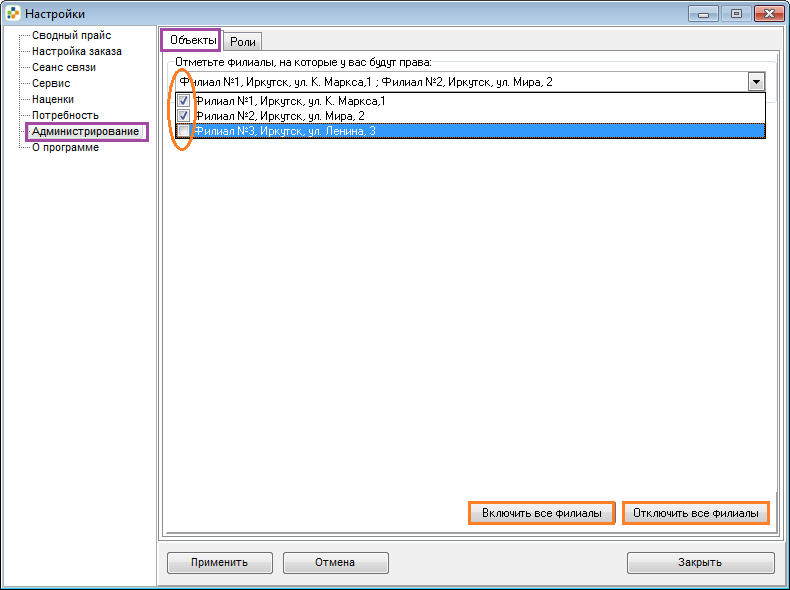
Выбор филиала для заказа
Открыть Сводный прайс В поле Заказ для будут отображаться только отмеченные филиалы. Выбрать филиал, на который необходимо сформировать заказ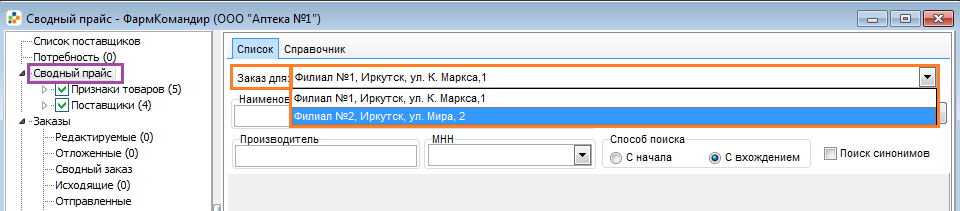
Если в Настройках выбрано несколько филиалов, а заказ как правило формируется на один из них, установить в пункте Настройки/ Сводный прайс флаг Помнить выбранный филиал.
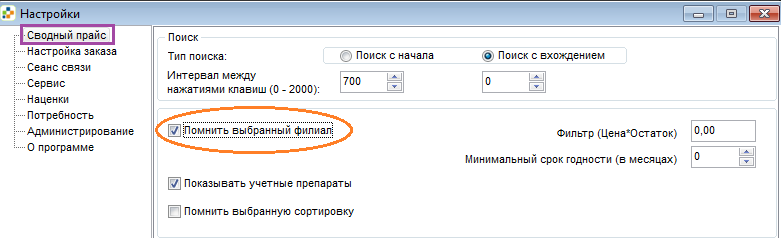
Запоминается последний выбранный при составлении заказа филиал.
Формирование заказа
Скачать прайсы поставщиков (см раздел Получение прайсов) Открыть пункт Сводный прайс - вкладка Список В поле Наименование ввести название товара, нажать кнопку Найти или клавишу ENTER. С помощью мыши или клавиш управления курсором (стрелка вверх, вниз) выбрать товар. С клавиатуры ввести количество товара. Нажать клавиши управления курсором вверх или вниз (или клавишу ENTER). Заказанный товар будет выделен жирным шрифтом Для продолжения поиска и выбора товара необходимо просто ввести название (курсор автоматически перейдет в поле Наименование) и нажать клавишу ENTER.

|
Из за большого объема этот материал размещен на нескольких страницах:
1 2 3 4 5 6 7 8 9 10 11 12 13 14 15 16 17 |
