


Партнерка на США и Канаду по недвижимости, выплаты в крипто
- 30% recurring commission
- Выплаты в USDT
- Вывод каждую неделю
- Комиссия до 5 лет за каждого referral
- В результате будут найдены аналогичные товары, но с другим значением отключенного свойства. Выбрать товар и заказать вручную.
Позиция перейдет в разряд заказанных и перестанет отображаться в текущем списке.
- Требуемое количество меньше указанной у поставщика минимальной партии, при этом в Настройках стоит флаг Если меньше, то не заказывать
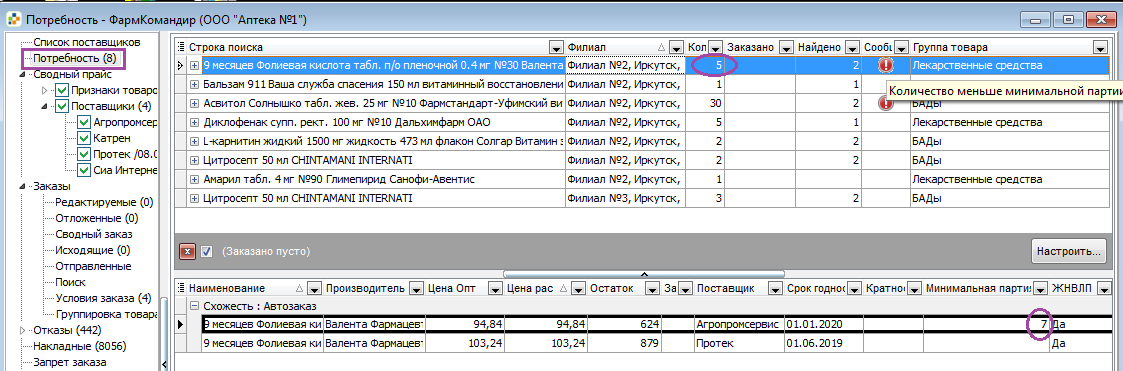
Решение:
а) заказать вручную мин. партию у данного поставщика;
б) заказать вручную нужное количество у поставщика, у которого нет ограничений по мин. партиии;
в) установить в настройках флаг Если меньше, то заказывать минимальную партию. В этом случае при повторном нажатии кнопки Автозаказать все автоматически будет заказано количество, соответствующее минимальной партии.
Позиция перейдет в разряд заказанных и перестанет отображаться в текущем списке.
- Требуемое количество не соответствует указанной поставщиком кратности, при этом в Настройках стоит флаг Не заказывать при несовпадении кратности с количеством при автозаказе
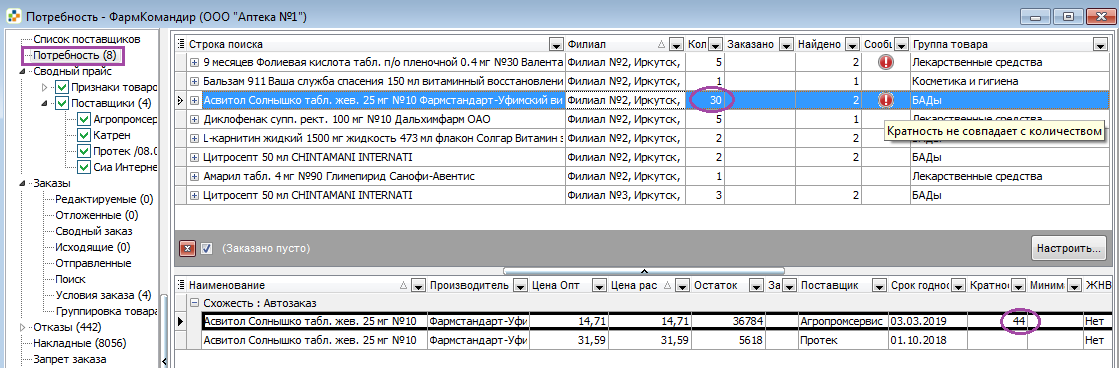
Решение:
а) заказать вручную количество, удовлетворяющее кратности;
б) заказать нужное количество вручную у поставщика, у которого нет ограничений по кратности;
в) установить в настройках флаг Если не кратно, то больше требуемого/Если не кратно, то меньше требуемого. В этом случае при повторном нажатии кнопки Автозаказать все автоматически будет заказано количество, соответствующее кратности.
Позиция перейдет в разряд заказанных и перестанет отображаться в текущем списке.
- Несоответствие срока годности товара минимальному сроку, указанному в настройках
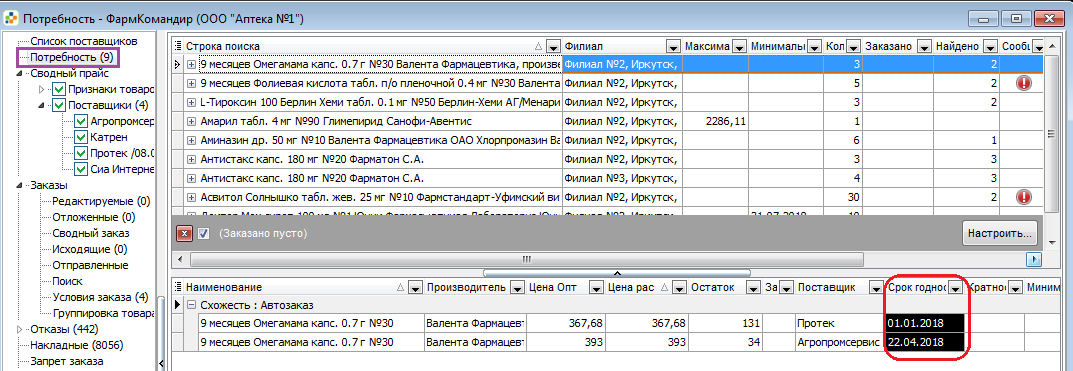
Решение: заказать вручную количество товара, которое может быть продано до истечения срока годности.
Позиция перейдет в разряд заказанных и перестанет отображаться в текущем списке.
- Несоответствие срока годности товара минимальному сроку, указанному в Потребности
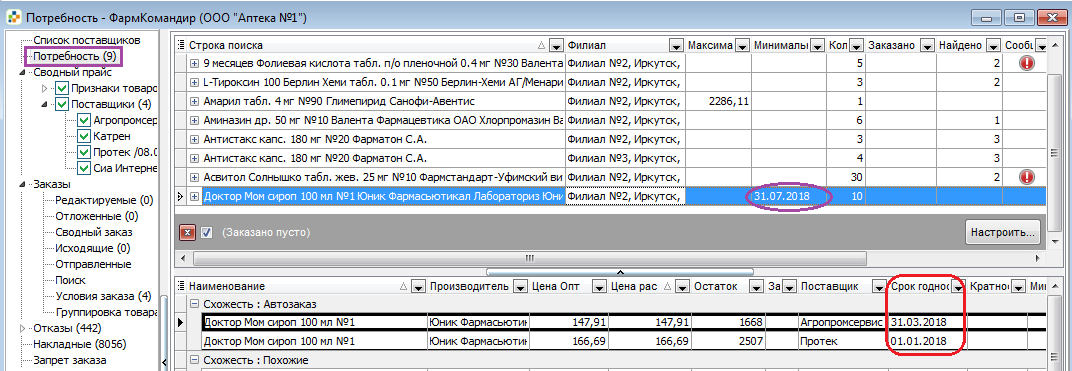
Решение: заказать вручную количество товара, которое может быть продано до истечения срока годности.
Позиция перейдет в разряд заказанных и перестанет отображаться в текущем списке.
- Недостаточное количество товара на остатках поставщика
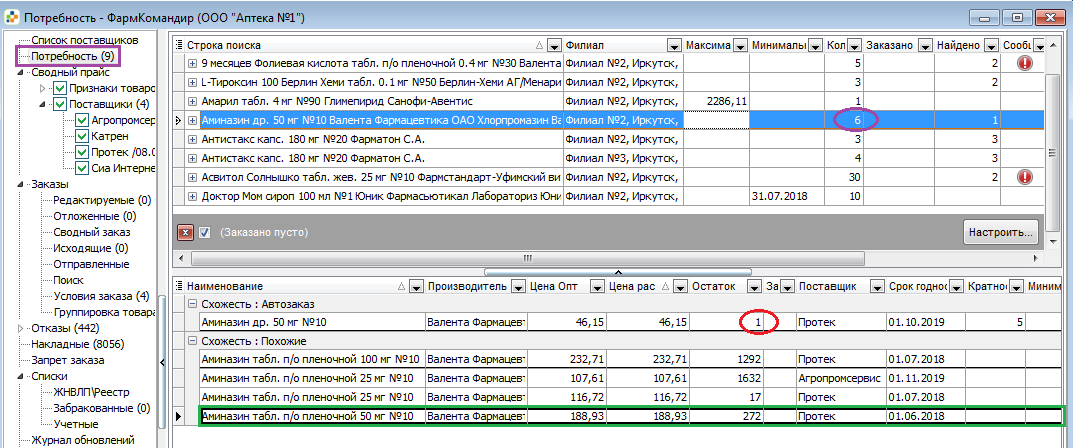
Решение:
а) заказать вручную доступное количество товара;
б) заказать товар со схожим свойством из группы Похожие.
Позиция перейдет в разряд заказанных и перестанет отображаться в текущем списке.
- Количество товара в Потребности в сумме по филиалам превышает остаток у поставщика
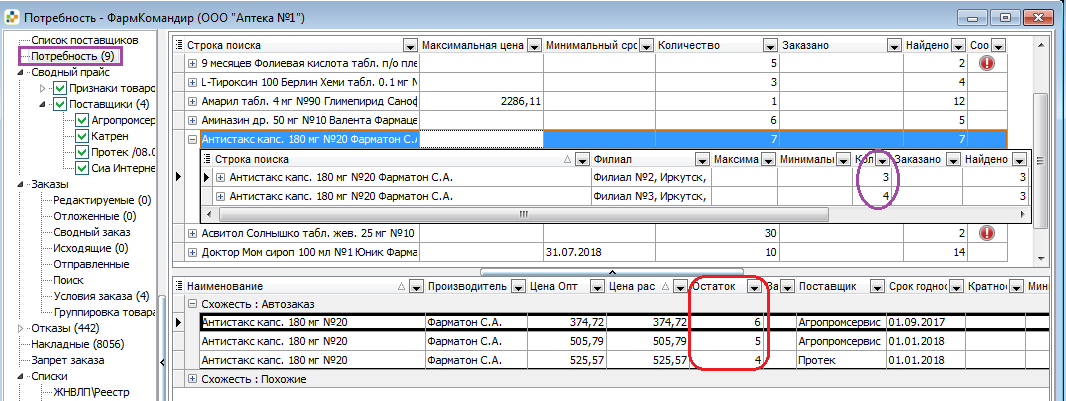
Решение: распределить требуемое количество товара по поставщикам и заказать товар вручную.
Позиция перейдет в разряд заказанных и перестанет отображаться в текущем списке.
Источники заказа
Источник заказа - это информация о способе заказа товарной позиции (заказ вручную из Сводного прайса, Автозаказ, ручной заказ по Потребности, Импорт заказа)
Настройка отображения Источника заказа
Открыть пункт Заказы - Редактируемые (Отложенные, Исходящие, Отправленные, Сводный заказ, Поиск) Добавить столбец Источник (см. пункт Настройка отображения полей в заказах)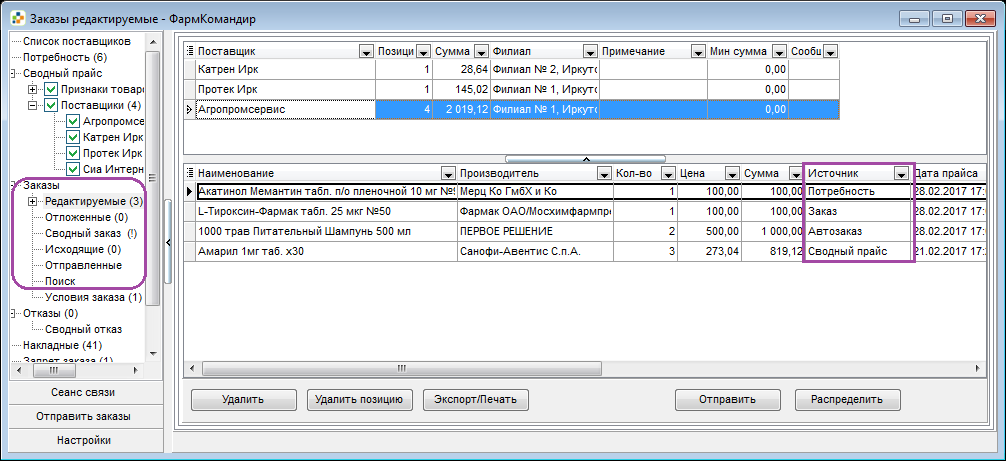
Возможны следующие источники заказа:
Сводный прайс - товар заказан вручную из Сводного прайса. Автозаказ - товар заказан полностью автоматически. В каком виде попал в потребность, точно в таком же отправлен поставщику. Ручное редактирование позиции не проводилось. Потребность - товар заказан из Потребности вручную. Заказ - товар изменен в папке Заказы после того как был заказан из Сводного прайса, Потребности или импортирован. Внешний - заказ был импортирован из внешнего источника.Операции с заказами
Настройка отображения полей в заказах
Для удобства работы с заказами есть возможность настроить отображение только тех столбцов, информация из которых необходима для работы. Для этого:
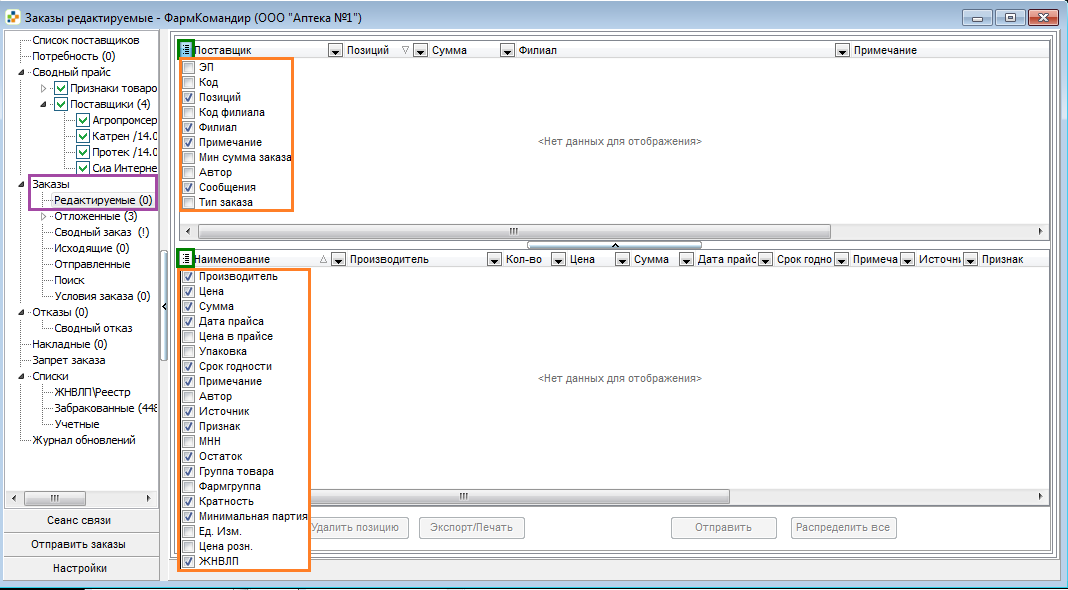
Примечание к заказу/позиции в заказе
Функция Добавить примечание доступна в меню Заказы/Редактируемые, Отложенные, Исходящие.
Чтобы добавить примечание ко всему заказу, необходимо в верхней части окна, в столбце Примечание, напротив нужного заказа ввести текст примечания
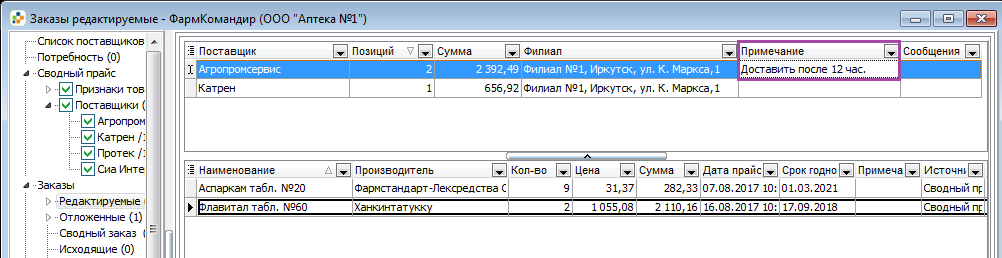
Примечание к заказу передается в заказе поставщику.
Чтобы добавить примечание к позиции в заказе, необходимо в нижней части окна, в столбце Примечание, напротив нужной позиции ввести текст примечания
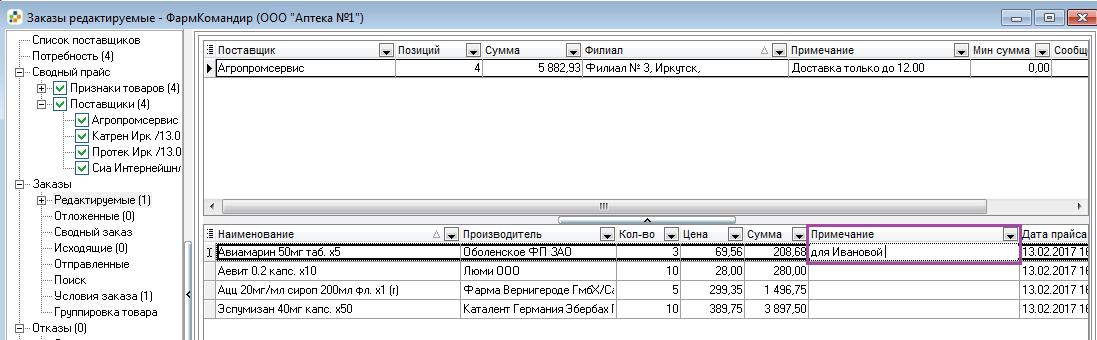
Примечание к позиции поставщику не передается, отображается только в отправленных заказах.
Смена филиала в заказе
Если заказ был ошибочно сформирован на другой филиал, либо необходимо переоформить заказ на другую точку доставки, есть возможность сменить филиал у уже сформированного заказа. Для этого:
В списке заказов меню Заказы/Редактируемые, Отложенные выбрать заказ Щелкнуть правой кнопкой мыши по заказу. Выбрать в контекстном меню пункт Сменить филиал и в выпадающем списке кликнуть на нужный филиал. Подтвердить смену филиала в появившемся сообщении, нажав кнопку Да.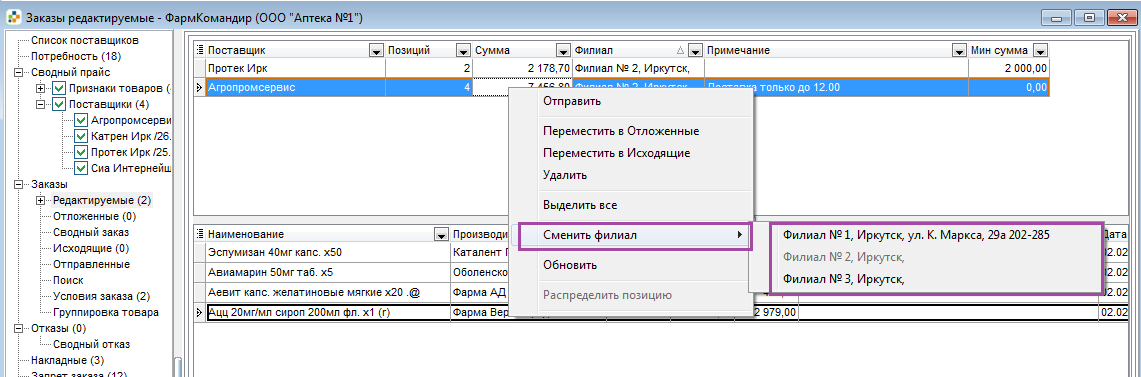
Перемещение заказа
- При необходимости отложить уже сформированный заказ и продолжить его редактирование позднее, есть возможность переместить заказ в папку Отложенные. В Отложенные заказы не будут добавляться позиции при формировании новых заказов, а будет формироваться новый заказ данному поставщику от данного филиала. Если заказ уже готов к отправке, но отправить его нужно не сейчас, а при следующем сеансе связи, следует переместить заказы в папку Исходящие.
Перемещение заказа
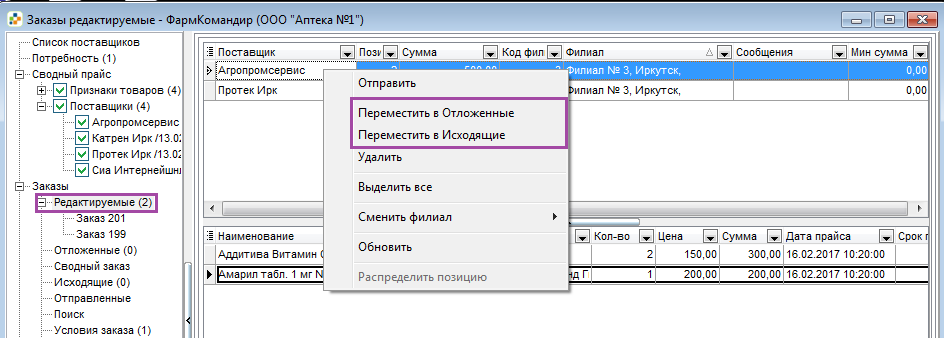
Таким же способом происходит перемещение заказов между папками Редактируемые - Отложенные - Исходящие.
Для перемещения нескольких заказов одновременно, следует воспользоваться клавишами SHIFT (для выделения нескольких заказов подряд) либо CTRL (для выделения заказов выборочно)
Если при перемещении в папку Редактируемые в ней окажутся заказы от одного и того же филиала одному и тому же поставщику, то система предупредит об объединении заказов. Если заказы объединять не нужно, следует нажать на кнопку Нет, в этом случае заказ, который собирались переместить, останется в исходной папке.
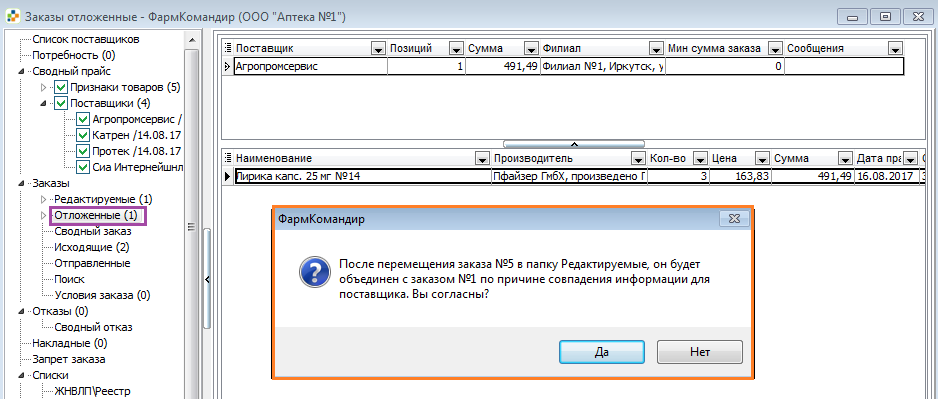
При перемещении в Отложенные и в Исходящие заказы не объединяются.
Распределение заказа
Функция необходима для возможности перераспределить позиции заказа, если его сумма оказалась меньше заданной поставщиком минимальной суммы.
Настройка минимальной суммы заказа.
Выбрать пункт Список Поставщиков. В списке поставщиков напротив выбранного поставщика кликнуть мышью в колонке Минимальный заказ.
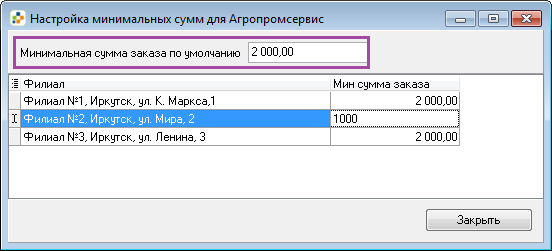 В поле Минимальная сумма заказа по умолчанию выставить значение, нажать Enter. Введенное значение будет применено для всех филиалов в списке. Если значение минимальной суммы для того или иного филиала должно отличаться от цены, выставленной по умолчанию, то для соответствующей строки в таблице в столбце Мин сумма заказа ввести нужное значение.
 Контроль соответствия заказа минимальной сумме.
Если сумма сформированного заказа меньше заданной минимальной, то на панели выбора в папках Редактируемые и Отложенные он будет отображаться с пометкой (!). В столбце Мин. сумма будет отображена заданная в Списке поставщиков минимальная сумма заказа. В столбце Сообщения появится пиктограмма  и всплывающая подсказка "Сумма этого заказа меньше минимальной" (Если колонки Сообщения и Мин. сумма не отображаются, включить их как описано в пункте Настройка отображения полей в заказах).
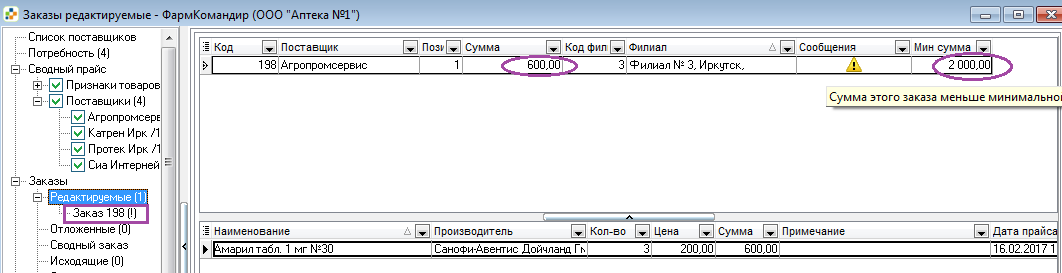
Распределение заказов с суммой меньше минимальной
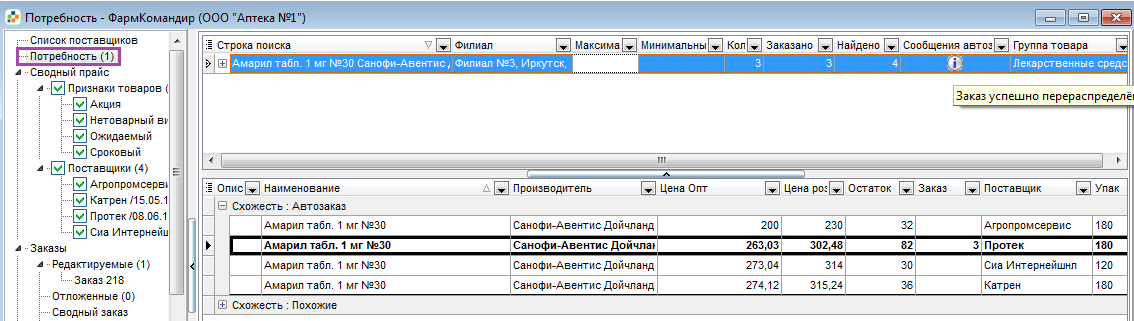
Выделить заказ, сумма которого меньше минимальной Нажать правой кнопкой мыши, из контекстного меню выбрать команду Распределить позицию Если имеется несколько заказов с суммой меньше заданной минимальной, воспользоваться кнопкой Распределить все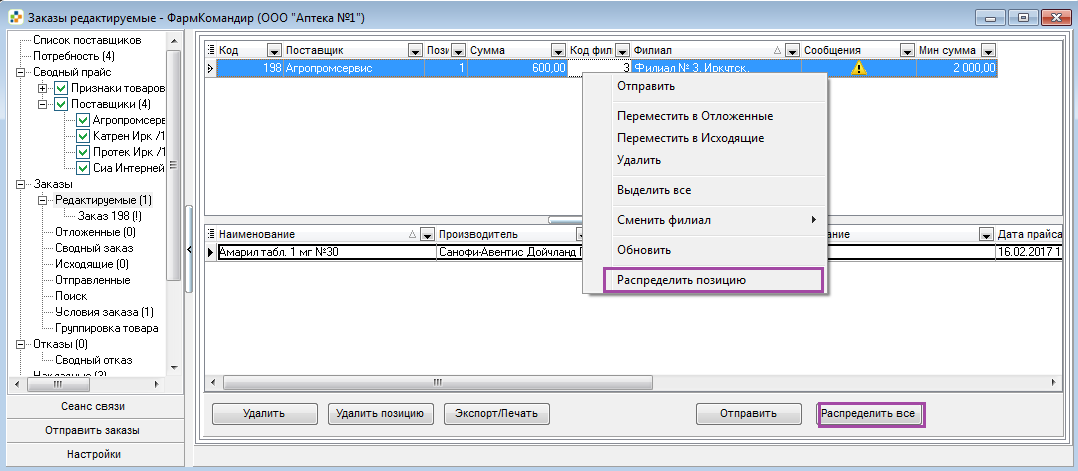

|
Из за большого объема этот материал размещен на нескольких страницах:
1 2 3 4 5 6 7 8 9 10 11 12 13 14 15 16 17 |
