


Партнерка на США и Канаду по недвижимости, выплаты в крипто
- 30% recurring commission
- Выплаты в USDT
- Вывод каждую неделю
- Комиссия до 5 лет за каждого referral
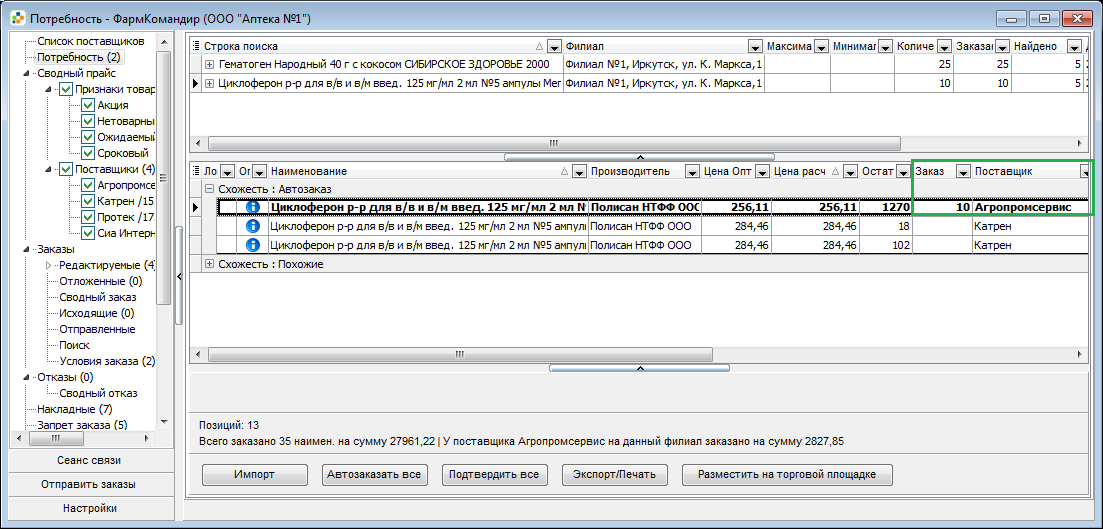
Автоматический заказ маркетинговых позиций
С помощью функции Условия заказа возможен автоматический заказ товаров, по которым поставщик проводит маркетинговые акции. Такие товары в Сводном прайсе имеют признак Маркетинг. Признак отображается в колонке Признак товара
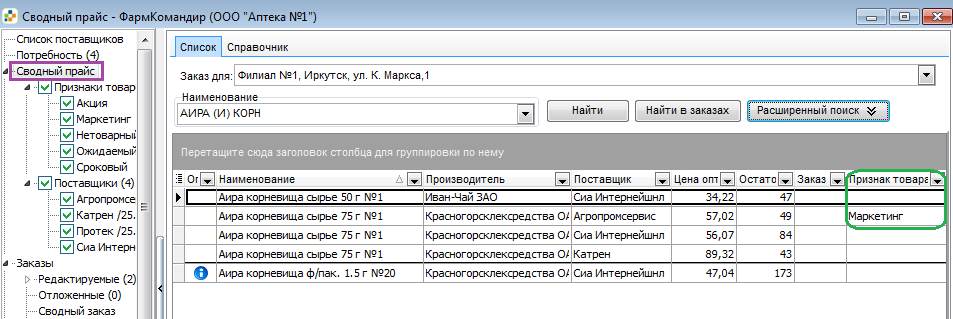
Создание Условия по маркетинговым позициям
Создать новое Условие (заполнить поля Описание, Дата начала и окончания, Лояльность)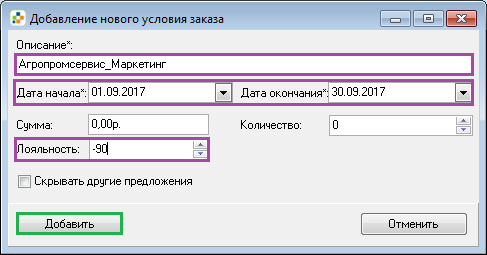
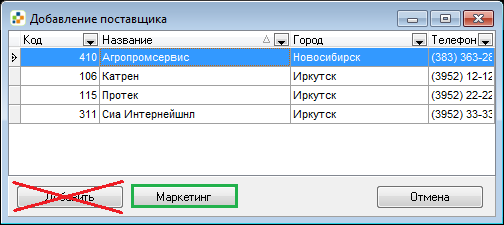
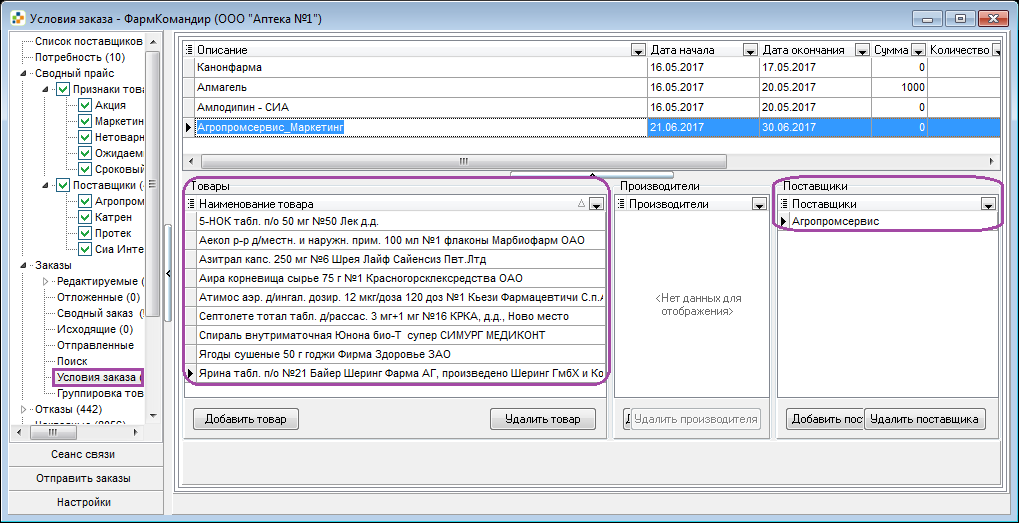
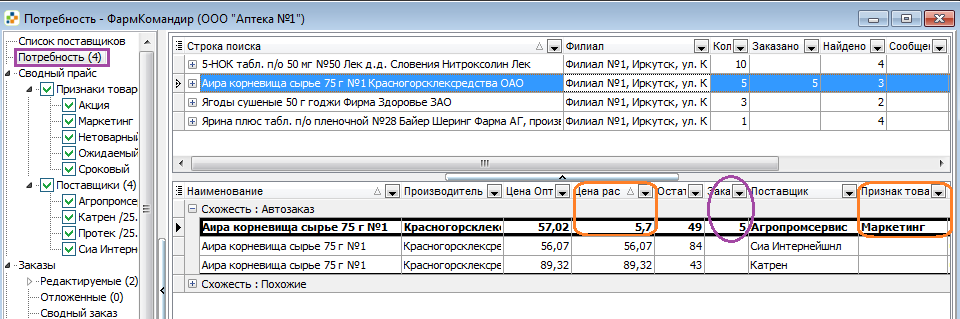
При добавлении в прайс поставщика нового товара с признаком Маркетинг необходимо снова выполнить п.2:
- в меню Условия заказа выбрать Условие в блоке Поставщики нажать Добавить поставщика выбрать того же поставщика и еще раз нажать кнопку Маркетинг - новый товар добавится в Условие
Группировка товара
Что такое Группировка товара
Группировка товара - это возможность создания произвольных групп из аналогичных товаров для более гибкого поиска товара в прайсах при автозаказе.
Варианты объединения товаров в группу:
- товар без бонуса (подарка) - товар с бонусом (подарком); товары с незначительно отличающимся весом/объемом/количеством (например, в случае изменения производителем веса/объема/количества того же самого товара); товар без добавки - товар с добавкой (витамины, минералы, бифидобактерии и т. п.); другие варианты групп, созданные пользователем.
Внимание! Пункт в меню добавляется по запросу пользователя в отдел сопровождения программного обеспечения.
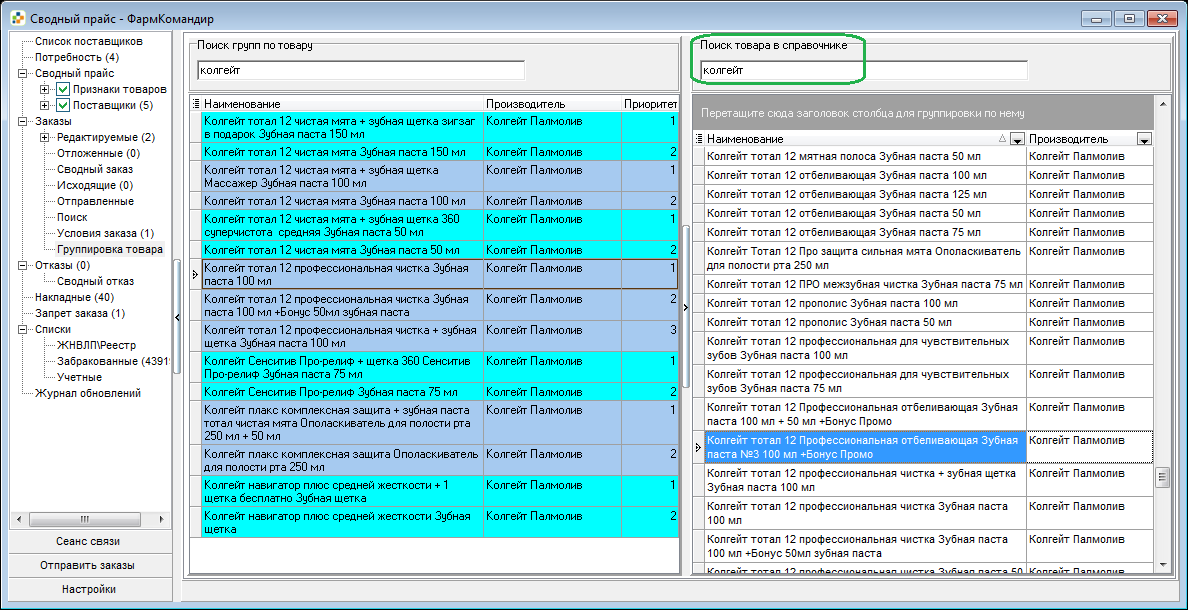
Раздел Группировка товара состоит из двух частей. Левая часть – это уже сформированные группы, добавленные по умолчанию. Правая часть – список товаров из справочника ИЦ Аптекарь, из которого можно выбирать товары для создания новых групп или дополнения существующих.
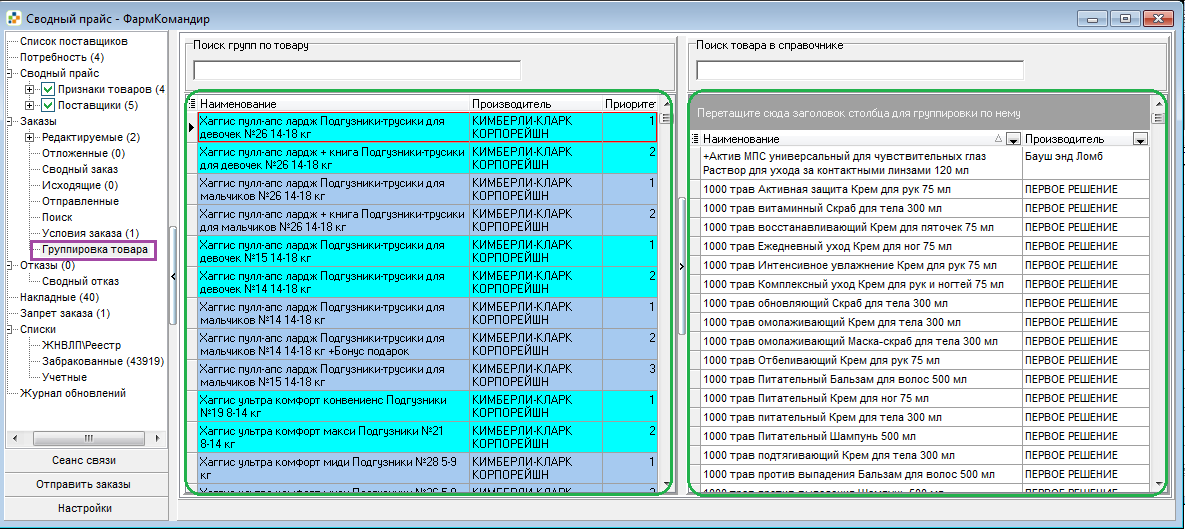
Готовые группы визуально разделены между собой цветом. Настройка цветовой подсветки производится в разделе Настройки - сервис.
Пользователь имеет возможность редактировать группы: добавлять или удалять товары из группы, формировать новые группы.
Добавление товара в группу
Открыть пункт Заказы - Группировка товара В левой части в окне Поиск групп по товару ввести наименование товара из группы, в которую нужно добавить новый товар, дождаться, когда построится список. Выбрать группу товаров, в которую необходимо добавить новый товар, кликнув по ней левой кнопкой мыши.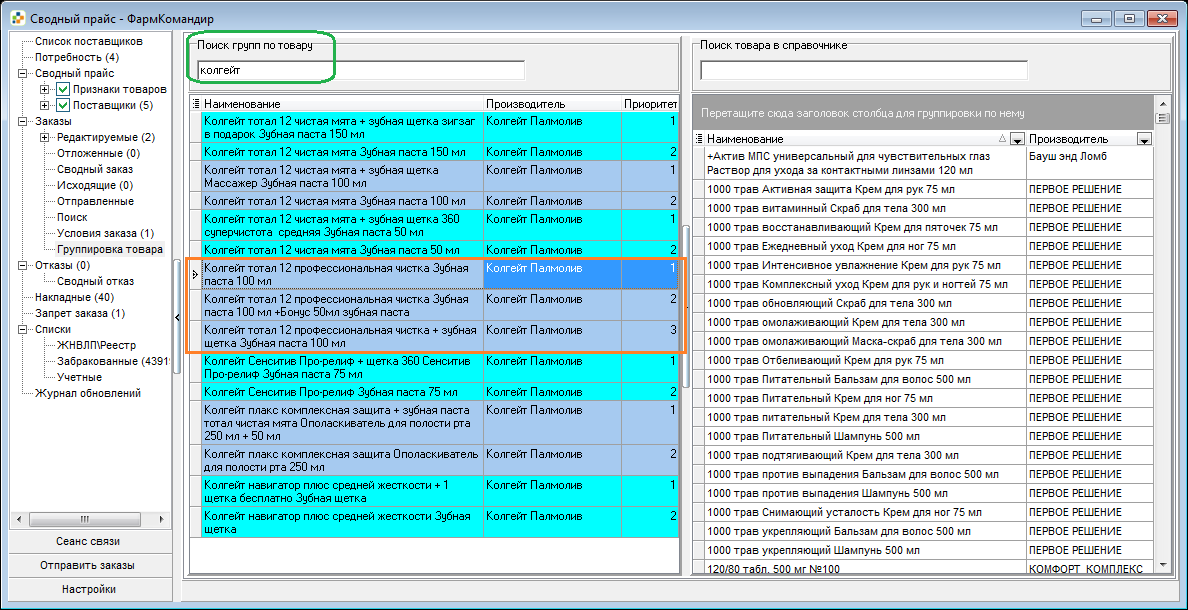
Перейти в правую часть, в окне Поиск товара в справочнике ввести наименование товара, который нужно добавить в группу, дождаться, когда построится список. В полученном списке выбрать нужный товар.
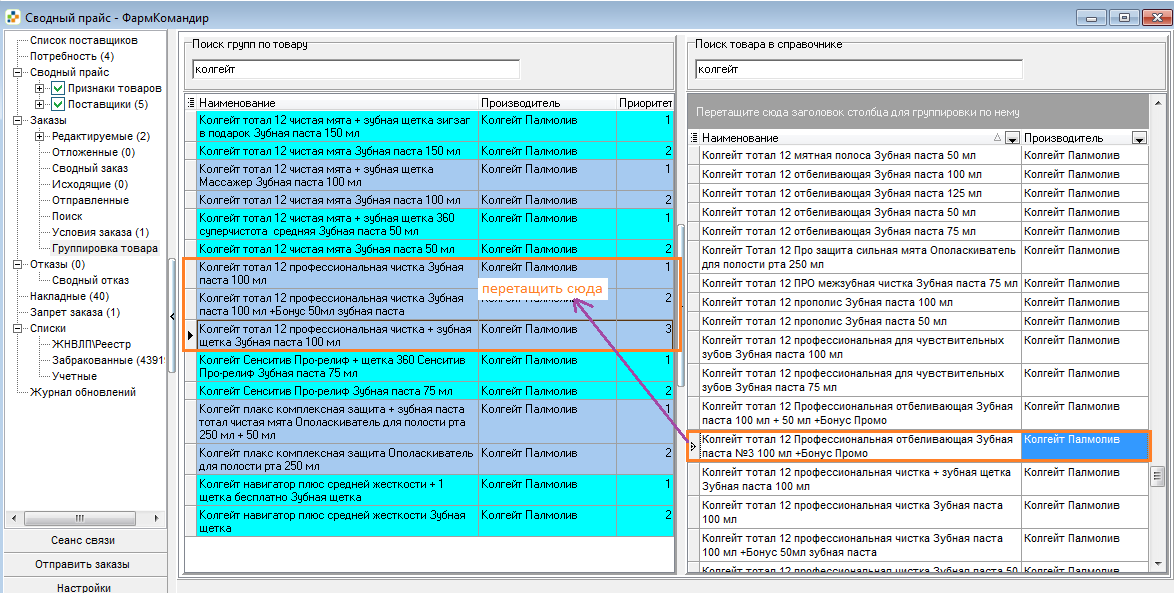
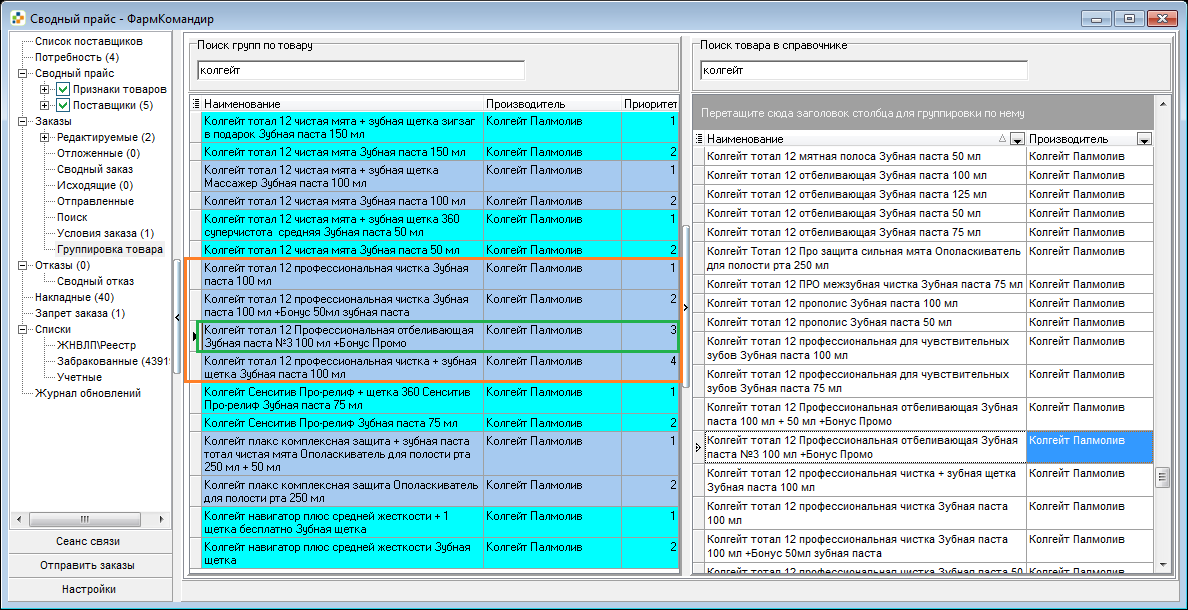
Товар добавится в выбранную группу
Удаление товара из группы
Открыть пункт Заказы - Группировка товара В левой части в окне Поиск групп по товару ввести наименование товара, дождаться, когда построится список. Выбрать нужную группу товаров, из которой необходимо удалить товар Нажав на выбранный товар левой кнопкой мыши и удерживая кнопку нажатой, перетащить позицию в правую часть (список товаров из справочника)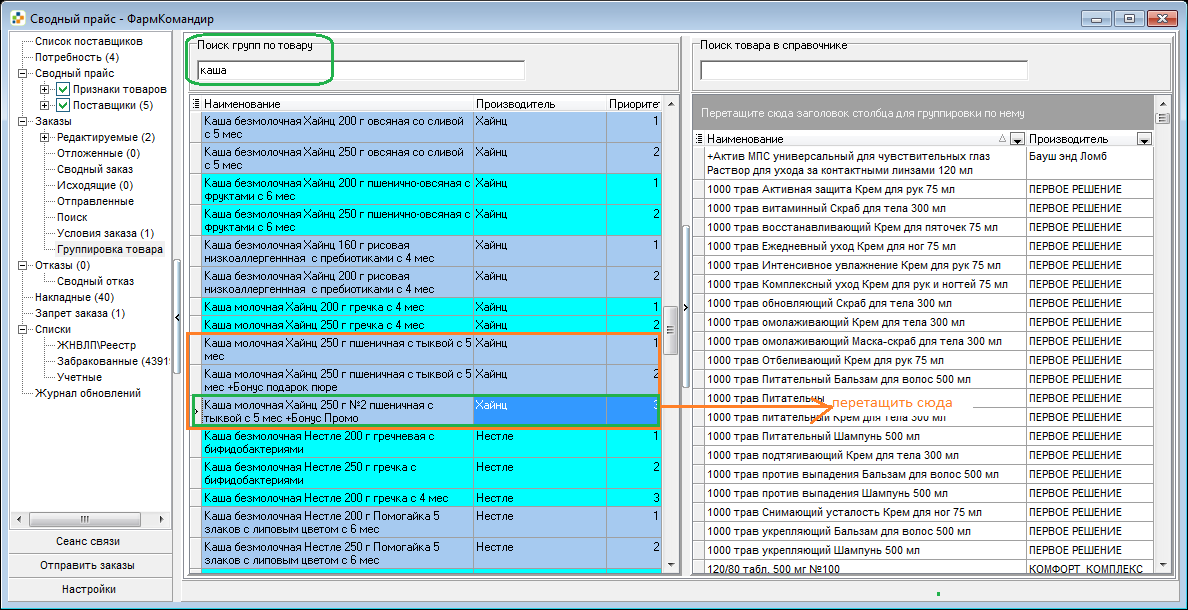
Создание новой группы
В правой части в окне Поиск товара в справочнике ввести наименование товара, дождаться, когда построится список. В полученном списке выбрать нужный товар Нажав на выбранный товар левой кнопкой мыши, и удерживая кнопку нажатой, перетащить позицию на свободное место после всех групп в левой части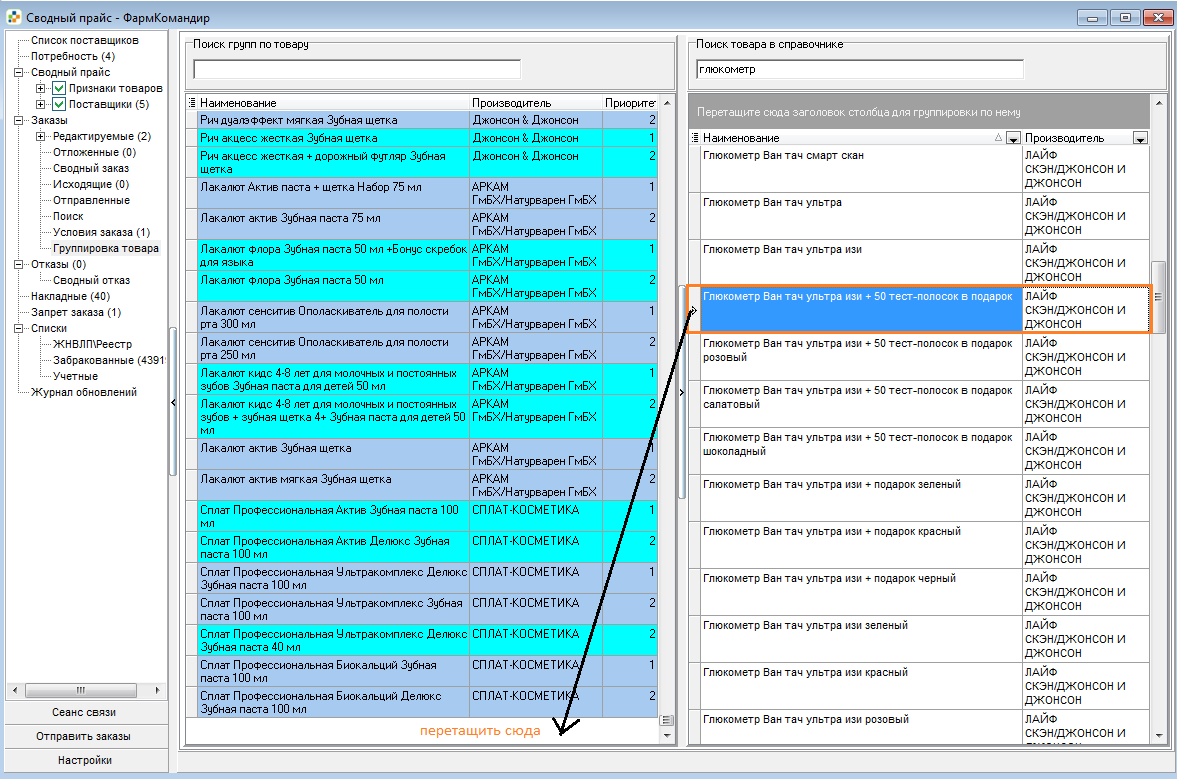
Настройка учета группировки товара при автозаказе
Открыть Настройки - пункт Настройка заказа. В группе Создание заказов установить флаг Заказывать с учетом группировки товара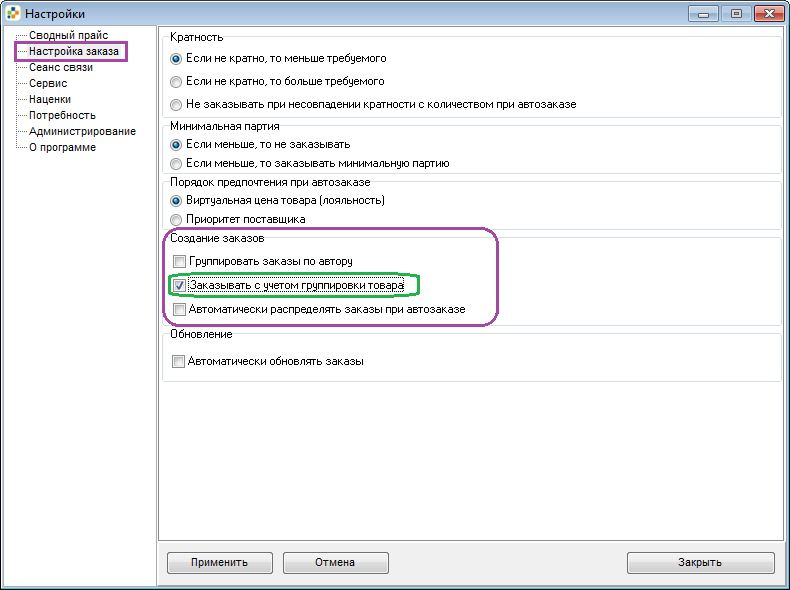
Пример заказа с учетом группировки товара
Добавим в одну группу товары Орал-би Комплекс антибактериальная 40 средняя Зубная щетка и Орал-би Комплекс антибактериальная 40 средняя Зубная щетка №1 +Бонус 1 шт бесплатно
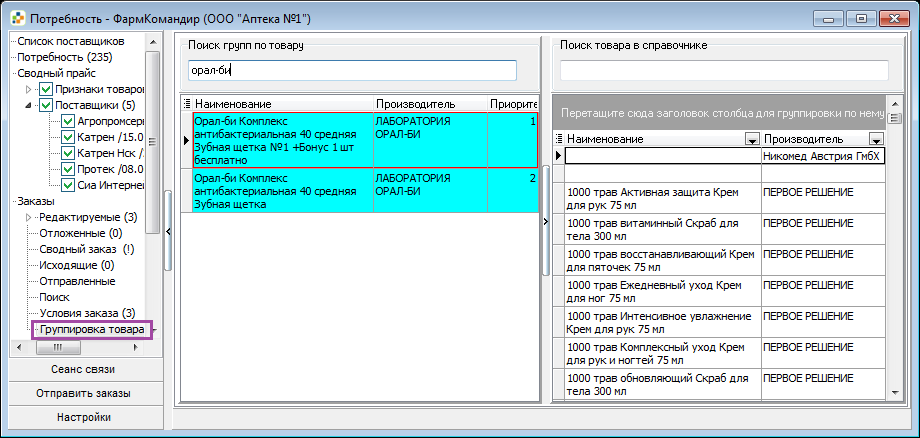
При добавлении в Потребность первого товара - Орал-би Комплекс антибактериальная 40 средняя Зубная щетка - второй товар из группы также будет предложен для автозаказа.
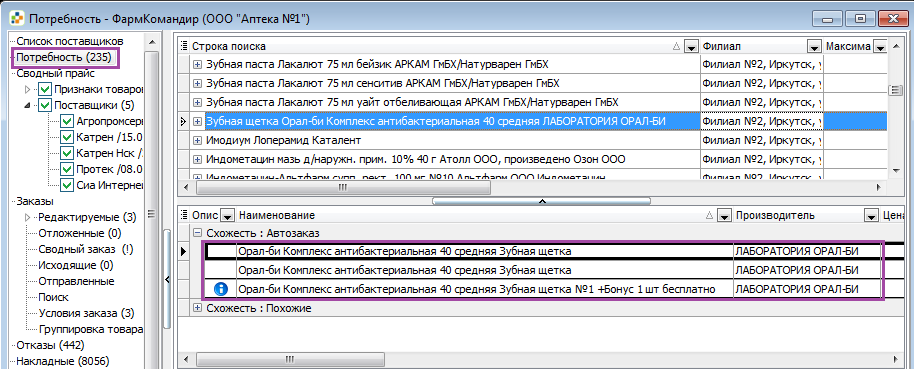
Выбор товара в заказ будет произведен по наименьшей расчетной цене.
Группировка товара используется только при автозаказе. Инструкция по работе с автозаказом находится в разделе Автоматический заказ
Отказы
Отказ - это документ, поставщика содержащий информацию о позициях из заказа, которые по тем или иным причинам не будут доставлены заказчику.
Получение отказов
Открыть Настройки - пункт Сеанс связи В группе Настройка приема данных установить флаг напротив параметра Получать отказы. Указать количество дней, за которое необходимо получать отказы. При каждом сеансе связи ФармКомандир будет проверять наличие на сервере отказов за указанный период и получать только новые, еще не полученные за этот период документы. Нажать кнопку Применить, затем кнопку Закрыть. Для получения отказов осуществить сеанс связи.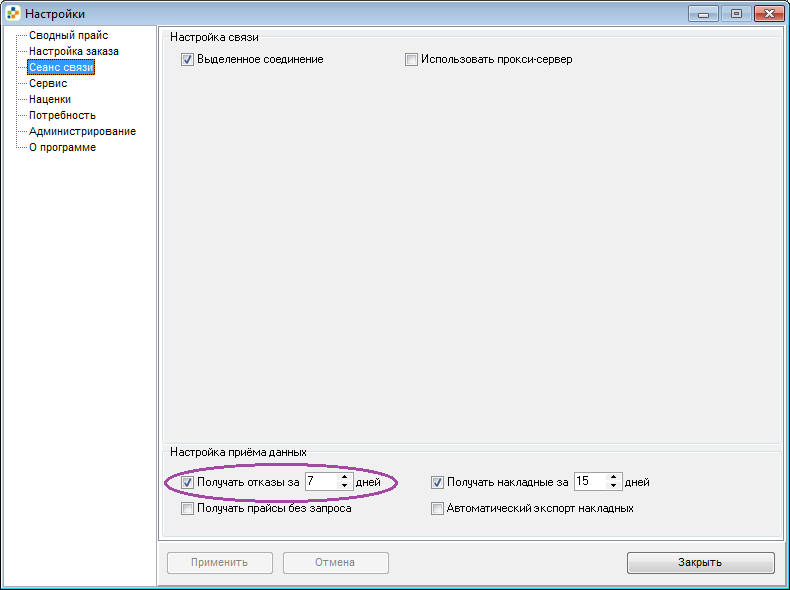
Отображение списка отказов
На панели выбора открыть папку Отказы Внизу окна установить временной период, за который нужно отображать отказы. По умолчанию отображаются отказы за последний календарный месяц. В рабочей области отобразятся полученные отказы за указанный период. В верхней части отображается список отказов, в нижней - содержимое выбранного отказа из списка.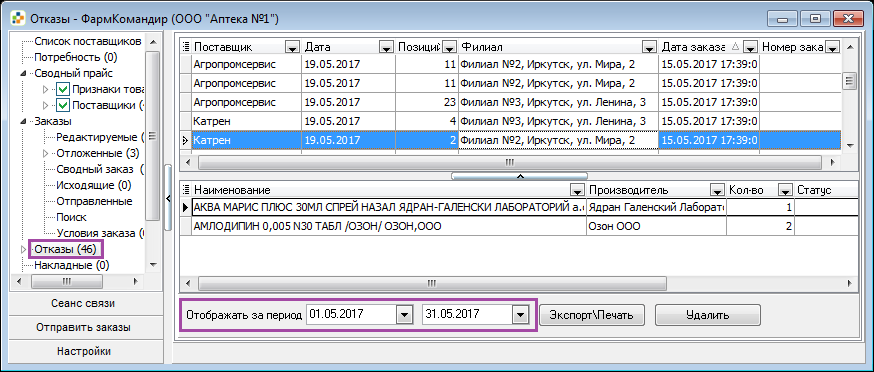
Удаление отказов
Открыть папку Отказы. В верхней части окна выбрать необходимый отказ, для этого щелкнуть по нему левой кнопкой мыши - строка выделится синим цветом. Для выделения нескольких отказов воспользоваться клавишами SHIFT, CTRL либо сочетанием CTRL +A (выделить все) Нажать кнопку Удалить в нижней части окна либо клавишу Delete на клавиатуре.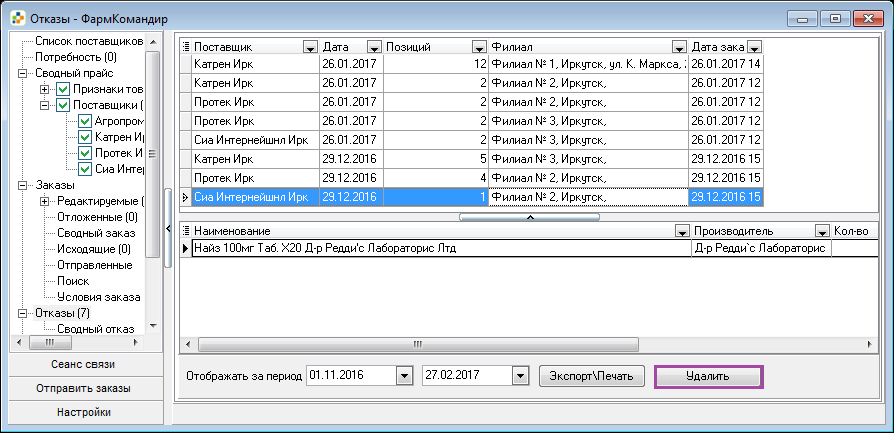
Экспорт/Печать отказов
Выбор формата экспорта
Открыть Настройки - пункт Сервис В поле Формат экспорта отказов выбрать нужный формат Нажать кнопку Применить, затем кнопку Закрыть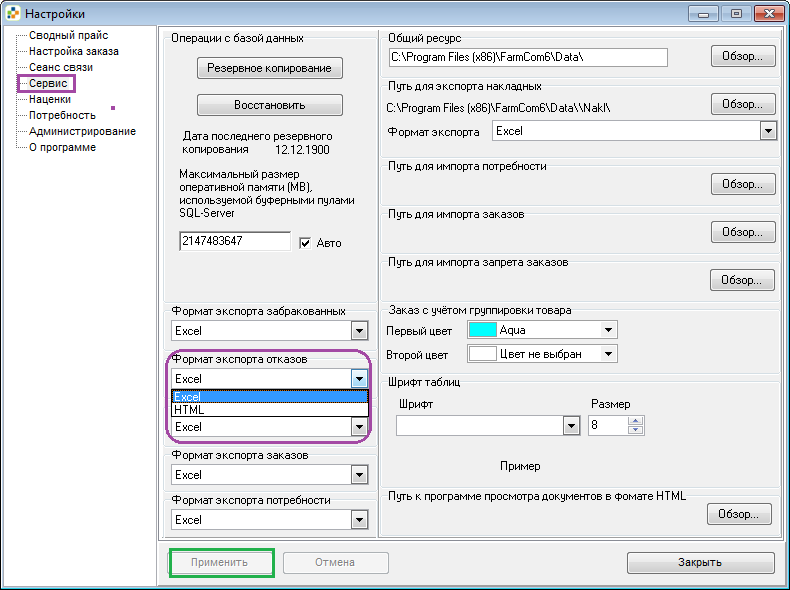
Экспорт одного или нескольких отказов
На панели выбора открыть папку Отказы. В верхней части окна выбрать отказ, который необходимо экспортировать. Для выделения нескольких отказов воспользоваться клавишами SHIFT, CTRL либо сочетанием CTRL+A (выделить все) Нажать кнопку Экспорт/Печать. Установить параметр Выделенные. Нажать кнопку Печать.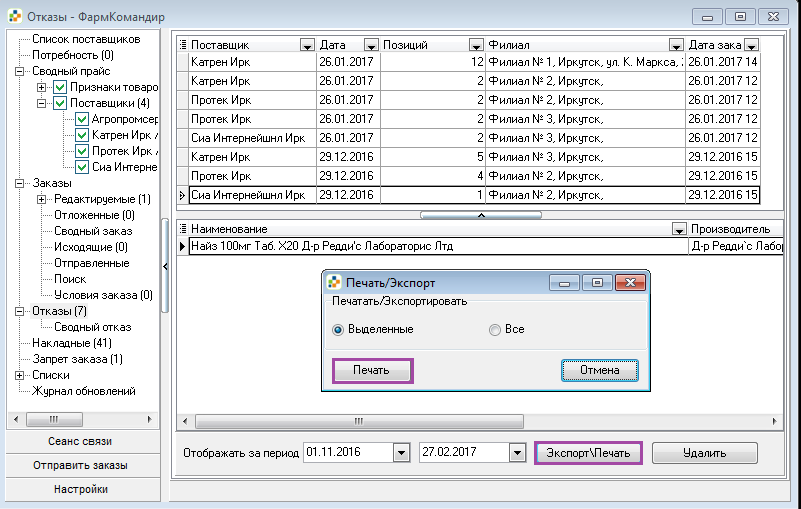
Экспорт всех отказов
На панели выбора открыть папку Отказы. Нажать кнопку Экспорт/Печать. Установить параметр Все. Нажать кнопку Печать. Отказы экспортируются в файл выбранного формата, после чего их можно будет сохранить или распечатать.Сводный отказ
Сводный отказ позволяет просмотреть общий список отказанных позиций, без разделения по поставщикам.
Просмотр Сводного отказа.
На панели выбора открыть пункт Отказы - Сводный отказ. Внизу окна установить временной период, за который нужно отобразить отказанные позиции. В рабочей области отобразятся позиции из отказов за указанный период. Курсивом выделены позиции, не связанные со справочником ИЦ Аптекарь.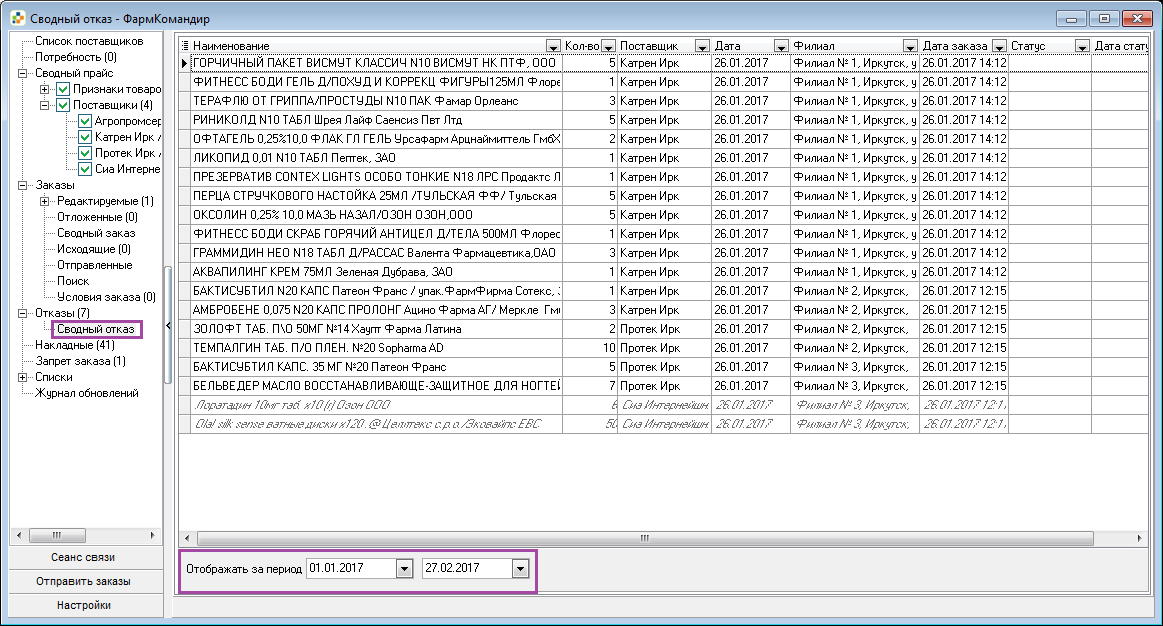
Чтобы перезаказать отказанные позиции, есть возможность перенести их в Потребность и далее произвести автозаказ.
Добавление позиций из Сводного отказа в Потребность
С помощью клавиш SHIFT или CTRL выделить нужные позиции. Нажать правой кнопкой мыши и выбрать команду Добавить товары к потребности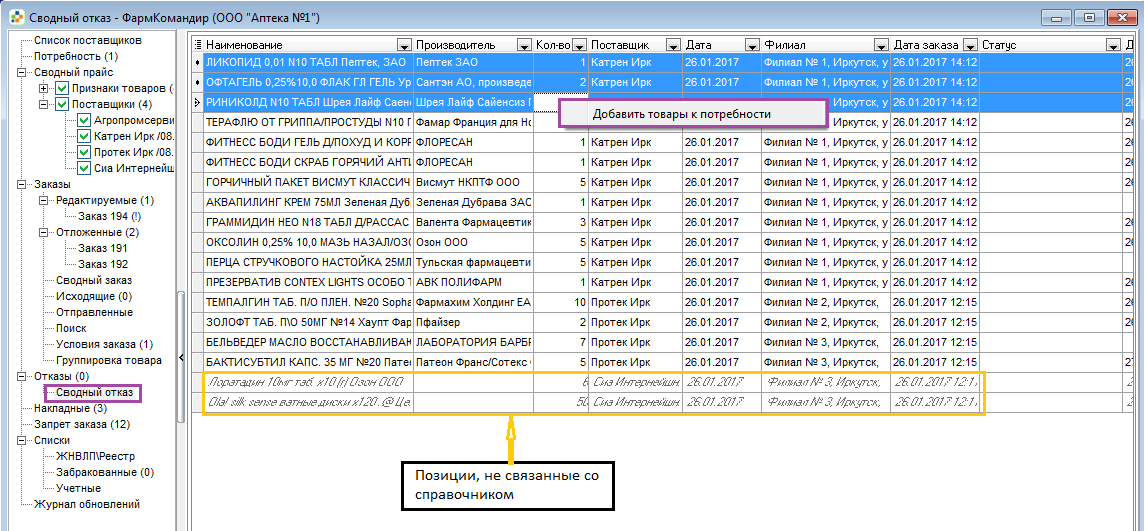

|
Из за большого объема этот материал размещен на нескольких страницах:
1 2 3 4 5 6 7 8 9 10 11 12 13 14 15 16 17 |
