


Партнерка на США и Канаду по недвижимости, выплаты в крипто
- 30% recurring commission
- Выплаты в USDT
- Вывод каждую неделю
- Комиссия до 5 лет за каждого referral
Примечание: в нижней части окна отображается количество найденных позиций по текущему запросу, информация по количеству и сумме имеющихся заказов в разделе Редактируемые, и информация по заказам для выбранного филиала и выбранного поставщика.
8. Сформированный заказ появится в меню Заказы/Редактируемые.
В верхней части содержится общая информация о заказе: наименование поставщика, количество заказанных позиций, сумма заказа, филиал, для которого сформирован заказ. В нижней части перечислены товарные позиции заказа.
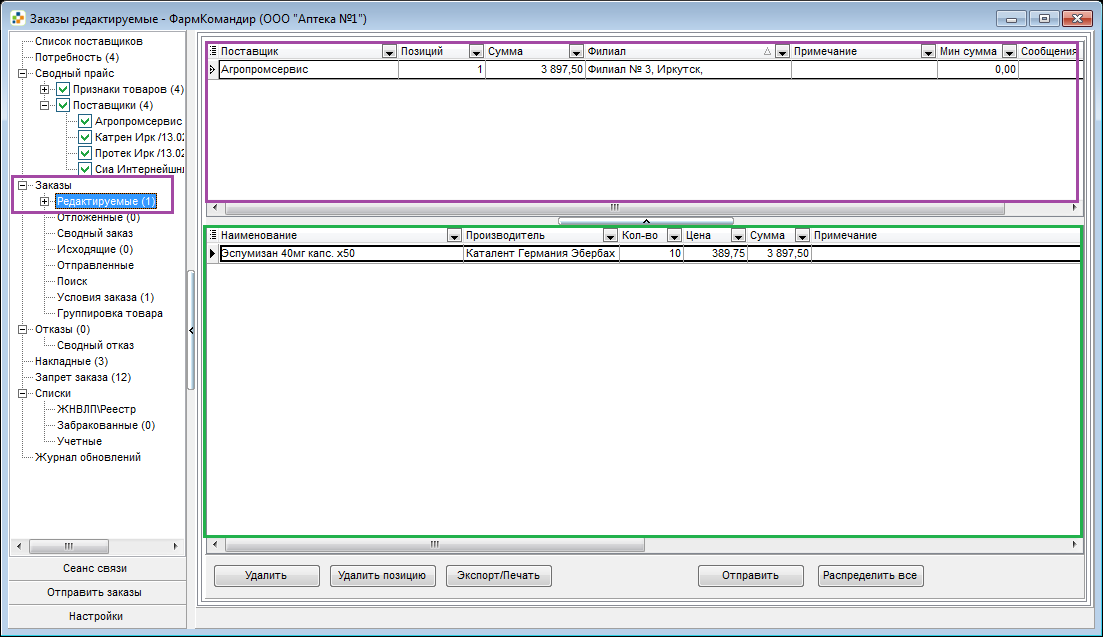
9. Чтобы продолжить формирование заказов, необходимо вернуться в меню Сводный прайс и повторить пункты 2-6. При выборе товара поставщика, для которого уже имеется редактируемый заказ, позиция будет помещена в этот заказ. При выборе товара новому поставщику, будет сформирован новый заказ для этого поставщика.
"Умный" поиск
Если при вводе запроса в поисковую строку была допущена ошибка/опечатка, то система предложит правильный вариант для поиска
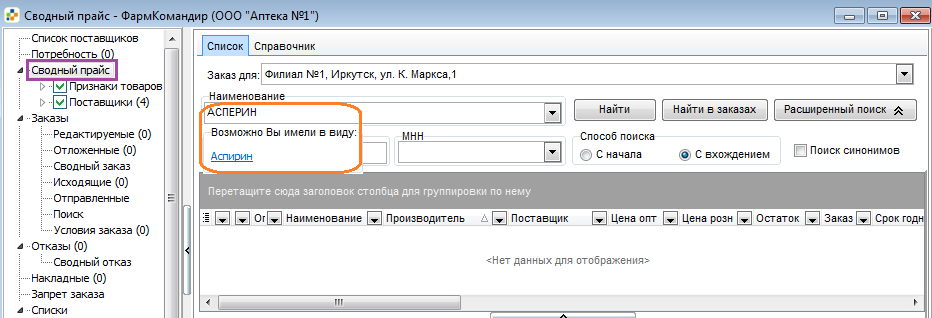
Необходимо кликнуть мышью по предложенному варианту, в результате будет построен список по обновленному запросу.
Формирование заказа по выбранному прайсу
При необходимости сделать заказ конкретному поставщику следует открыть прайс выбранного поставщика. Для этого:
Раскрыть пункт Сводный прайс/Поставщики, нажав на треугольник слева от названия пункта Кликнуть двойным кликом на наименовании поставщика В правой части откроется список позиций выбранного поставщика Сделать заказ как описано в пункте Формирование заказаФормирование заказа по нескольким прайсам
При необходимости выбирать товар в заказ только среди конкретных поставщиков, есть возможность включить для поиска прайсы только выбранных поставщиков. Для этого:
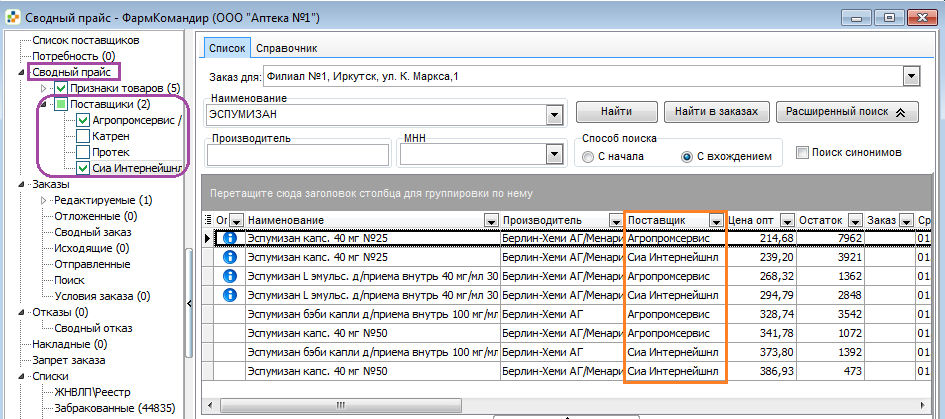
Формирование заказа на основании справочника товаров
В программе ФармКомандир содержится справочник товаров аптечного ассортимента. Наименования товаров от различных поставщиков унифицированы, т..е. имеют одинаковое написание. На вкладке Справочникодинаковые товары от разных поставщиков объединены в группы, что облегчает поиск нужного товара среди множества предложений.
Для заказа по справочнику необходимо:
Открыть пункт Сводный прайс - вкладка Справочник Произвести поиск товара. В результате поиска будет построен сгруппированный список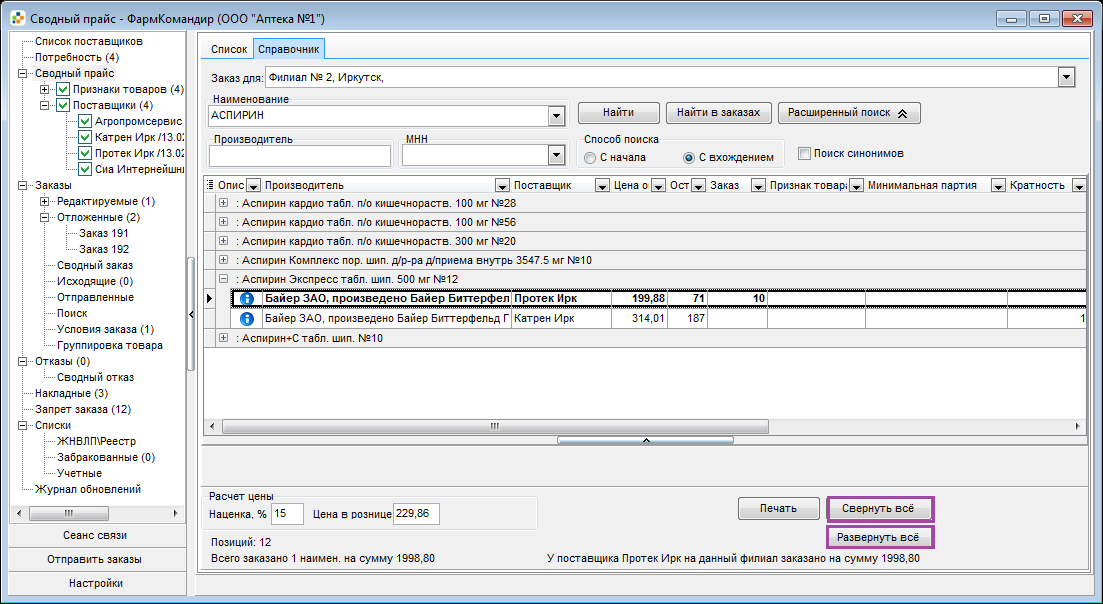
4. Выбрать товар, слева от наименования нажать плюс - раскроется список позиций поставщиков, предлагающих данный товар. Для удобства использования в правой нижней части окна добавлены кнопки Развернуть все и Свернуть все, позволяющие управлять плюсами во всем найденном списке.
5. Выбрать поставщика и заказать товар, введя в столбец Заказ требуемое количество.
ПРИМЕЧАНИЕ: на вкладке Справочник отображаются только позиции, связанные со справочником ИЦ Аптекарь. Несвязанные позиции можно заказать через вкладку Список.
Способы поиска товара
Использование операторов
Использование оператора И
Оператор И необходим для поиска товаров, в наименовании которых встречаются два (или более) введенных слова
Пример: Найти препарат АСПИРИН КАРДИО
В поле Наименование ввести слово Аспирин Нажать один раз пробел или клавишу F2, появится оператор И. Ввести слово Кардио. Нажать кнопку Найти или клавишу ENTER Построится список товаров Аспирин, в наименовании которых присутствует также слово Кардио.
Использование оператора ИЛИ
Оператор ИЛИ используется для поиска товаров, в наименовании которых встречается одно из двух (или более) введенных слов
Пример: Найти препараты АСПИРИН и АЦЕТИЛСАЛИЦИЛОВАЯ КИСЛОТА
В поле Наименование ввести слово Аспирин. Нажать два раза пробел или клавишу F3, появится оператор ИЛИ. Ввести слово Ацетилсалицил. Нажать кнопку Найти или клавишу ENTER. Построится список товаров, в наименовании которых присутствует слово Аспирин либо слово Ацетилсалицил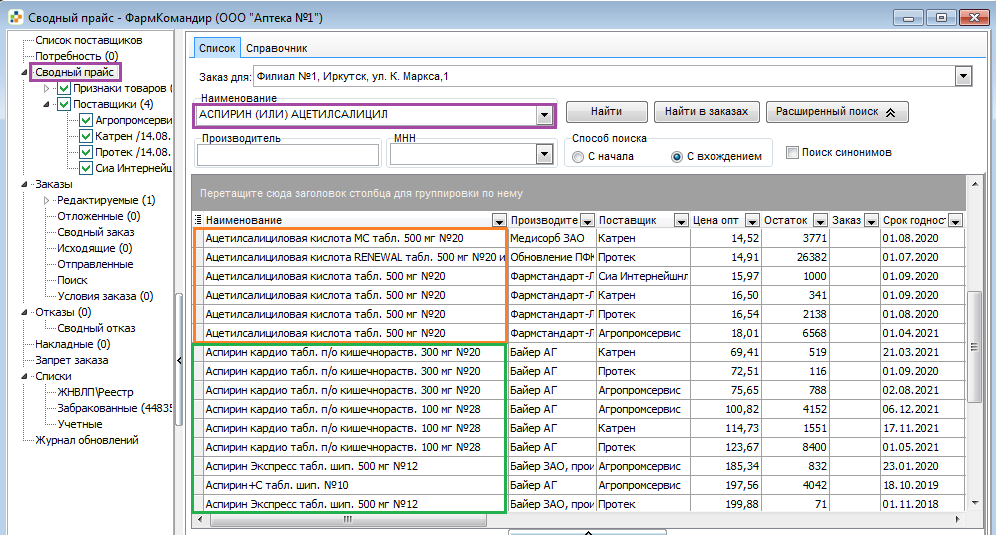
Использование оператора БЕЗ
Оператор БЕЗ необходим для поиска товаров, в наименовании которых присутствует первое введенное слово, но отсутствует второе.
Пример: Найти все товары АСПИРИН, кроме Аспирина КАРДИО
В поле Наименование ввести Аспирин. Нажать три раза пробел или F4, появится оператор БЕЗ. Ввести слово Кардио. Нажать кнопку Найти или клавишу ENTER. Построится список всех товаров, содержащих слово Аспирин, кроме Аспирина Кардио.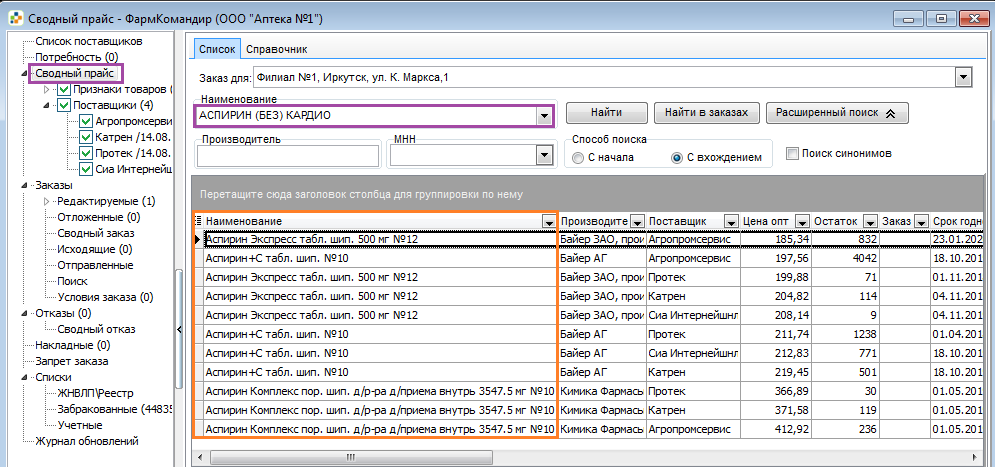
Расширенный поиск
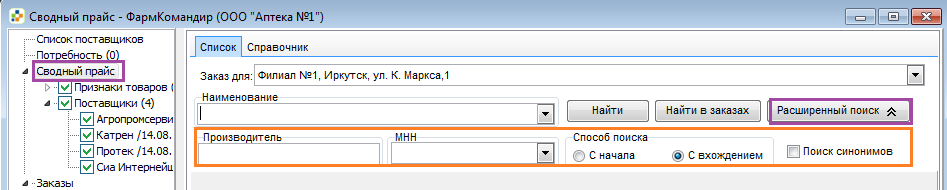
Нажмите на кнопку Расширенный поиск для отображения дополнительных полей для поиска: Производитель, МНН, Способ поиска, Поиск синонимов.
Поиск по производителю
Пример 1. Найти товар Эналаприл производства компании Обновление ПФК
В Сводном прайсе в поле Наименование ввести Эналаприл. В поле производитель ввести Обновление. Нажать кнопку Найти или клавишу ENTER Построится список товаров с названием Эналаприл производителя Обновление
Пример 2. Найти все товары производителя Полисан, содержащиеся в загруженных прайсах
В Сводном прайсе в поле Производитель ввести Полисан Нажать кнопку Найти или клавишу ENTER Построится список всех товаров производителя Полисан
Поиск по МНН
Функционал позволяет найти все товары, имеющие заданное международное непатентованное наименование (МНН).
Пример. Найти все товары с МНН Амброксол
В поле МНН ввести Амброксол или выбрать из выпадающего списка соответствующее наименование. Нажать кнопку Найти или клавишу ENTER Построится список товаров из прайсов, имеющих МНН Амброксол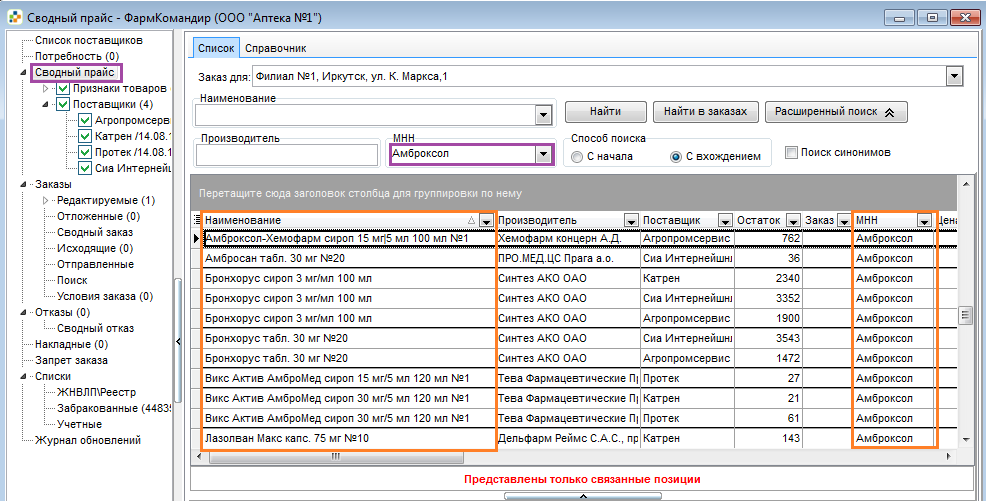
ВАЖНО: функция работает только на позициях, связанных со справочником ИЦ Аптекарь. Позиции, не связанные со справочником, в данный список не попадут.
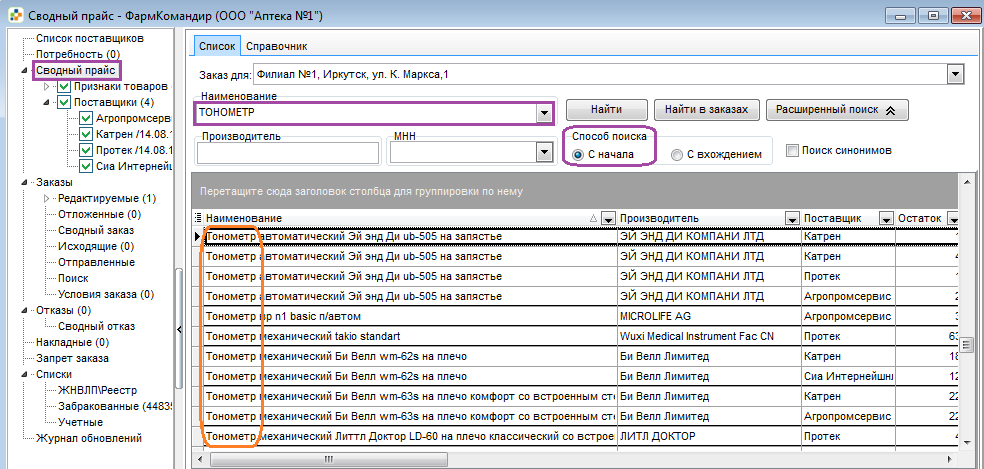
Поиск "С начала"
При поиске "С начала" поиск введенного в поле Наименование слова или буквосочетания происходит только по началу строки наименования.
Для выбора данного способа поиска необходимо установить соответствующий параметр в области Способ поиска.
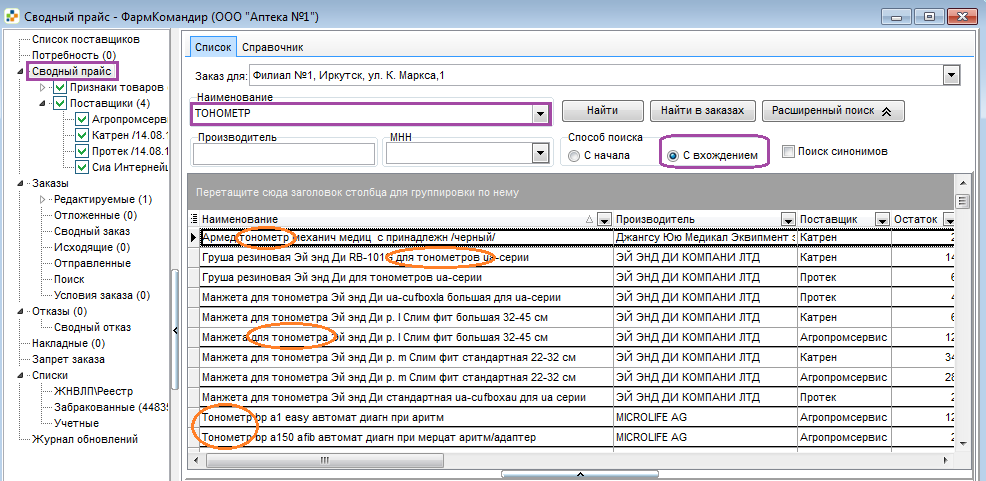
Поиск "С вхождением"
При поиске "С вхождением" поиск введенного слова или буквосочетания осуществляется по всем словам, содержащимся в наименовании товара.
Для выбора данного способа поиска необходимо установить соответствующий параметр в области Способ поиска.
Поиск синонимов
Функционал позволяет по введенному торговому наименованию найти товары с другим ТН, но тем же самым МНН.
Для включения функционала установить флаг Поиск синонимов

ВАЖНО: функция работает только на позициях, связанных со справочником ИЦ Аптекарь. Позиции, не связанные со справочником, в данный список не попадут, за исключением товара с искомым ТН.
Поиск с использованием фильтра
Фильтр используется для уточнения уже построенного по запросу списка товаров.
Чтобы открыть фильтр, следует нажать на кнопку раскрывающегося списка справа от наименования столбца, по которому предполагается фильтровать данные.

Способы работы с фильтром
Способ 1. Выбор значения из выпадающего списка.
Если необходимо отфильтровать данные по одному из значений в столбце, то следует раскрыть выпадающий список и выбрать нужное значение, кликнув на него мышью. В результате в списке останутся только позиции с выбранным значением.
Пример 1: выбрать из списка по запросу Предуктал только товары производителя Фармстандарт-Лексредства.
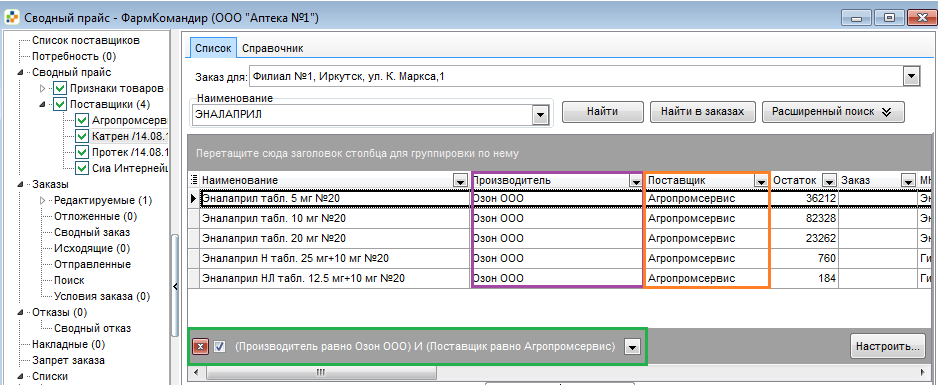
На сером поле под таблицей отображается информация о фильтре:
- значение, по которому произведена фильтрация; флаг, обозначающий, что фильтр по данному значению включен. Снятие и установка флага соответственно отключают и включают фильтрацию по данному значению; кнопка отмены фильтрации
 (полное отключение фильтра). Для отмены фильтрации также можно выбрать значение Все из выпадающего списка фильтра.
 Пример 2. Выбрать из списка все товары, у которых указана кратность.
Для этого необходимо из выпадающего списка в столбце Кратность выбрать значение Не пустые.

Функционал позволяет фильтровать данные по двум и более столбцам. Для этого необходимо сначала отфильтровать данные по одному столбцу, затем, не отменяя фильтра - по следующему.
Пример 3. Из списка по запросу Эналаприл выбрать товары производителя Озон, затем из получившегося списка - товары поставщика Агропромсервис.
Способ 2. Настройка фильтра.
Функционал позволяет задавать более гибкие условия для фильтрации, используя окно Настройка фильтра.

|
Из за большого объема этот материал размещен на нескольких страницах:
1 2 3 4 5 6 7 8 9 10 11 12 13 14 15 16 17 |
