


Партнерка на США и Канаду по недвижимости, выплаты в крипто
- 30% recurring commission
- Выплаты в USDT
- Вывод каждую неделю
- Комиссия до 5 лет за каждого referral
Настройка наценок на обычные товары (не ЖНВЛП)
Таблица Наценки заполнена значениями по умолчанию.
Колонки От и До обозначают границы интервала цен, в колонке Наценка проставлено значение наценки на товар данного ценового интервала.

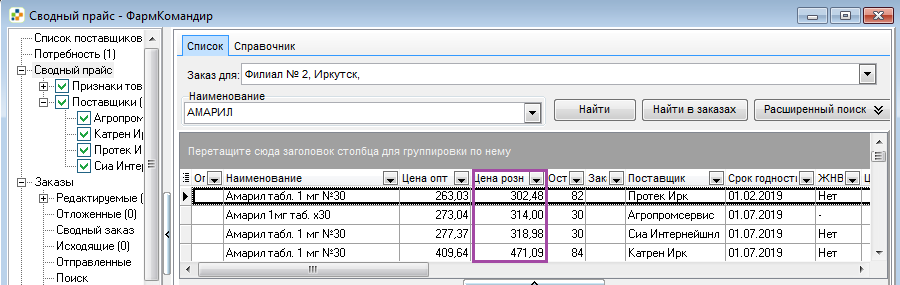
Розничная цена на товар, рассчитанная согласно наценкам, отображается в Сводном прайсе и Потребности в колонке Цена розн.
Если необходимо изменить значение наценки в каком-либо уже введенном интервале, нужно встать курсором мыши на значение в столбце Наценка и ввести новое значение
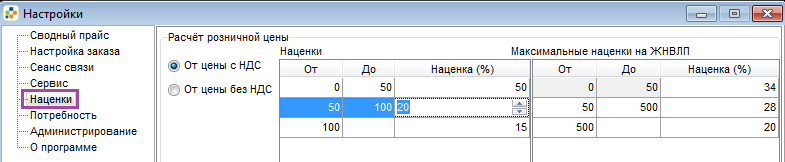
Если же необходимо изменить пределы уже введенных интервалов, то следует нажать кнопку Очистить и ввести интервалы заново как описано в разделе Настройка максимальных наценок на ЖНВЛП
Настройка максимальных наценок на ЖНВЛП
Таблица Максимальные наценки на ЖНВЛП по умолчанию не заполнена.

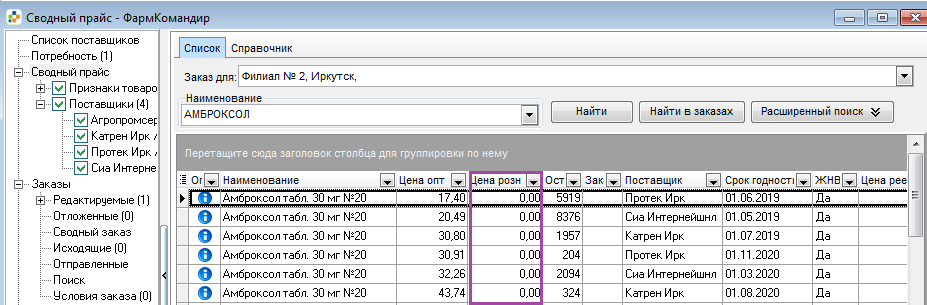
При незаполненных наценках в поле Цена розничная в Сводном прайсе и Потребности отображается значение 0.
Порядок заполнения таблицы наценок
Выбрать порядок расчета: от цены с НДС или от цены без НДС и установить соответствующий параметр Нажать кнопку Добавить В появившемся окне Добавление интервала в поле от ввести значение, которое будет являться началом первого интервала. В этом же окне в поле наценка ввести значение наценки, которая будет соответствовать первому интервалу. После ввода параметров в окне Добавление интервала нажать кнопку Добавить.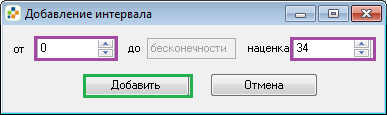 В таблице Максимальные наценки на ЖНВЛС отобразится первый введенный интервал без верхней границы. Чтобы ввести верхнюю границу (значение До),необходимо ввести следующий интервал.
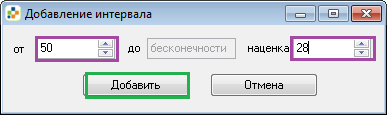
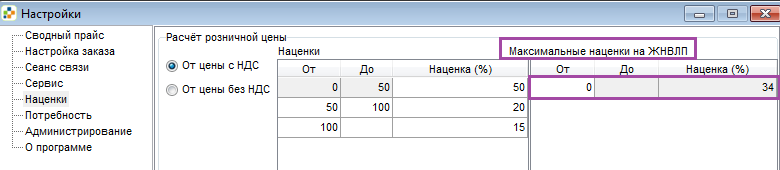 Для ввода второго интервала снова нажать кнопку Добавить. В появившемся окне Добавление интервала в поле от ввести значение. Это значение будет служить концом первого интервала и началом второго интервала. В этом же окне в поле наценка ввести значение наценки, которая будет соответствовать второму интервалу. Нажать кнопку Добавить
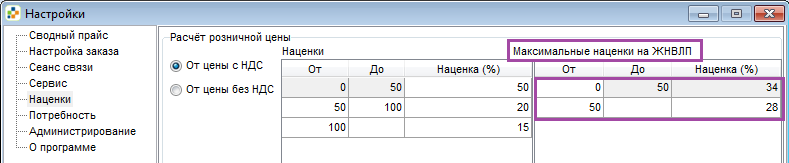
 В таблице Максимальные наценки на ЖНВЛС отобразится два интервала
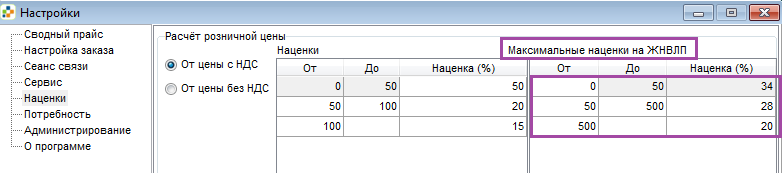
 Таким же образом добавить третий интервал. Пустое значение в поле До у последнего интервала будет означать "до бесконечности", или все товары с ценой, превышающей значение в поле От.
 Если необходимо изменить значение наценки в каком-либо уже введенном интервале, нужно встать курсором мыши на значение в столбце Наценка и ввести новое значение.
 Если же необходимо изменить пределы уже введенных интервалов, то нужно нажать кнопку Очистить и ввести интервалы заново.
Потребность
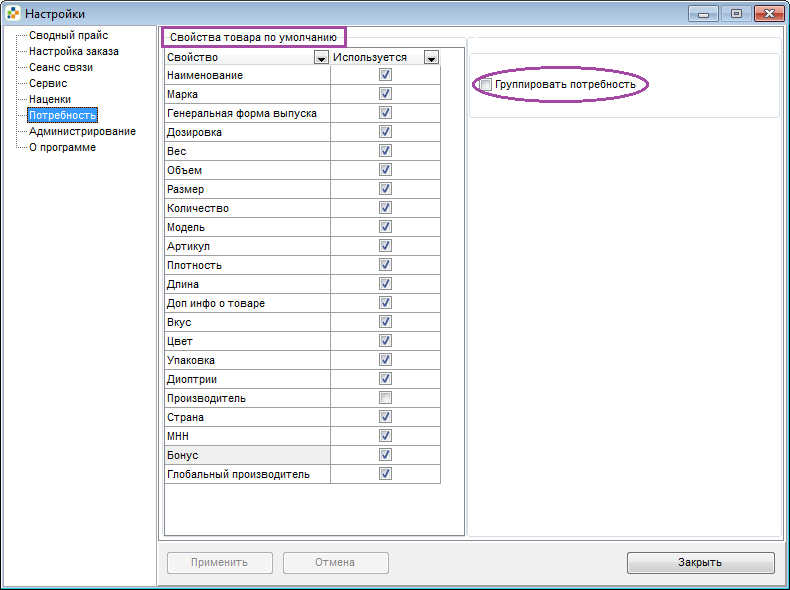
группа Свойства товара по умолчанию
- включение/отключение свойств товара, которые будут использоваться при поиске в Потребности позиций для формирования Автозаказа
группа Группировать потребность
- возможность объединить одинаковые позиции для разных филиалов. В Потребности объединенные позиции будут отображаться одной строкой, которую можно развернуть, нажав на знак "+" слева от наименования
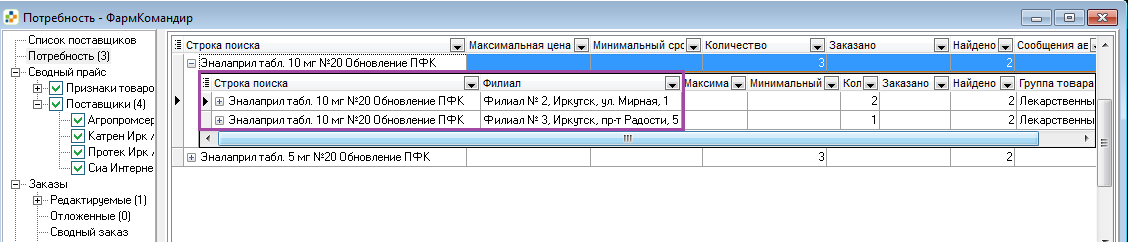
Администрирование
Раздел предназначен для создания рабочего пространства пользователя ИС ФармКомандир и позволяет разграничивать права на работу с филиалами и действия с заказами/
Администрирование однопользовательской версии
Однопользовательская версия позволяет выбирать филиалы, для которых планируется формирование заказов, а также получение отказов и накладных.
Открыть Настройки - пункт Администрирование На вкладке Объекты в поле Отметьте филиалы, на которые у вас будут права раскрыть выпадающий список филиалов Установить галочки напротив филиалов, с которыми планируется работать, либо воспользоваться кнопками Включить все филиалы, Отключить все филиалы.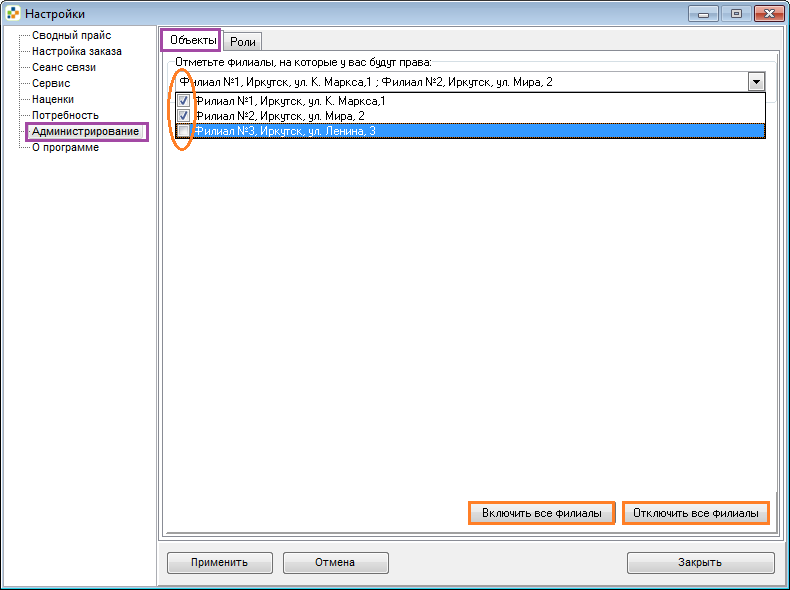
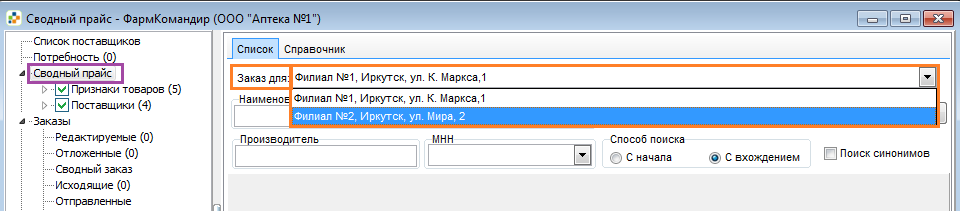
Администрирование многопользовательской версии
Многопользовательская версия позволяет управлять правами пользователей на следующие операции с заказами:
- включение\выключение списка филиалов, на которые пользователю разрешено формировать заказы и получать отказы и накладные, включение\выключение прав на формирование заказов, включение\выключение прав на отправку сформированных заказов, включение\выключение права на формирование условий заказов, включение\выключение прав на добавление и удаление списка запрета заказа.
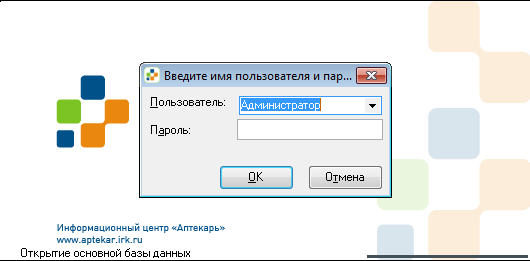
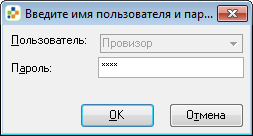
Многопользовательская версия включается по запросу клиента специалистом технической поддержки системы ФармКомандир. После включения многопользовательской версии при входе в систему потребуется выбрать пользователя и ввести пароль.
Порядок действий по разграничению прав пользователей
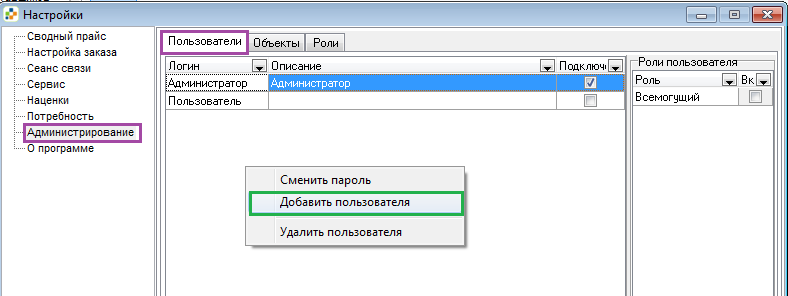
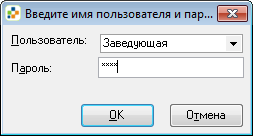
Добавить пользователя программы выдать ему пароль для входа Добавить роль Задать для данной роли права на выполнение операций Присвоить пользователю соответствующую роль.
Добавление нового пользователя
Смена пароля у уже существующего пользователя
Открыть Настройки-Администрирование, вкладка Пользователи Выбрать в списке необходимого пользователя Нажать правой кнопкой мыши и выбрать пункт меню Сменить пароль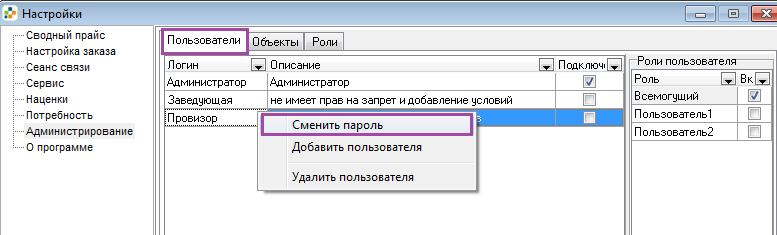
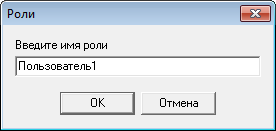
Добавление роли пользователя
Перейти на вкладку Роли В области, где отображается роль по умолчанию Всемогущий, нажать правой кнопкой мыши и выбрать пункт меню Добавить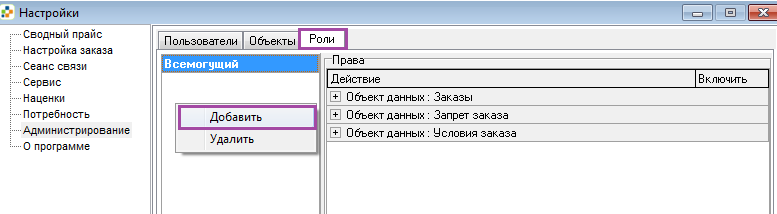
Включение\выключение прав на действия с заказами для каждой роли
Выбрать в списке необходимую роль В области Права установить галочки напротив действий, которые будут разрешены для этой роли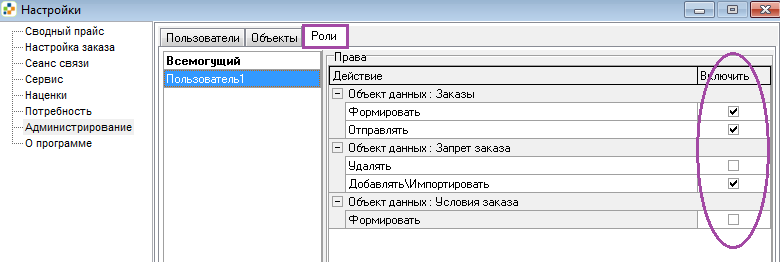
Присвоение ролей пользователям
Вернуться на вкладку Пользователи Выбрать в списке необходимого пользователя В столбце Описание указать характеристики роли, в области Роли пользователя включить одну из созданных ролей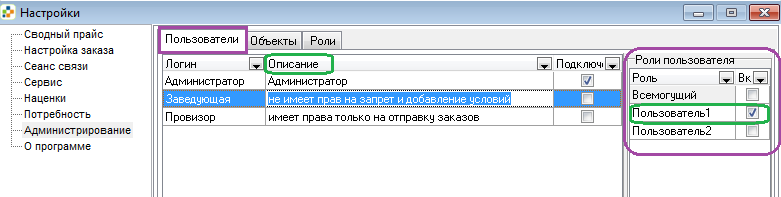
Операции над заказами, запрещенные при отключенном действии Отправлять Заказы:
Отправка уже сформированных заказов Перемещение сформированных заказов из папки Редактируемые или Отложенные в папку ИсходящиеОперации над заказами, запрещенные при отключенном действии Формировать Заказы:
Создание заказов как в Сводном прайсе, так и в Потребности Редактирование уже сформированного заказа:- изменение заказанного количества смена филиала удаление заказа перемещение из папки Редактируемые в папку Отложенные и наоборот
Операции над Условиями заказа, запрещенные при отключенном действии Формировать Условия Заказа
Добавление новых Условий заказа Изменение Условий заказа Удаление Условий заказаОперации над Запретом заказа, запрещенные при отключенном действии Удалять Запрет заказа
Удаление позиций из списка ЗапретаОперации над Запретом заказа, запрещенные при отключенном действии Добавлять/ Импортировать Запрет заказа
Добавление позиций в список запрета вручную через Сводный прайс Импорт нового списка Запрета заказаО программе
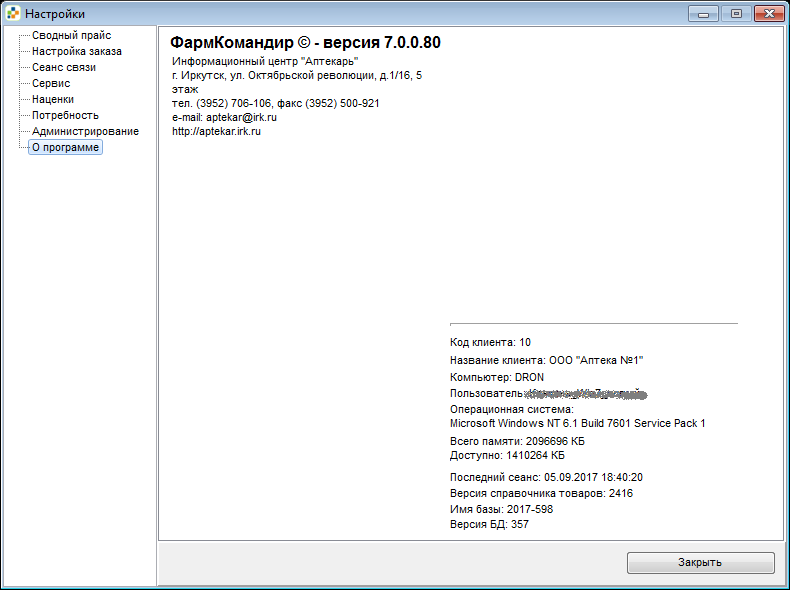
В разделе содержится информация
- о компании Аптекарь; о параметрах установленной системы ФармКомандир; сведения об операционной системе и ресурсах компьютера.

|
Из за большого объема этот материал размещен на нескольких страницах:
1 2 3 4 5 6 7 8 9 10 11 12 13 14 15 16 17 |
