


Партнерка на США и Канаду по недвижимости, выплаты в крипто
- 30% recurring commission
- Выплаты в USDT
- Вывод каждую неделю
- Комиссия до 5 лет за каждого referral
Пример 1. Из списка по запросу Эналаприл выбрать товары, срок годности которых больше заданного значения (например, больше года)
Построить список по запросу Эналаприл Раскрыть фильтр у столбца Срок годности и выбрать команду Настроить
Пример 2. Найти в списке Салфетки только производителей Джонсон&Джонсон и Асептика.
Построить список по запросу Салфетки Раскрыть фильтр у столбца Производитель и выбрать команду Настроить В открывшемся окне Настройка фильтра в поле Производитель выбрать значение встречается, в поле напротив ввести Асептика Установить параметр ИЛИ В поле ниже также выбрать значение встречается, в поле напротив ввести Джонсон. Нажать кнопку ОК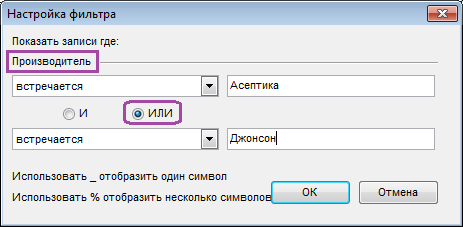

Учет дополнительных параметров при заказе
Учет кратности
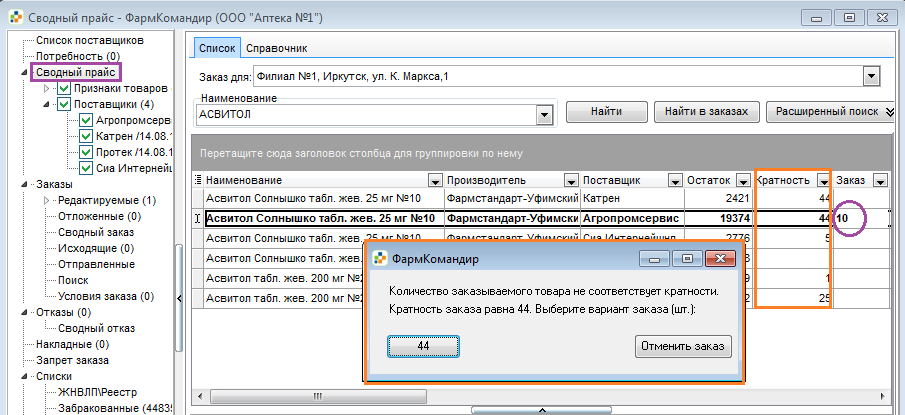
Кратность - количество, кратно которому поставщик отпускает данный товар. Отображается в Сводном прайсе в столбце Кратность.
При попытке заказать количество товара, не соответствующее заданной поставщиком кратности, появится окно с сообщением, что количество заказываемого товара не соответствует кратности, и предложением заказать кратное количество либо отменить заказ.
Учет минимальной партии
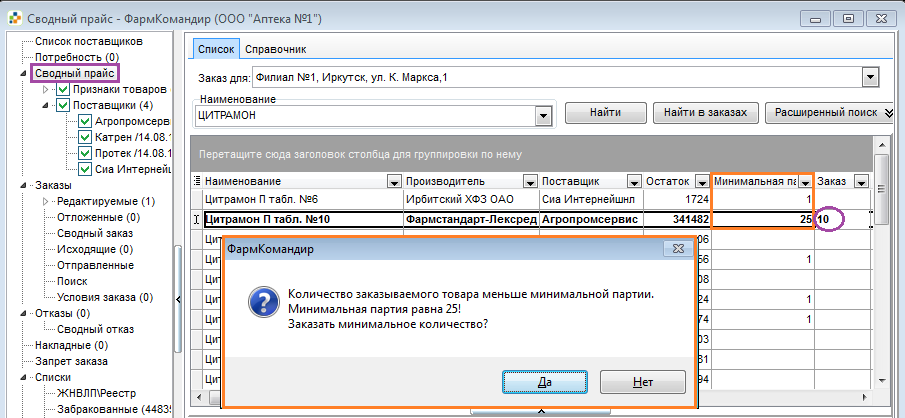
Минимальная партия - количество, меньше которого поставщик не отпускает данный товар.
При попытке заказать количество товара, не соответствущее заданной поставщиком минимальной партии, появится окно с сообщением, что количество заказываемого товара меньше минимальной партии, и предложением заказать мин. партию либо отменить заказ.
Учет срока годности товара
Функция необходима, чтобы избежать заказа товара с коротким сроком годности. Для визуального выделения таких товаров следует установить значение минимального срока годности:
Открыть Настройки - пункт Сводный прайс В окне Минимальный срок годности (в месяцах) указать минимально допустимый срок годности.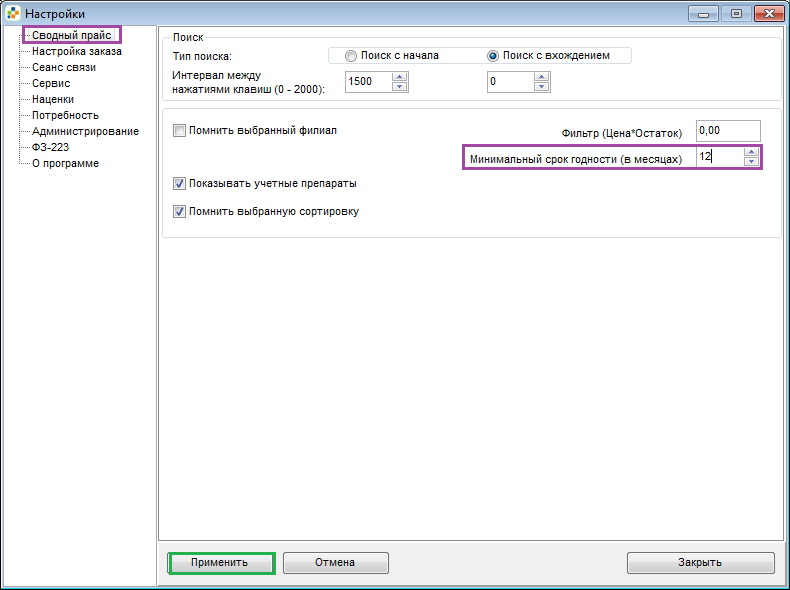
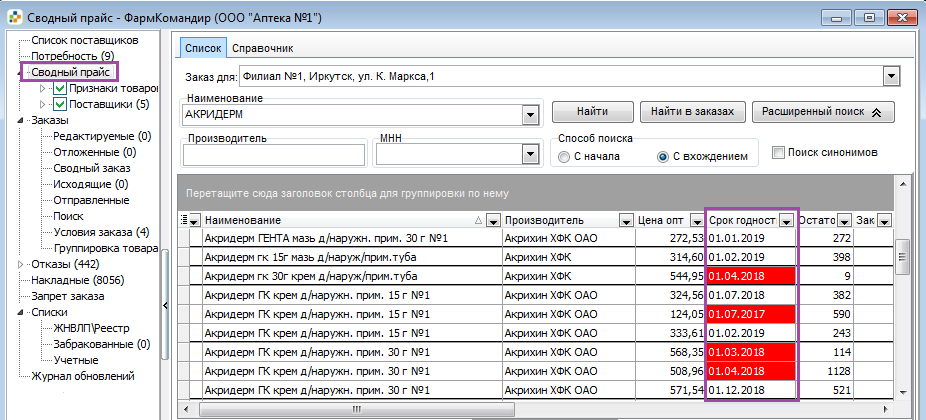
Пользователю необходимо самостоятельно принять решение о заказе товара с коротким сроком годности.
Учет остатка товара
Количество товара на складе поставщика отображается в колонке Остаток. При попытке заказать количество, превышающее остаток, появится окно с предупреждением, что количество заказываемого товара больше, чем остаток у поставщика.

Пользователю необходимо самостоятельно принять решение, как поступить:
- подтвердить введенное количество, заказать количество, не превышающее остаток заказать товар другому поставщику.
При формировании заказов последовательно на несколько филиалов необходимо учитывать количество товара, оставшееся после заказа на предыдущий филиал.
Заказ с учетом количества, доступного для заказа.
Осуществить заказ товара на выбранный филиал. В колонке Доступно для заказа отобразится количество, оставшееся после заказа и доступное для следующего заказа.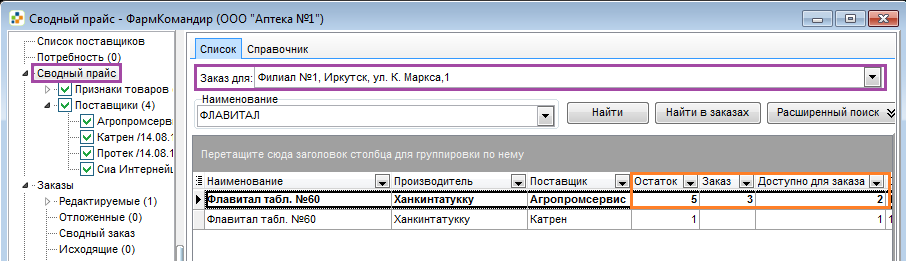
2. В поле Заказ для выбрать другой филиал.
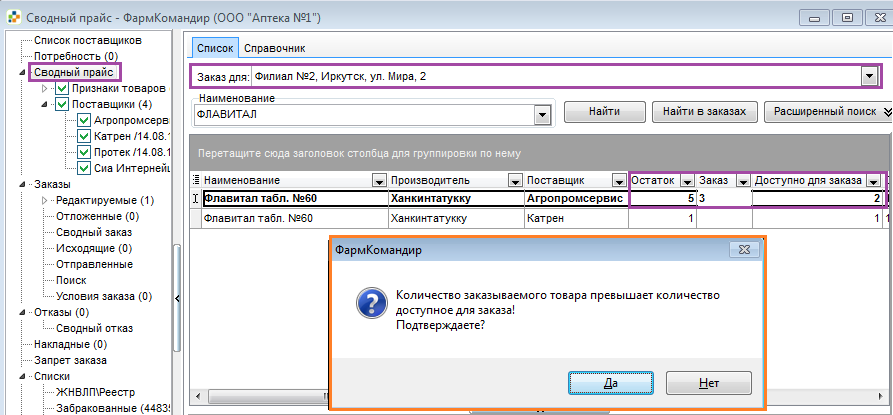
3. Заказать требуемое количество этого же товара. Если количество превысит доступное для заказа, то появится окно с предупреждением, в котором можно будет подтвердить заказываемое количество или отказаться и затем заказать то количество, которое соответствует доступному для заказа.
Поиск учетных препаратов
Функционал позволяет включать поиск учетных препаратов и отключать его, если аптека не занимается реализацией учетных. Если поиск учетных отключен, то они не отображаются при поиске в Сводном прайсе и соответственно не попадут в заказ.
Список учетных препаратов расположен в меню Списки - Учетные

Настройка отображения учетных препаратов
Открыть Настройки - пункт Сводный прайс Установить параметр Показывать учетные препараты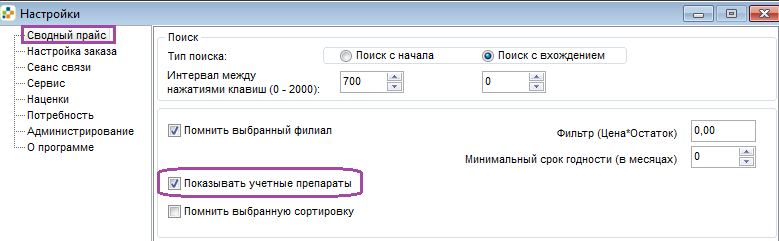
Поиск учетных препаратов
Способ 1.
Открыть Сводный прайс. В поле Наименование ввести торговое наименование препарата, МНН которого соответствует международному непатентованному наименованию, содержащемуся в Списке учетных препаратов Отобразится список товаров с введенным торговым наименованием и соответствующим ему МНН.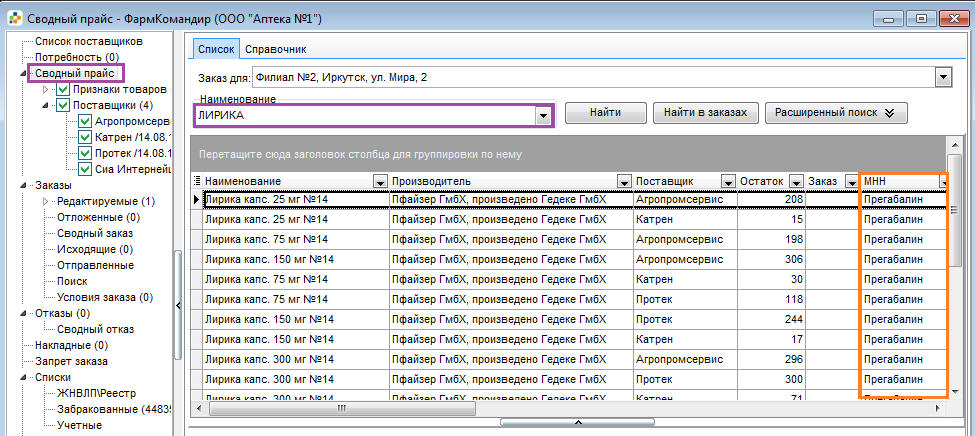
Способ 2.
Открыть Сводный прайс. В поле МНН ввести международное непатентованное наименование, содержащееся в Списке учетных препаратов Отобразится список товаров с торговыми наименованиями, соответствующими введенному МНН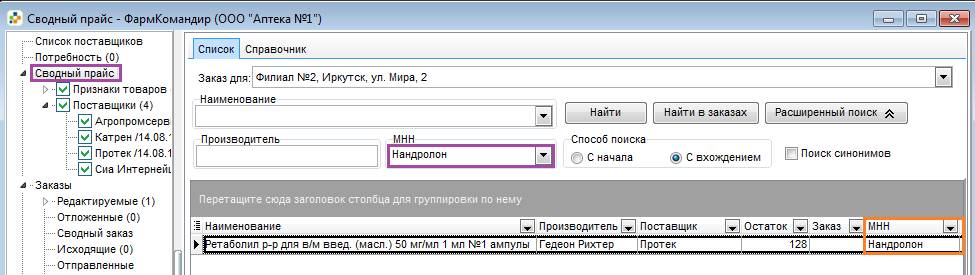
ВАЖНО: функционал применяется только для товаров, связанных со справочником ИЦ Аптекарь. Если МНН товара есть в списке Учетных, но у поставщика нет связи этого товара со справочником, то данная позиция будет найдена при поиске и доступна для заказа даже при снятом параметре "Показывать учетные препараты"
История заказа товара
Функционал позволяет заказывать товар по актуальной рыночной цене и контролировать объемы закупок.
История заказа отображается в виде раскрываемой горизонтальной панели, расположенной ниже списка товаров, построенного по запросу в Сводном прайсе. Отображается история того товара, на котором установлен курсор.

Информация раздела «История заказа»
- Наименование заказанного товара Дата заказа - дата отправки заказа с данным наименованием. Количество заказанного товара. Филиал, на который был сделан заказ Поставщик, которому был заказан товар Цена товара в предыдущем заказе. Отклонение цены - отклонение текущей цены товара от цены в отправленном заказе, в рублях. Отклонение цены % - отклонение текущей цены товара от цены в отправленном заказе, в процентах.
ВАЖНО: Для отображения Истории заказа выбранного товара необходимо:
Наличие отправленного заказа на выбранный товар не более чем за 30 дней до текущей даты Связь позиции поставщика со справочником ИЦ Аптекарь.История заказа доступна также в меню Потребность.
Запрет заказа
Список Запрета заказа позволяет избежать заказа неликвидных позиций либо позиций, которые не входят в ассортиментный план аптеки.
Товары, находящиеся в списке Запрета заказа, будут отсутствовать в результатах поиска в Сводном прайсе и соответственно не попадут в заказ.
После удаления позиций из списка запрета их можно снова заказывать.
О способах формирования списка запрета см. раздел Запрет заказа
Импорт заказа
Функционал необходим для импорта готовых заказов из учетной системы аптеки.
Настройка и импорт заказов:
Сформировать заказы согласно формату и поместить их в папку для импорта. Открыть Настройки\Сервис. В группе Путь для импорта заказов указать путь к папке для импорта заказов.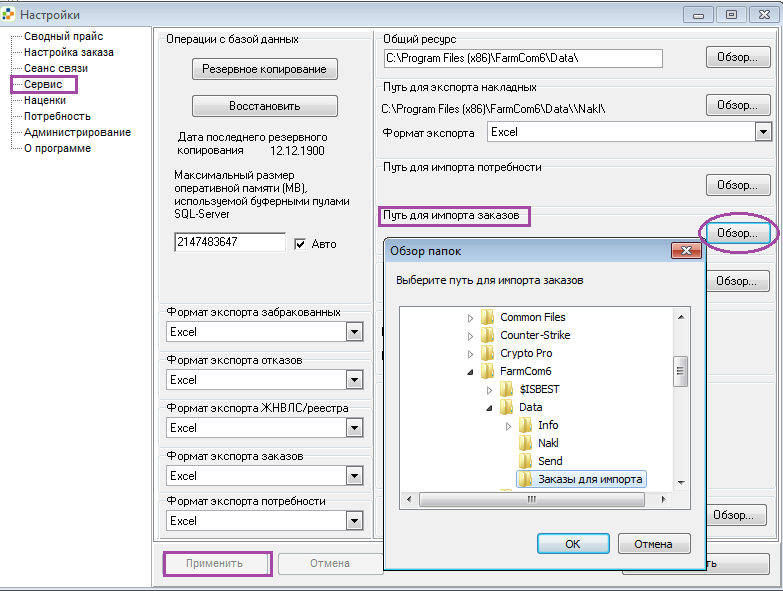
3. Нажать кнопку Применить, затем кнопку Закрыть.
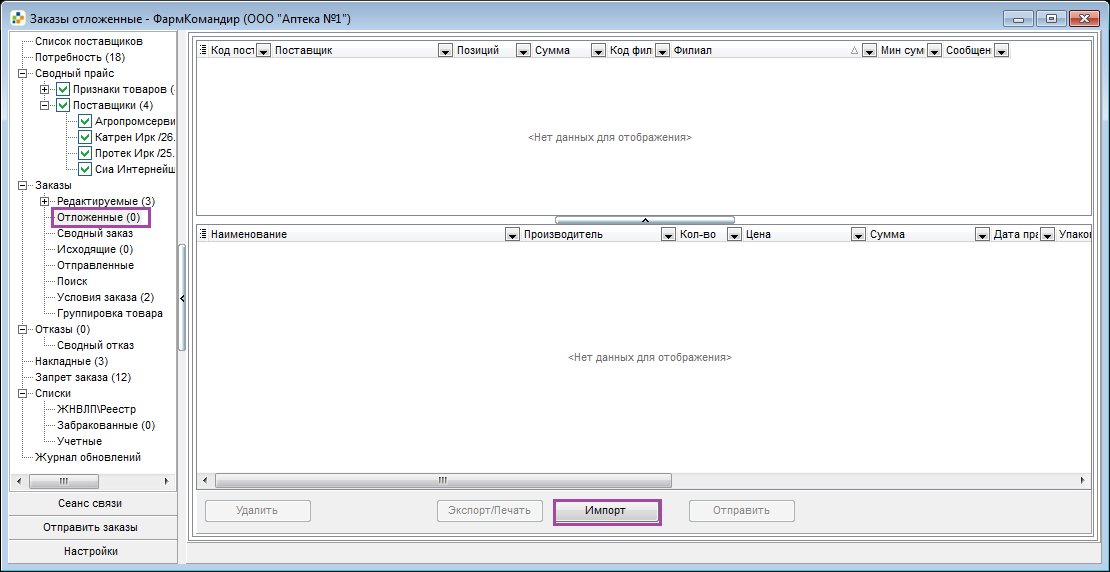
4. На панели выбора открыть пункт Заказы - Отложенные.
5. Нажать кнопку Импорт.
Автоматический заказ
Функция Автозаказа позволяет в автоматическом режиме формировать заказы по потребности, созданной в учетной системе аптеки.
Для автоматического заказа товара используется пункт меню Потребность.
Потребность - это список товаров, которые необходимо заказать у поставщиков для пополнения товарных запасов в аптеке.
Как работает Автозаказ
Потребность импортируется в ФармКомандир из внешнего источника данных. По кнопке Автозаказать все происходит поиск требуемых товаров в прайсах поставщиков. При наличии нескольких предложений товара выбирается позиция по наименьшей расчетной цене. Учитываются дополнительные параметры, заданные поставщиками и пользователем системы ФармКомандир. Из выбранных позиций формируются заказы для поставщиков.Дополнительные параметры, учитываемые при Автозаказе:
- кратность и минимальная партия, установленные поставщиком; срок годности товара, предлагаемого поставщиком; максимально разрешенная цена на товар; произвольные группы товаров, созданные пользователем; запрещенные к заказу товары; акции, проводимые поставщиками и производителями (Условия заказа)
ВАЖНО: Функция Автозаказа работает только с позициями, связанными со справочником ИЦ Аптекарь. Поэтому, с одной стороны, необходима связь со справочником позиции из Потребности аптеки, чтобы по ней произошел поиск и распределение в заказ. С другой стороны, необходима связь со справочником позиции из прайса поставщика, чтобы товар поставщика был найден в прайсе и мог быть выбран в заказ.
Настройка параметров Автозаказа
Свойства товара
Каждый товар имеет ряд свойств (дозировка, марка, артикул, вкус и т. д.), которые могут иметь или не иметь значение при заказе. Чтобы поиск производился с учетом важных свойств, необходимо включить эти свойства в настройках. Если свойство неважно для заказа - его необходимо отключить.

|
Из за большого объема этот материал размещен на нескольких страницах:
1 2 3 4 5 6 7 8 9 10 11 12 13 14 15 16 17 |
