


Партнерка на США и Канаду по недвижимости, выплаты в крипто
- 30% recurring commission
- Выплаты в USDT
- Вывод каждую неделю
- Комиссия до 5 лет за каждого referral
2 способ:
Открыть пункт Заказы - Редактируемые (Отложенные) В верхней части окна выбрать заказ, который необходимо отправить. Либо выделить несколько заказов, используя клавиши SHIFT или CTRL. Для выделения всех заазов нажать CTRL+А Переместить выбранные заказы в Исходящие. Нажать на панели выбора кнопку Отправить заказы.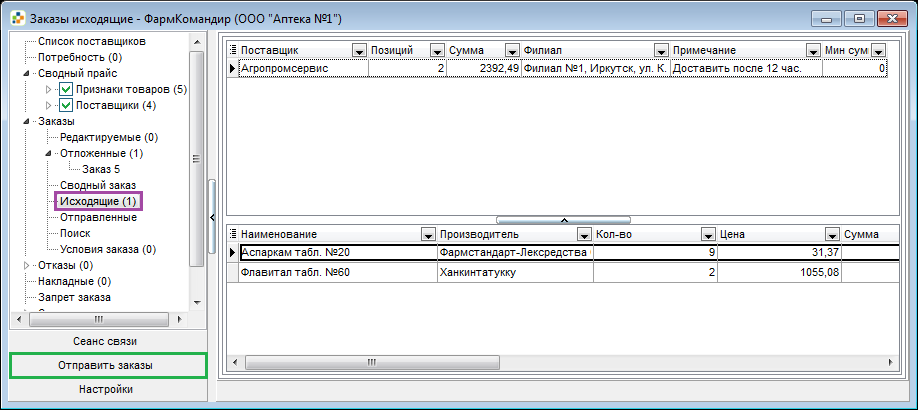
Отправленные заказы
Расположение: пункт Заказы - Отправленные
В папке Отправленные хранятся заказы, отправленные поставщикам
В верхней части рабочей области приведен список отправленных заказов по каждому филиалу аптеки, а в нижней части - перечень заказанных позиций по каждому заказу

Доступные возможности:
- Выбор периода отображения заказов. Расположение - нижняя часть панели. Просмотр номера, присвоенного заказу на сервере. Экспорт\Печать нескольких либо всех заказов за выбранный период. Удаление заказов. Создание копии заказа Просмотр и изменение статусов заказов.
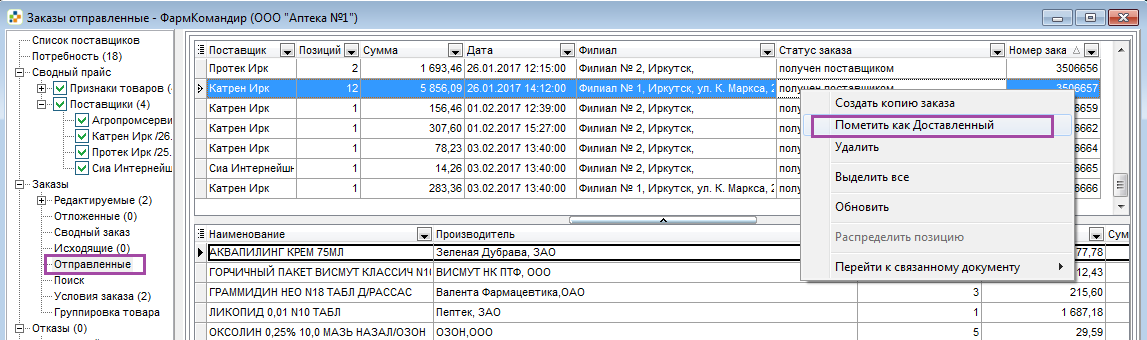
Отправленный заказ может иметь один из 4х статусов: Отправлен на сервер, Отправлен поставщику, Получены поставщиком, Доставлен.
- Отправлен на сервер - статус заказа сразу после отправки и до следующего сеанса связи, пока не получено сообщение с сервера ИЦ Аптекарь об отправке заказа поставщику. Отправлен поставщику - статус заказа, успешно отправленного с сервера ИЦ Аптекарь поставщику. Получен поставщиком - статус заказа, по которому поставщик выслал отказ или накладную. Подтверждает успешное получение и обработку заказа поставщиком. Доставлен - статус проставляется пользователем ИС ФармКомандир вручную и означает, что товар доставлен в аптеку.
Изменение статуса отправленного заказа на доставленный
Запрет заказа
Функционал Запрета заказа позволяет избежать заказа неликвидных позиций либо позиций, которые не входят в ассортиментный план аптеки.
Товары, находящиеся в списке Запрета заказа, будут отсутствовать в результатах поиска как в Сводном прайсе, так и в Потребности.
Функционал действует только на создание новых заказов. Позиции, добавленные в список Запрета, из заказов не удаляются. При импорте заказов список Запрета не учитывается.
После удаления позиций из списка запрета их можно снова заказывать.
Добавление позиций в список Запрета вручную
Выбрать пункт Сводный прайс - вкладка Справочник. Произвести поиск товара. Кликнуть правой кнопкой мыши на выбранном товаре, из контекстного меню выбрать команду Добавить в запрет заказа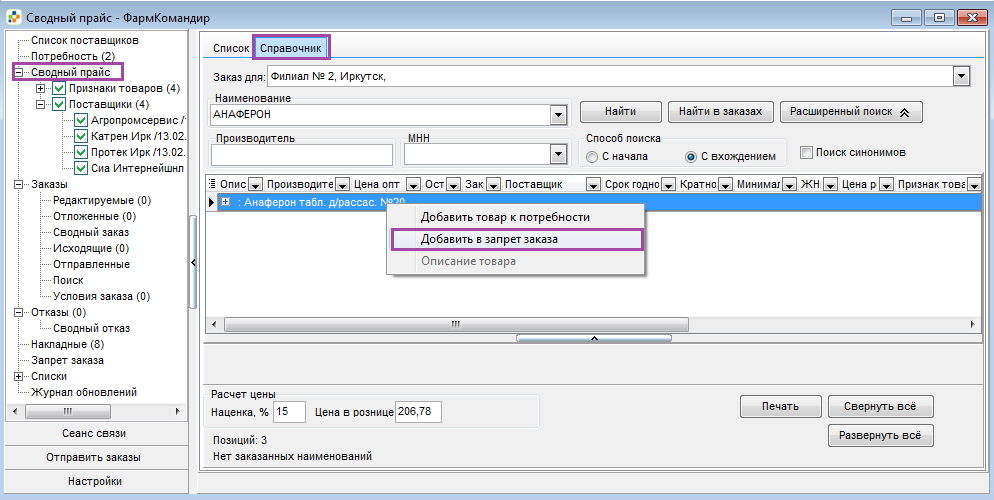
Импорт списка Запрета
Настройка импорта
Кнопка Настройки - пункт Сервис В группе Путь для импорта запрета заказов через Обзор указать путь к источнику данных Нажать кнопку Применить, затем кнопку Закрыть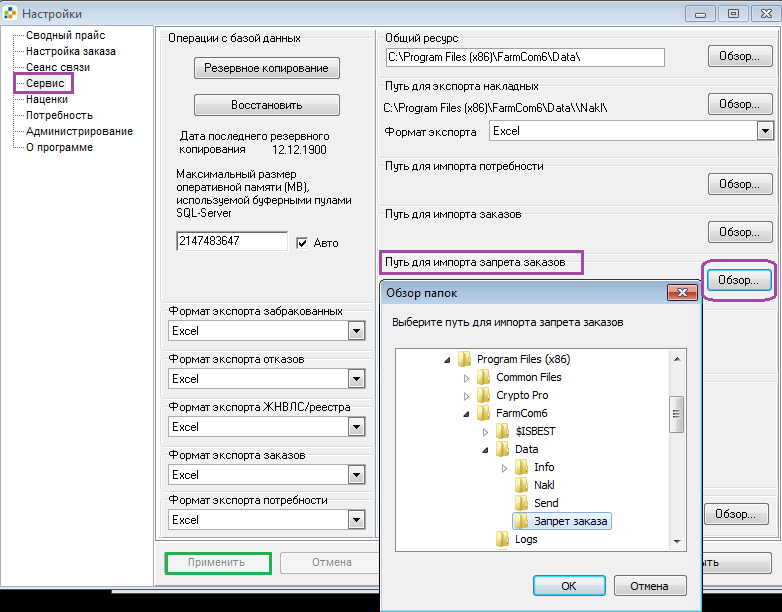
Импорт списка Запрета
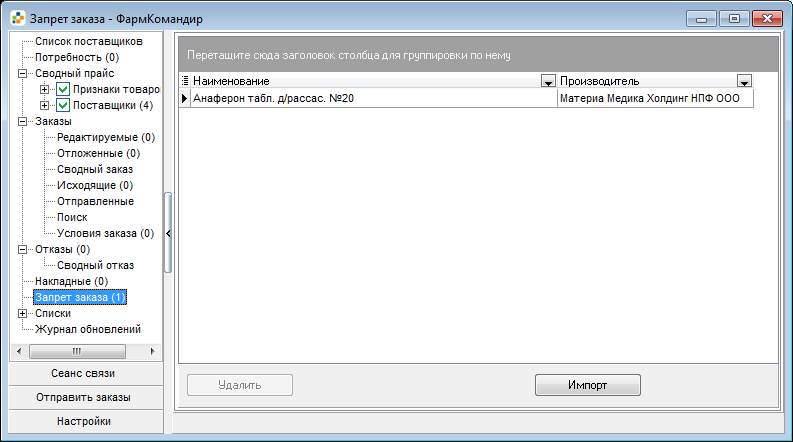
Сформировать файл согласно формату и положить его в указанную в Настройках папку (формат запросить у специалиста технической поддержки) На панели выбора открыть пункт Запрет заказа Нажать кнопку Импорт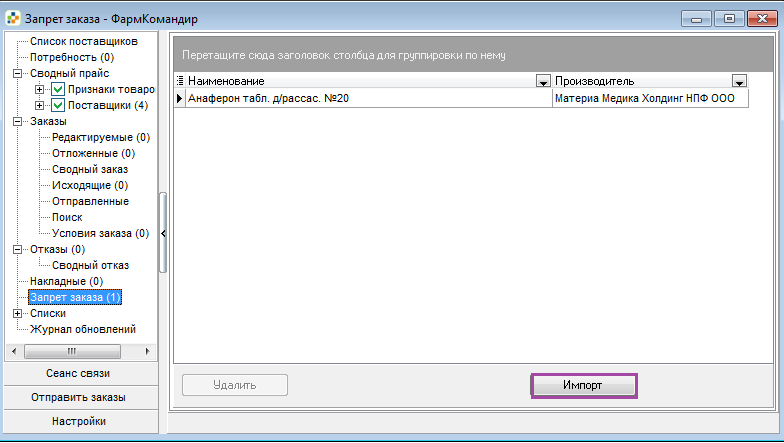
Удаление позиций из списка Запрета.
На панели выбора открыть Запрет заказа. В списке выбрать нужные позиции, используя клавиши SHIFT, CTRL, либо сочетание CTRL+A (выделить все) Нажать правой кнопкой мыши и в контекстном меню выбрать пункт Удалить, либо нажать кнопку Удалить.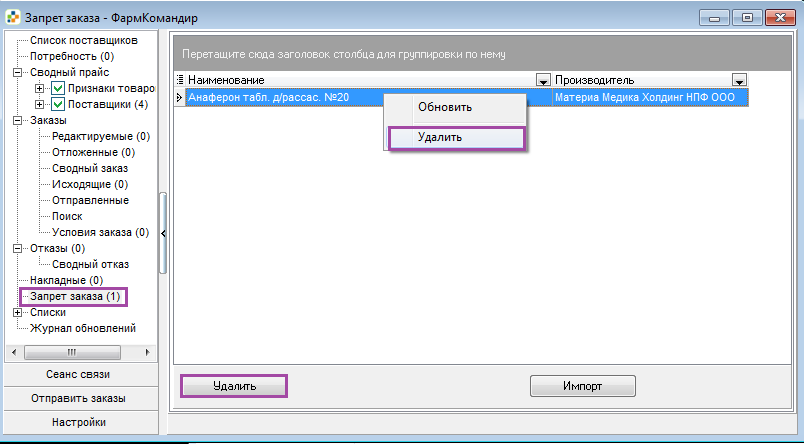
ВАЖНО: Запрет заказа применяется только для товаров, связанных со справочником ИЦ Аптекарь. Если товар есть в Запрете заказа, но у поставщика нет связи этого товара со справочником, то Запрет по такой позиции не будет работать, т. е. данная позиция будет найдена при поиске и доступна для заказа.
Условия заказа
Что такое Условия заказа
Условия заказа - это инструмент, с помощью которого можно задавать правила для выбора в Автозаказ предпочитаемых товаров.
Это могут быть товары:
- участвующие в акции поставщика или производителя; товары предпочитаемого поставщика либо производителя.
Условия заказа учитываются только при Автоматическом заказе.
Основные типы Условий:
- Заказывать весь товар производителя А, только у поставщика В Заказывать товар Х только у поставщика Y; С __ по __ при закупке конкурсного ассортимента на сумму N - бонус. С __ по __ при закупке M упаковок товара Z - бонус.
Раздел Условия заказа состоит из списка условий с описанием его параметров (верхняя часть) и содержимого условия (нижняя часть).
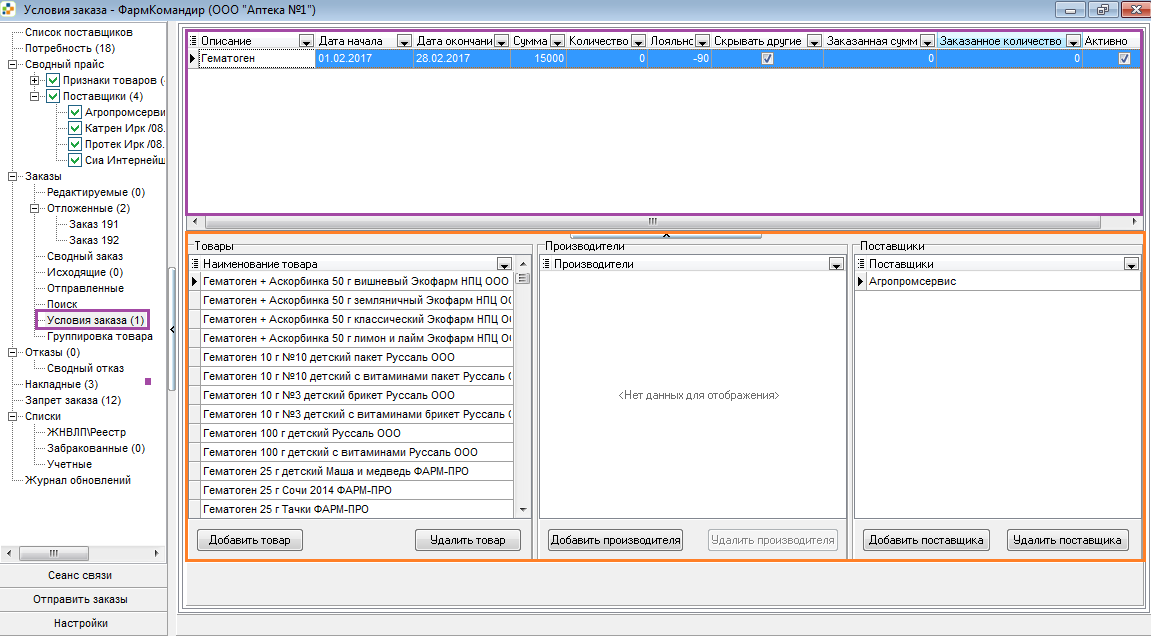
Описание Условия заказа (верхняя часть) содержит следующую информацию:
- собственно описание - текстовое поле, которое содержит краткую информацию об Условии. Это информация для пользователя, которая не влияет на действие функционала; даты начала и окончания действия Условия; сумму, на которую необходимо заказать товар для выполнения Условия (например, для получения бонуса от поставщика или производителя); количество товара, которое необходимо заказать для выполнения Условия; лояльность данного Условия (виртуальная скидка на товар Условия, необходимая для выбора его автозаказом); параметр "скрывать другие предложения"; сумму заказанного на текущий момент товара Условия; количество заказанного на текущий момент товара Условия; флаг активности Условия (действует ли оно в настоящий момент).
В содержимое Условия входит:
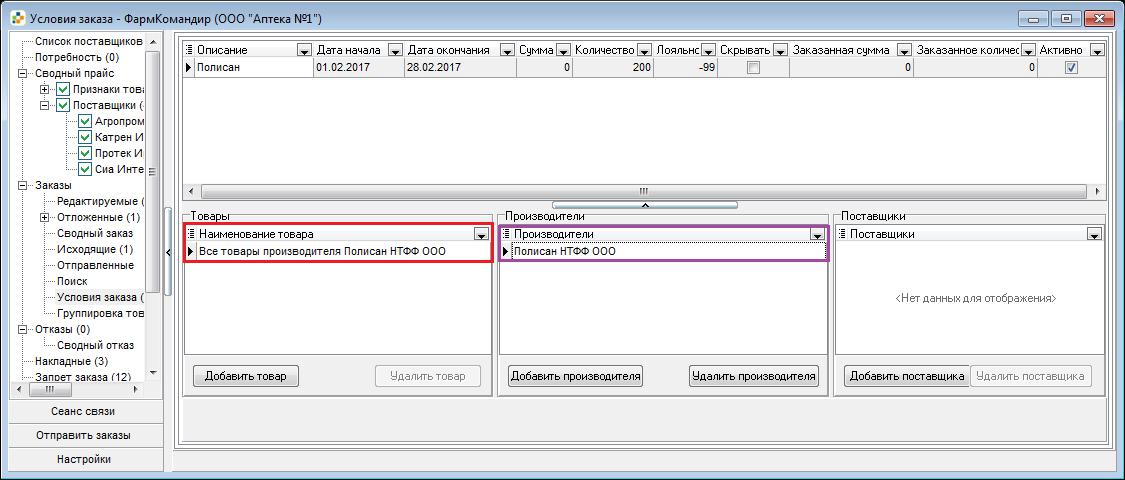
- список товаров, на которые распространяется Условие, либо производитель, все товары которого подпадают под Условие; поставщик/список поставщиков, товар которых необходимо заказывать согласно Условию.
В нижней части отображается содержимое того Условия из списка, на котором установлен курсор. Строка выбранного условия в этот момент подсвечена синим цветом
Как добавить условие заказа
В верхней части кликнуть правой кнопкой мыши и выбрать команду Добавить условие заказа.
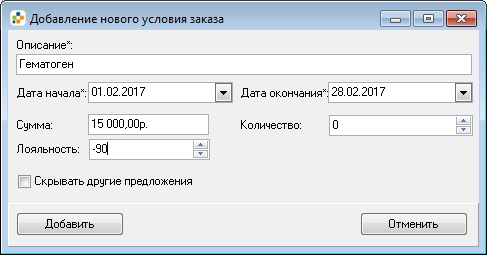
Для добавления товара
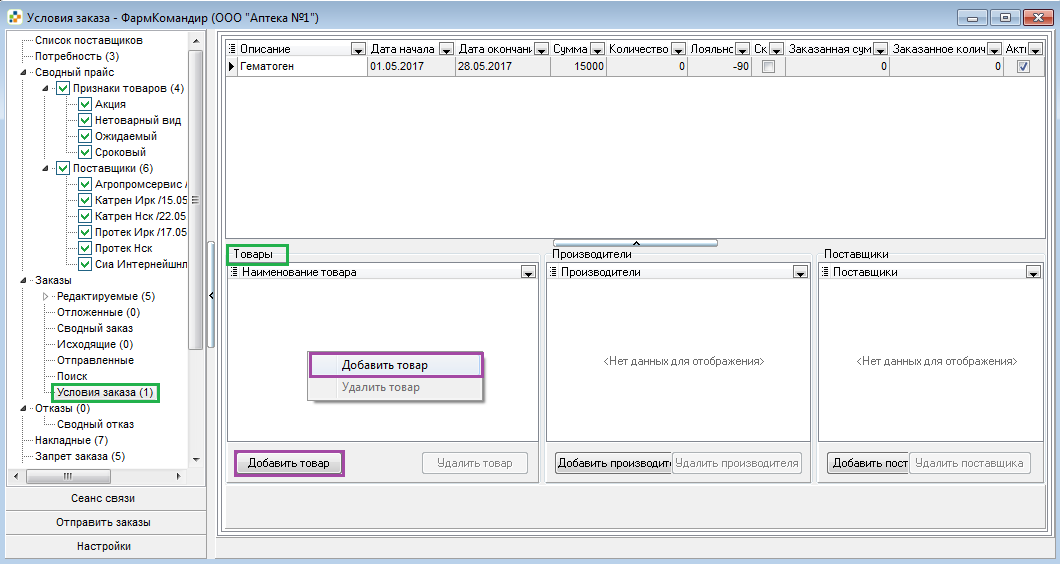
- в блоке Товары кликнуть правой кнопкой мыши и выбрать команду Добавить товар либо нажать соответствующую кнопку.
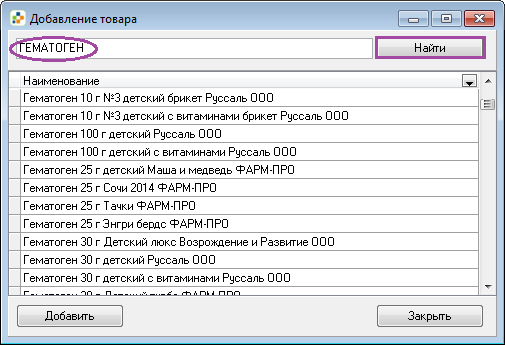
- в открывшемся окне в строке поиска ввести название товара, нажать кнопку Найти в полученном списке выбрать нужные позиции, используя клавиши SHIFT, CTRL, либо сочетание CTRL+A (выделить все) нажать кнопку Добавить.
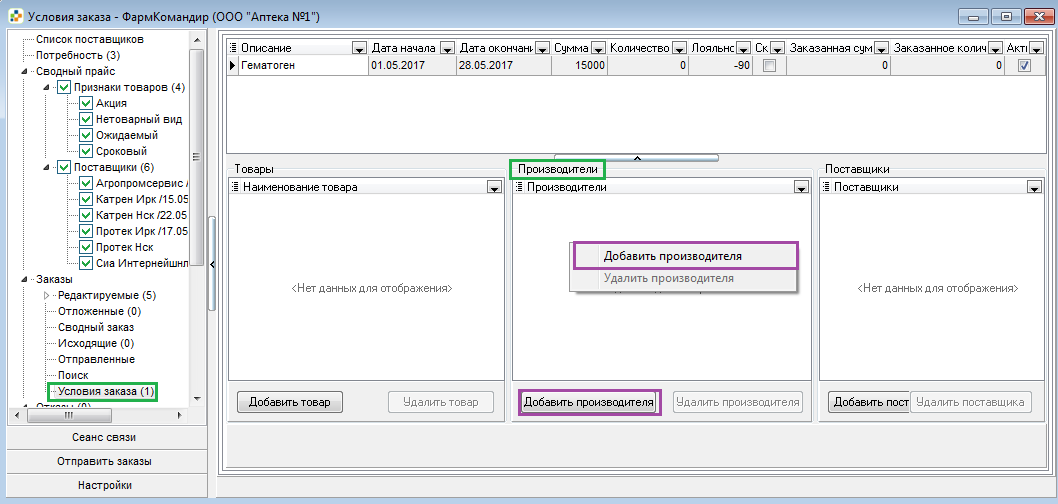
Для добавления всех товаров конкретного производителя
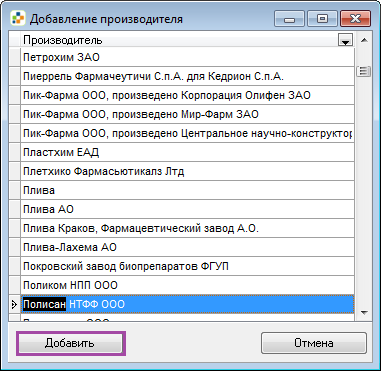
- в блоке Производители кликнуть правой кнопкой мыши и выбрать команду Добавить производителя либо нажать соответствующую кнопку
- в открывшемся окне установить курсор в любой строке и начать набирать название производителя. Когда нужный производитель будет найден, остановить на нем курсор и нажать кнопку Добавить.
- в результате в Условие будут добавлены все товары данного производителя

|
Из за большого объема этот материал размещен на нескольких страницах:
1 2 3 4 5 6 7 8 9 10 11 12 13 14 15 16 17 |
