


Партнерка на США и Канаду по недвижимости, выплаты в крипто
- 30% recurring commission
- Выплаты в USDT
- Вывод каждую неделю
- Комиссия до 5 лет за каждого referral
Добавление примечания к позиции потребности
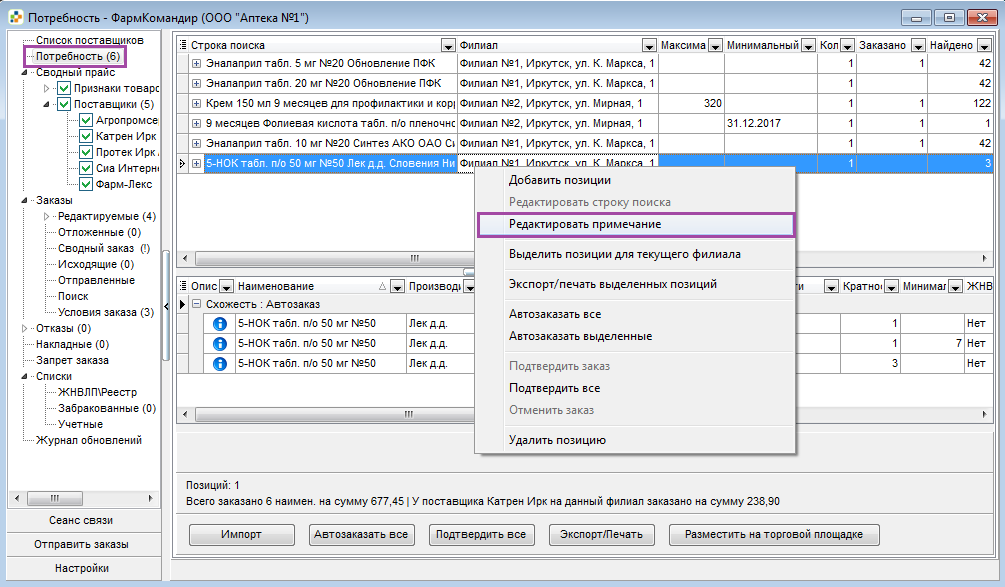
- На выбранной позиции нажать правой кнопкой мыши и в контекстном меню выбрать пункт Редактировать примечание.
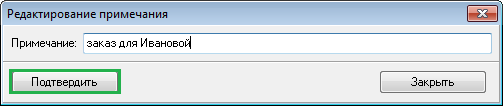
- В появившемся окне Редактирование примечания ввести необходимый текст и нажать кнопку Подтвердить.
3. Введенный текст отобразится в столбце Примечание.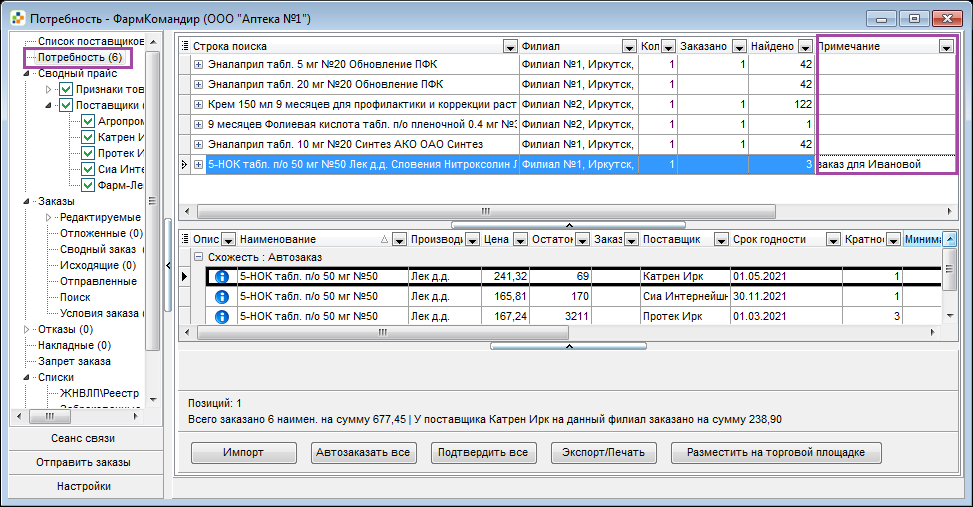
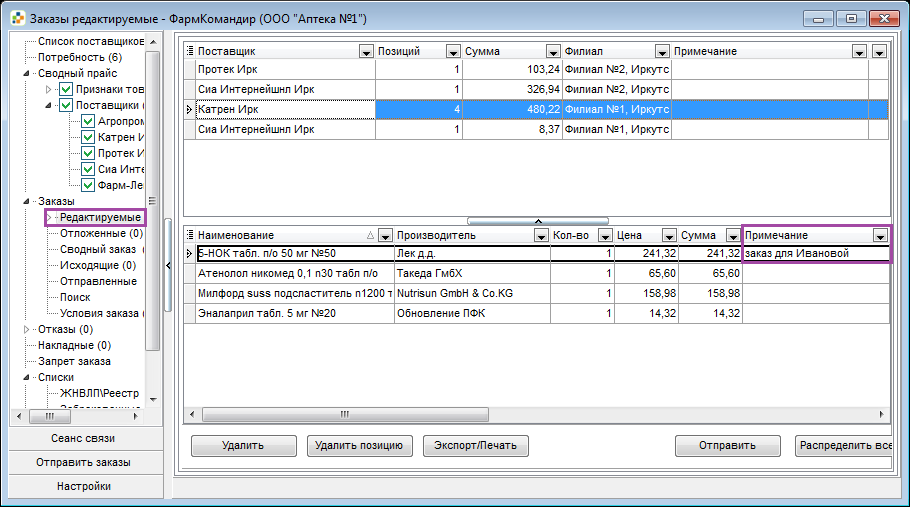
4. В случае заказа данной позиции потребности введенное примечание отобразится в столбце Примечание к позиции заказа в папке Заказы
5. Если вы хотите добавить примечание ко всему заказу (в верхней части окна), то ознакомьтесь с инструкцией.
Группировка потребности
Группировка потребности служит для того, чтобы объединять абсолютно одинаковые товары, необходимые для разных филиалов
Настройка группировки потребности
Открыть Настройки - пункт Потребность Поставить флаг напротив параметра Группировать потребность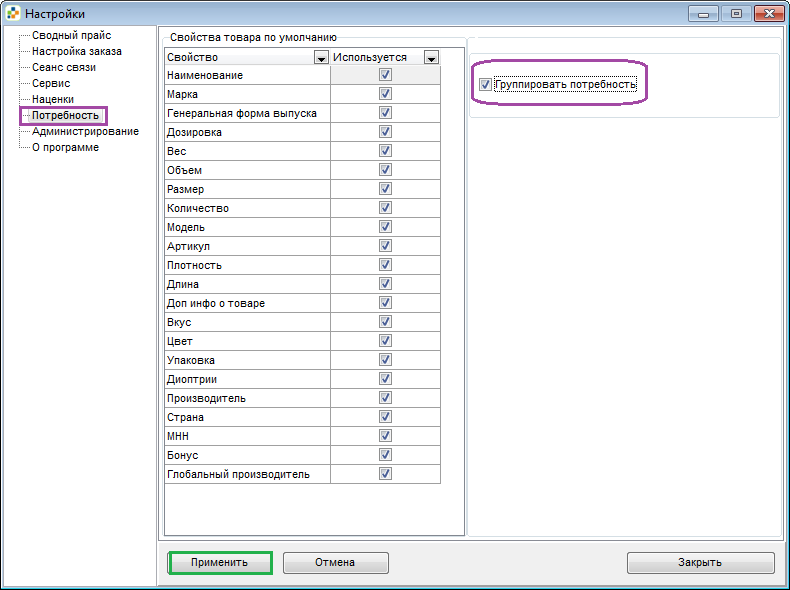
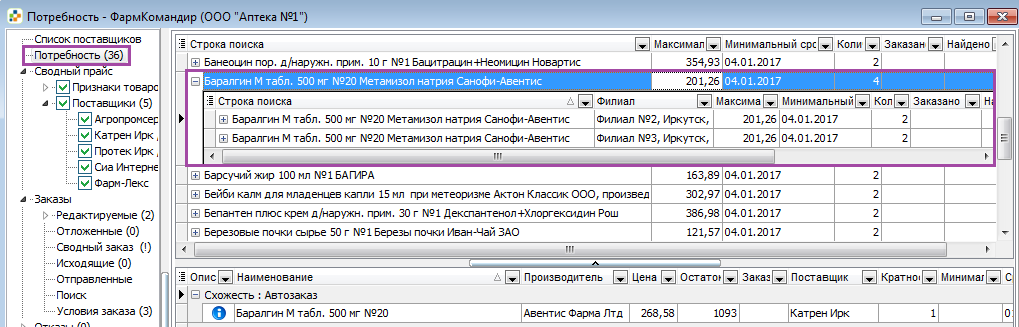
Примечание: в сгруппированной потребности недоступна функция выделения всего списка позиций.
Экспорт потребности
Открыть Настройки - пункт Сервис В поле Формат экспорта потребности выбрать внешний формат данных (Excel, HTML)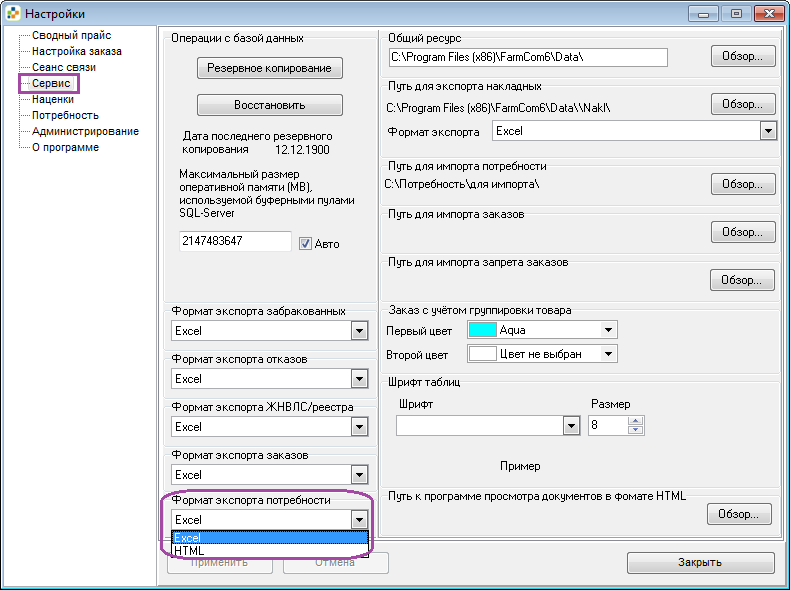
- для выделения одной позиции нажать на нее левой кнопкой мыши для выделения нескольких позиций подряд, использовать клавишу SHIFT для выделения нескольких несмежных позиций использовать клавишу CTRL для выделения всего списка использовать сочетание клавиш CTRL+A
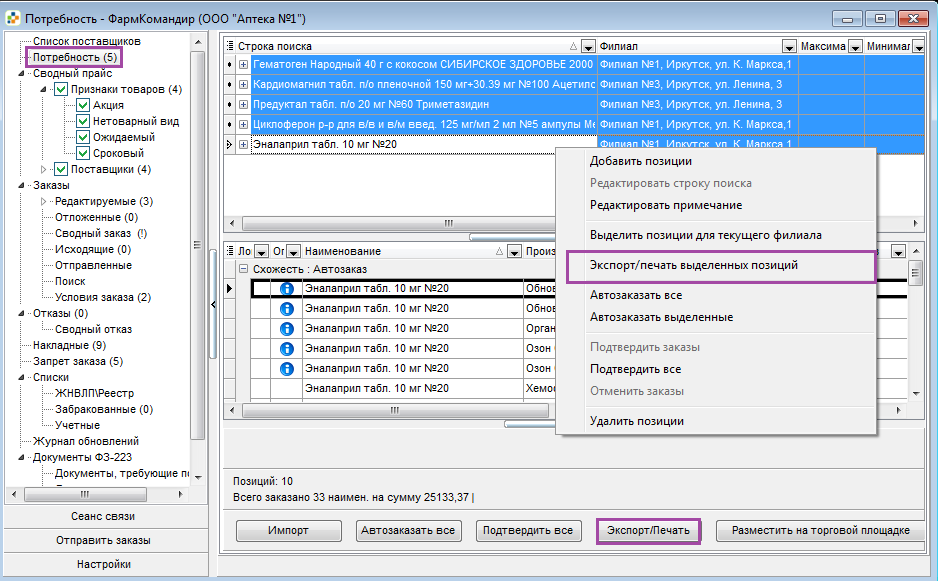
Удаление списка потребности
На панели выбора открыть папку Потребность Выбрать позиции для удаления- для выделения одной позиции нажать на нее левой кнопкой мыши для выделения нескольких позиций подряд, использовать клавишу SHIFT для выделения нескольких несмежных позиций использовать клавишу CTRL для выделения всего списка использовать сочетание клавиш CTRL+A

Формирование и отправка заказов
Последовательность действий при автозаказе
Осуществить настройку параметров Автозаказа Сформировать список Потребности Находясь в меню Потребность, нажать кнопку Автозаказать все.Сформированные заказы появятся в папке Заказы - Редактируемые.
Отображение в Потребности информации о заказанных позициях
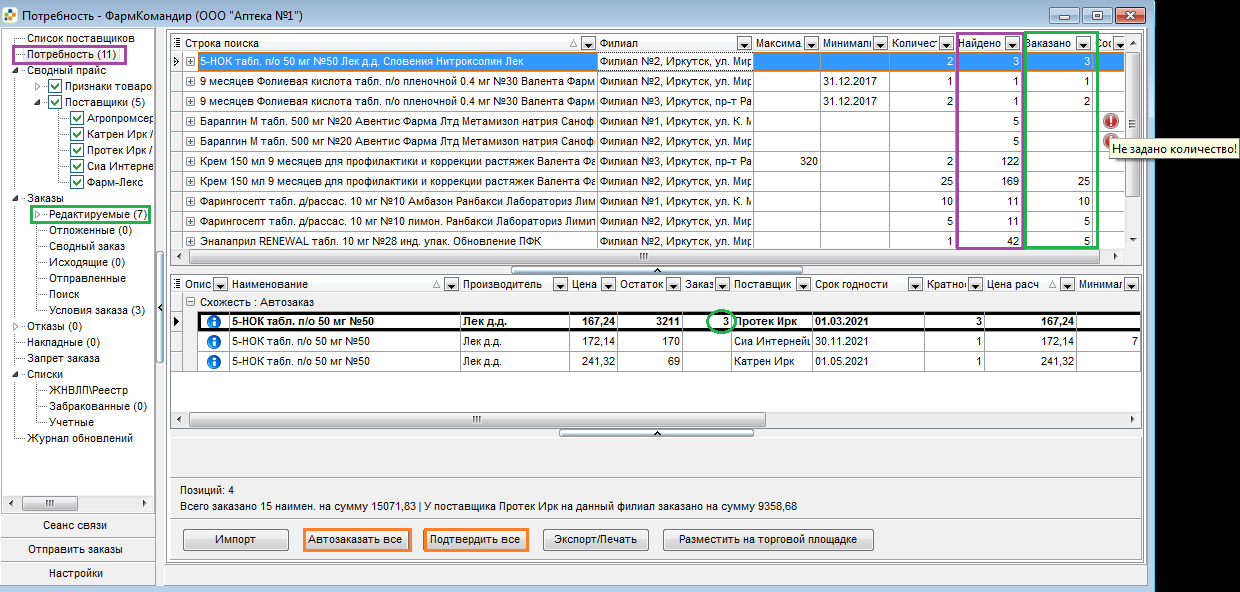
После того как заказы были сформированы, в верхней части пункта Потребность отображается следующая информация:
- в колонке Найдено - количество найденных позиций у поставщиков. Оно совпадает с количеством строк в группе Схожесть: Автозаказ, в столбце Заказано - количество заказанного товара по позиции, в колонке Сообщения автозаказа отображена пиктограмма и всплывающая подсказка, почему позиция не заказана.
В нижней части перечислены все найденные позиции по каждому товару из Потребности, объединенные в 2 группы по схожести: Автозаказ и Похожие Заказанные позиции выделены жирным шрифтом, в столбце Заказ отображается заказанное количество.
Если напротив товара в колонке Найдено в верхней части не стоит количество, это означает, что автозаказ не нашел в прайсах поставщиков позиций, удовлетворяющих строке поиска.
Если в столбце Заказано не стоит количества, а в нижней части нет выделенной жирным строки, это значит, что автозаказ не нашел среди найденных позиций, удовлетворяющих заданным параметрам заказа.
Редактирование заказанных позиций
Редактирование заказанных позиций в меню Потребность производится ДО подтверждения заказа (кнопкой Подтвердить все). После подтверждения редактирование заказов возможно в меню Заказы/Редактируемые.
Чтобы изменить количество заказываемого товара, нужно установить курсор на заказанную позицию в нижней части и в колонке Заказ поменять число на необходимое.
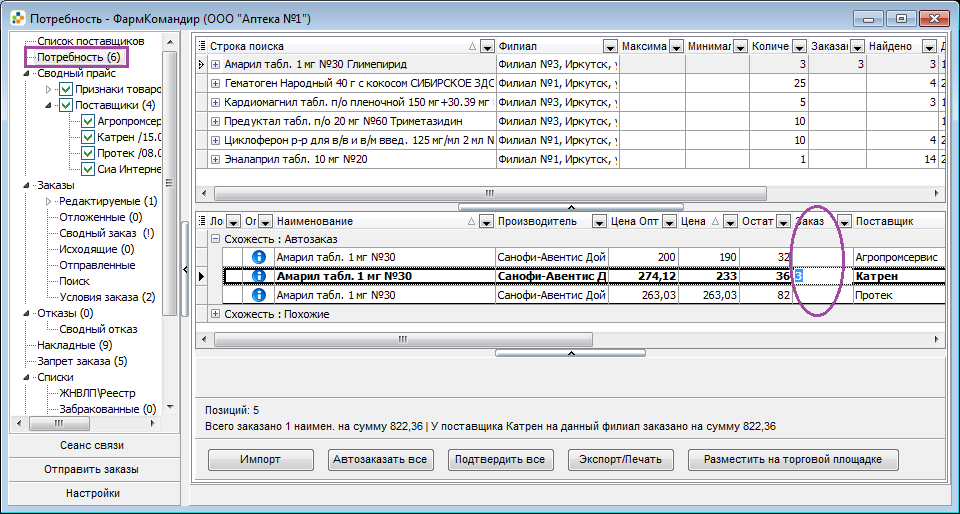
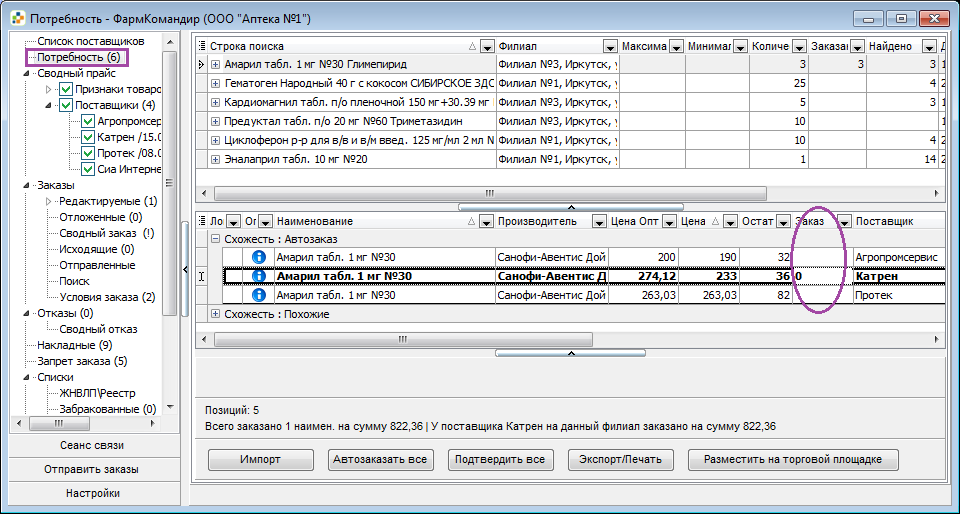
Чтобы заказать позицию другому поставщику, необходимо сначала удалить из заказа позицию, которую перед этим выбрал автозаказ. Для этого установить курсор на заказанную позицию и в столбце Заказ поставить 0 либо нажать на клавиатуре кнопку Delete, позиция удалится из заказа.
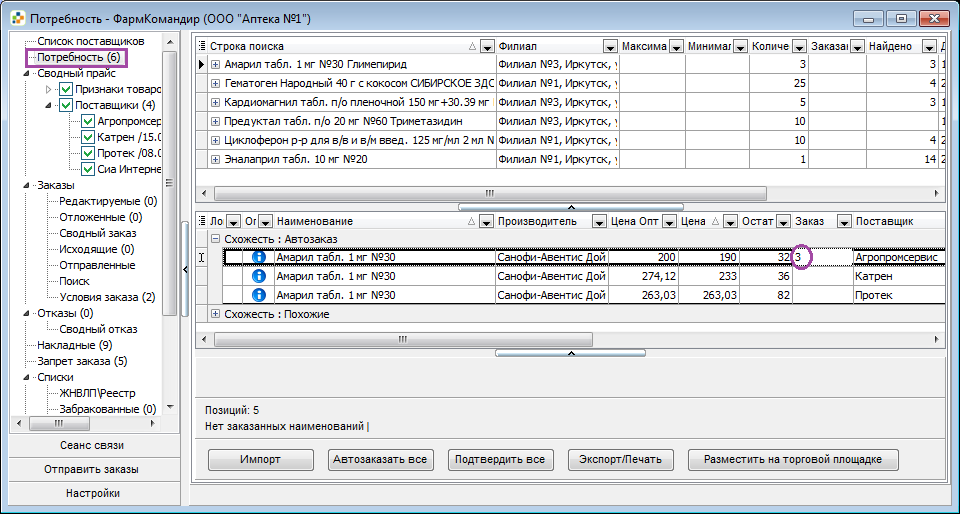
Далее выбрать в нижней части строку с желаемой позицией и ввести необходимое количество товара для заказа.
Работа с незаказавшимися позициями
Для удобства работы с незаказавшимися позициями отобразить в списке Потребности только те строки, по которым не произошел автозаказ. Для этого воспользоваться фильтром: нажав на стрелку справа от заголовка столбца Заказано, открыть выпадающий список и выбрать значение Пустые
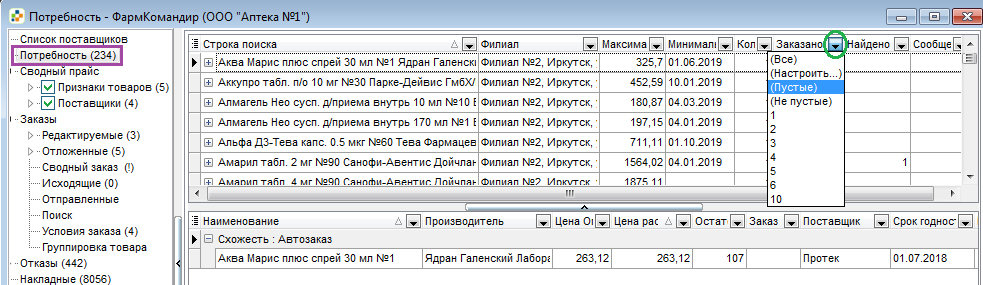
В результате в списке будут отображаться только не заказанные позиции.
Причины, по которым позиция из Потребности может не автозаказаться:
Позиция аптеки не связана со справочником Аптекарь Требуемой позиции нет в прайсах поставщиков либо товар поставщика не связан со справочником Аптекарь Найденные позиции в прайсах не соответствуют дополнительным параметрам, заданным пользователем ИС ФармКомандир либо поставщиком.Как отличить связанную позицию от несвязанной
Связанные позиции аптеки в списке Потребности слева от Наименования имеют знак «+», при нажатии на который раскрывается список свойств товара.
Несвязанные позиции такого знака не имеют.
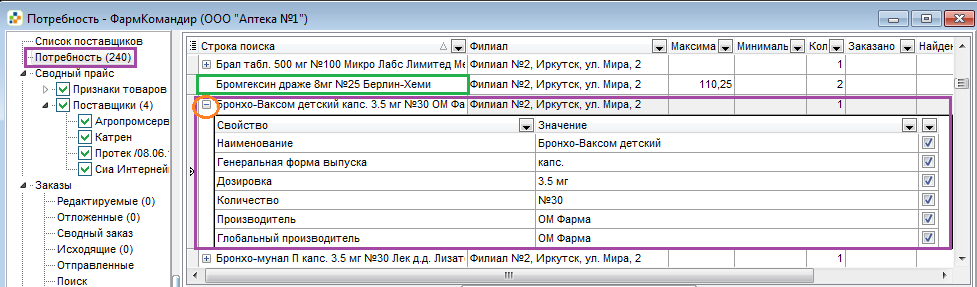
Несвязанные позиции поставщика отображаются в Сводном прайсе только на вкладке Список и в поиске товаров по Потребности не участвуют.
Варианты заказа несвязанных позиций аптеки
Если по несвязанной позиции сформировался список найденных - заказать товар вручную. Для этого в нижней части установить курсор на выбранной позиции и щелкнуть дважды левой кнопкой мыши - будет заказано количество товара, указанное в списке Потребности. Либо на выбранной позиции кликнуть в поле Заказ и ввести с клавиатуры требуемое количество товара (оно может отличаться от заявленного в Потребности)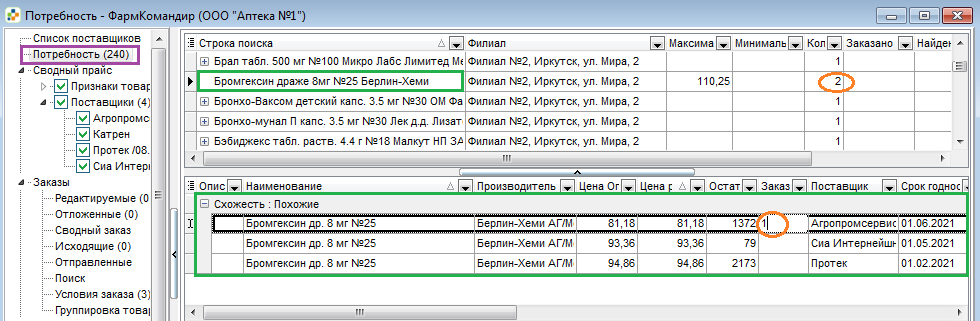
2. Если по несвязанной позиции список найденных не сформировался, то следует отредактировать строку поиска. Для этого нажать на несвязанной позиции правой кнопкой мыши и из контекстного меню выбрать пункт Редактировать строку поиска
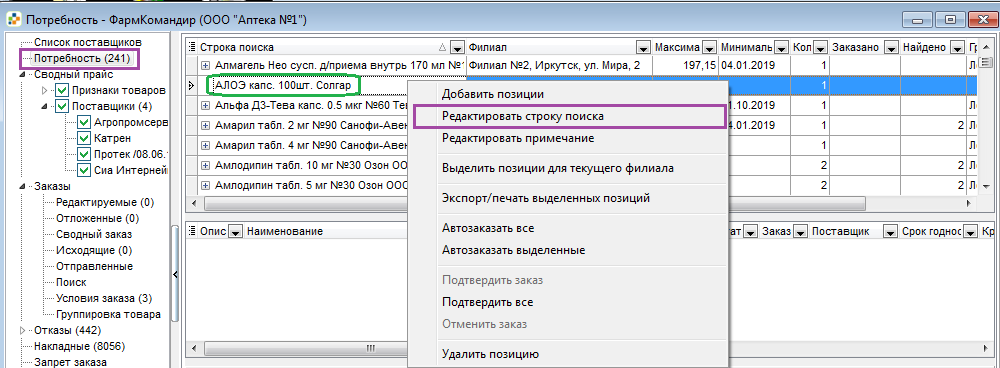
Ввести поисковый запрос аналогично поиску в Сводном прайсе, нажать кнопку Найти, из полученного списка выбрать нужную позицию и нажать кнопку Изменить.
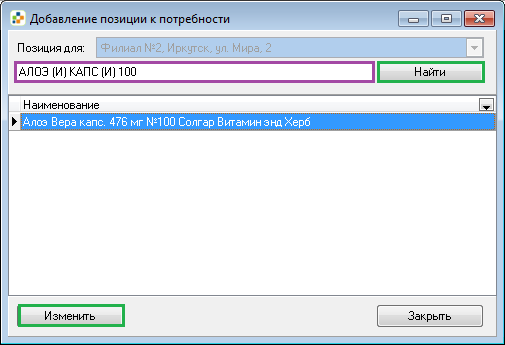
По отредактированной позиции построится список товаров. Произвести заказ как описано в п.1.
Позиция перейдет в разряд заказанных и перестанет отображаться в текущем списке.
Варианты заказа связанных позиций аптеки
Возможные причины, по которым не заказывается связанная позиция:
- Товара с указанными свойствами нет в прайсах поставщиков. В этом случае в списке найденных отсутствует группа схожести Автозаказ.
Решение: заказать товар с другим значением свойства (например, с другой дозировкой, вкусом, количеством в упаковке и т. д.) Следует выбрать подходящий товар из группы схожести Похожие и заказать его вручную - кликнуть двойным кликом на выбранной позиции либо ввести с клавиатуры требуемое количество в поле Заказ
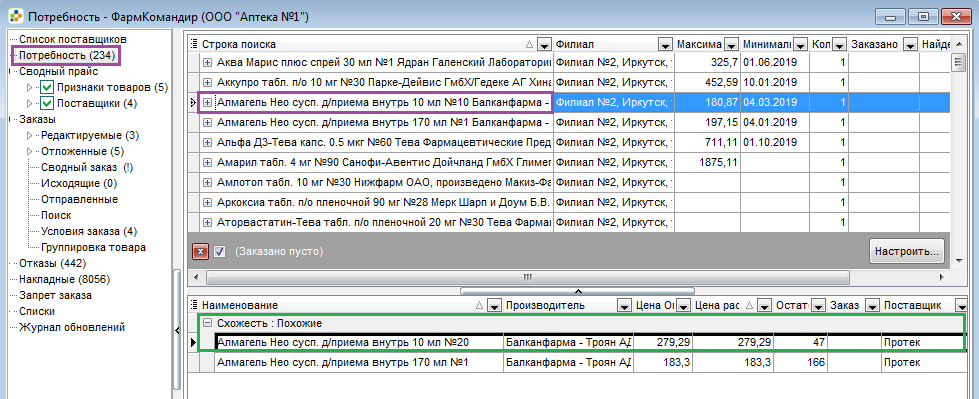
Позиция перейдет в разряд заказанных и перестанет отображаться в текущем списке.
Если отображение группы Похожие отключено, следует вручную отключить свойство, которое требуется изменить. Для этого:
- Нажать на знак "+" с левой стороны от наименования товара Откроется список заданных свойств товара, которые можно изменять, включая/выключая галочки в столбце Использовать.
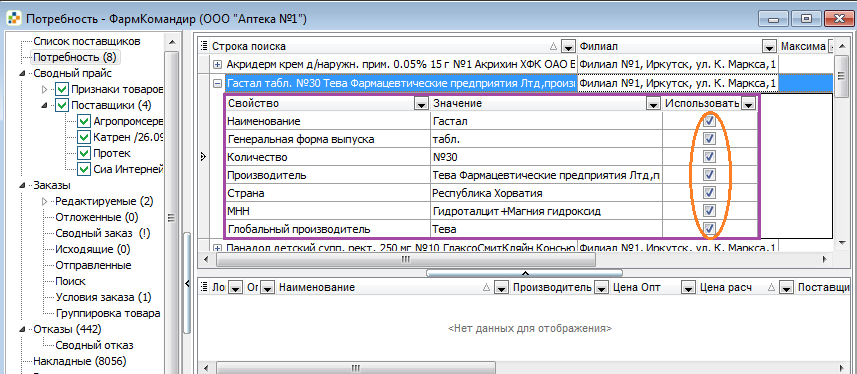
- Отключить свойство, которое не является принципиальным для заказа товара и может быть заменено на другое (например, количество)
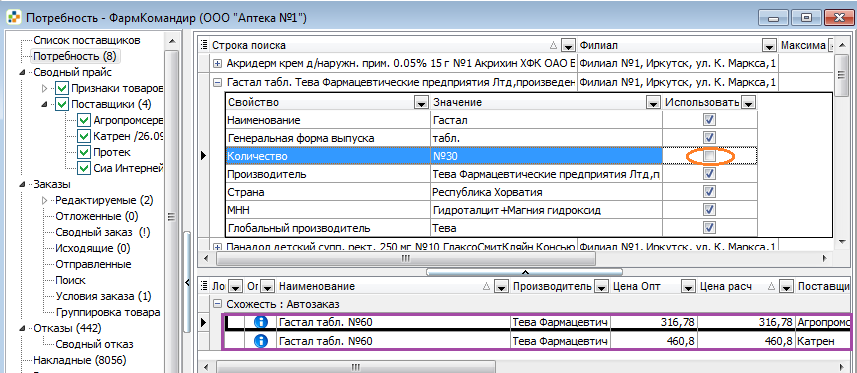

|
Из за большого объема этот материал размещен на нескольких страницах:
1 2 3 4 5 6 7 8 9 10 11 12 13 14 15 16 17 |
